
13 Accusé de réception du problème
Aperçu
Les événements de problème dans Zabbix peuvent être acquittés par les utilisateurs.
Si un utilisateur est notifié d'un événement de problème, il peut se rendre dans l'interface Zabbix, ouvrir la fenêtre contextuelle de mise à jour du problème correspondant en utilisant l'une des méthodes सूचीées ci-dessous et acquitter le problème. Lors de l'acquittement, il peut saisir un commentaire à ce sujet, indiquant qu'il travaille dessus ou tout autre message qu'il souhaite ajouter.
Ainsi, si un autre utilisateur du système repère le même problème, il voit immédiatement s'il a été acquitté ainsi que les commentaires déjà saisis.
De cette manière, le processus de résolution des problèmes impliquant plusieurs utilisateurs du système peut se dérouler de façon coordonnée.
L'état d'acquittement est également utilisé lors de la définition des opérations d'action. Vous pouvez définir, par exemple, qu'une notification soit envoyée à un responsable de niveau supérieur uniquement si un événement n'est pas acquitté pendant un certain temps.
Pour acquitter des événements et les commenter, un utilisateur doit disposer au minimum des autorisations de lecture sur les déclencheurs correspondants. Pour modifier la gravité d'un problème ou le fermer, un utilisateur doit disposer des autorisations de lecture-écriture sur les déclencheurs correspondants.
Il existe plusieurs façons d'accéder à la fenêtre contextuelle de mise à jour du problème, qui permet d'acquitter un problème.
- Vous pouvez sélectionner des problèmes dans Surveillance > Problèmes, puis cliquer sur Mise à jour groupée sous la liste
- Vous pouvez cliquer sur Mettre à jour dans la colonne Mise à jour d'un problème dans :
- Tableaux de bord (widgets Problèmes et Problèmes par gravité)
- Surveillance > Problèmes
- Surveillance > Problèmes > Détails de l'événement
- Vous pouvez cliquer sur une cellule de problème non résolu dans :
- Tableaux de bord (widget Vue d'ensemble des déclencheurs)
Le menu contextuel contient une option Mettre à jour qui vous amènera à la fenêtre de mise à jour du problème.
Mise à jour des problèmes
La fenêtre contextuelle de mise à jour des problèmes vous permet de :
- commenter le problème
- consulter les commentaires et les actions effectuées jusqu'à présent
- modifier la gravité du problème
- supprimer/rétablir la suppression du problème
- confirmer/annuler la confirmation du problème
- convertir un problème symptôme en problème cause
- fermer manuellement le problème
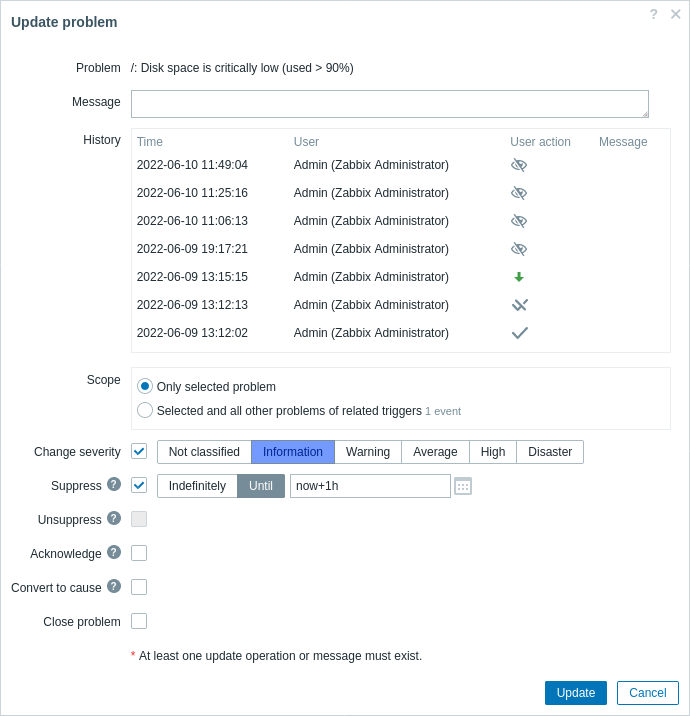
Tous les champs de saisie obligatoires sont marqués d'un astérisque rouge.
| Paramètre | Description |
|---|---|
| Problème | Si un seul problème est sélectionné, le nom du problème est affiché. Si plusieurs problèmes sont sélectionnés, N problèmes sélectionnés est affiché. |
| Message | Saisissez le texte du commentaire sur le problème (2048 caractères maximum). |
| Historique | Les activités et commentaires précédents concernant le problème sont répertoriés, avec l'heure et les informations sur l'utilisateur. Pour connaître la signification des icônes utilisées pour indiquer les actions des utilisateurs, consultez la page détails de l'événement. Notez que l'historique est affiché uniquement si un seul problème est sélectionné pour la mise à jour. |
| Portée | Définissez la portée des actions telles que la modification de la gravité, la confirmation ou la fermeture manuelle des problèmes : Problème sélectionné uniquement - affectera uniquement cet événement Problème sélectionné et tous les autres problèmes des déclencheurs associés - dans le cas de la confirmation/de la fermeture d'un problème, affectera cet événement ainsi que tous les autres problèmes qui n'ont pas encore été confirmés/fermés. Si la portée contient des problèmes déjà confirmés ou fermés, ces problèmes ne seront pas confirmés/fermés à nouveau. En revanche, le nombre d'opérations de modification du message et de la gravité n'est pas limité. |
| Modifier la gravité | Cochez la case et cliquez sur le bouton de gravité pour mettre à jour la gravité du problème. La case permettant de modifier la gravité est disponible si des permissions de lecture-écriture existent pour au moins un des problèmes sélectionnés. Seuls les problèmes accessibles en lecture-écriture seront mis à jour lors du clic sur Mettre à jour. Si aucune permission de lecture-écriture n'existe pour les déclencheurs sélectionnés, la case est désactivée. |
| Supprimer | Cochez la case pour supprimer le problème : Indéfiniment - supprimer indéfiniment Jusqu'à - supprimer jusqu'à une heure donnée. Les formats horaires absolu et relatif sont pris en charge, par exemple : now+1d - pendant un jour à partir de maintenant (valeur par défaut)now/w - jusqu'à la fin de la semaine en cours2022-05-28 12:00:00 - jusqu'à la date/heure absolue indiquéeNotez qu'une période simple (par ex. 1d, 1w) n'est pas prise en charge.La disponibilité de cette option dépend des paramètres du rôle utilisateur « Supprimer les problèmes ». Voir également : Suppression des problèmes |
| Rétablir la suppression | Cochez la case pour rétablir la suppression du problème. Cette case est active uniquement si au moins un des problèmes sélectionnés est supprimé. La disponibilité de cette option dépend des paramètres du rôle utilisateur « Supprimer les problèmes ». |
| Confirmer | Cochez la case pour confirmer le problème. Cette case est disponible si au moins un problème non confirmé figure parmi les problèmes sélectionnés. Il n'est pas possible d'ajouter une autre confirmation à un problème déjà confirmé (il est toutefois possible d'ajouter un autre commentaire). |
| Annuler la confirmation | Cochez la case pour annuler la confirmation du problème. Cette case est disponible si au moins un problème confirmé figure parmi les problèmes sélectionnés. |
| Convertir en cause | Cochez la case pour convertir le ou les problèmes symptômes en problèmes causes. |
| Fermer le problème | Cochez la case pour fermer manuellement le ou les problèmes sélectionnés. La case permettant de fermer un problème est disponible si l'option Autoriser la fermeture manuelle est cochée dans la configuration du déclencheur pour au moins un des problèmes sélectionnés. Seuls les problèmes pouvant être fermés seront fermés lors du clic sur Mettre à jour. Si aucun problème ne peut être fermé manuellement, la case est désactivée. Les problèmes déjà fermés ne seront pas fermés à nouveau. |
Affichage
En fonction des informations d'accusé de réception, il est possible de configurer la manière dont le nombre de problèmes est affiché dans le tableau de bord ou sur les cartes. Pour ce faire, vous devez effectuer des sélections dans l'option Affichage des problèmes, disponible à la fois dans la configuration des cartes et dans le widget de tableau de bord Problèmes par sévérité. Il est possible d'afficher le nombre total de problèmes, le nombre de problèmes non acquittés séparément du total, ou uniquement le nombre de problèmes non acquittés.
En fonction des informations de mise à jour du problème (accusé de réception, etc.), il est possible de configurer des opérations de mise à jour : envoyer un message ou exécuter des commandes distantes.