
Installation de l'agent Windows à partir d'un MSI
Aperçu
L'agent Zabbix peut être installé sur Windows à l'aide de packages d'installation MSI 32 bits ou 64 bits, disponibles au téléchargement.
La configuration minimale requise du système d'exploitation pour l'installation MSI est la suivante :
- Pour l'agent Zabbix : Windows XP (64 bits) ou Windows Server 2003
- Pour l'agent Zabbix 2 : Windows 10 (32 bits) ou Windows Server 2016
Les packages 32 bits ne peuvent pas être installés sur des systèmes 64 bits.
Les packages incluent :
- la prise en charge de TLS (la configuration TLS est facultative)
- les utilitaires Zabbix get et Zabbix sender (peuvent être installés avec l'agent Zabbix/l'agent 2 ou séparément)
Les packages de l'agent Zabbix 2 n'incluent pas les plugins chargeables (MongoDB, PostgreSQL, MSSQL), qui doivent être téléchargés et installés séparément.
L'installation peut être effectuée à l'aide de l'assistant d'installation ou de la ligne de commande.
Bien que l'installation à l'aide de packages MSI soit entièrement prise en charge, il est recommandé d'installer au minimum Microsoft .NET Framework 2 pour une gestion correcte des erreurs.
Il est recommandé d'utiliser l'emplacement d'installation par défaut fourni par le programme d'installation. L'utilisation d'un emplacement personnalisé sans les autorisations nécessaires peut compromettre la sécurité de l'installation.
Installation à partir de l’assistant d’installation
Les étapes d’installation suivantes s’appliquent à la fois à l’agent Zabbix et à l’agent Zabbix 2.
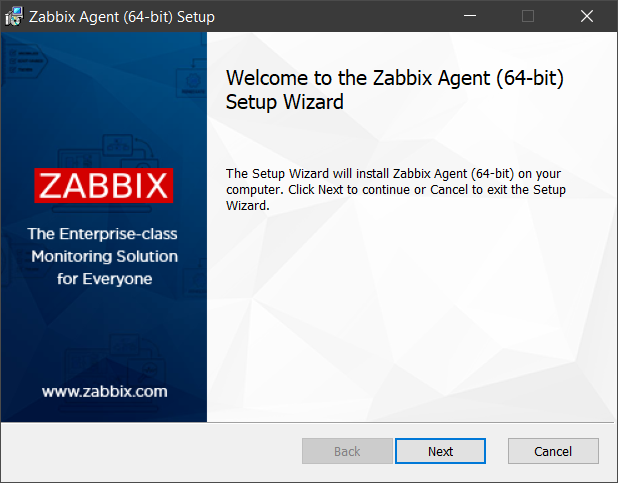
1. Double-cliquez sur le fichier MSI téléchargé pour démarrer l’installation :
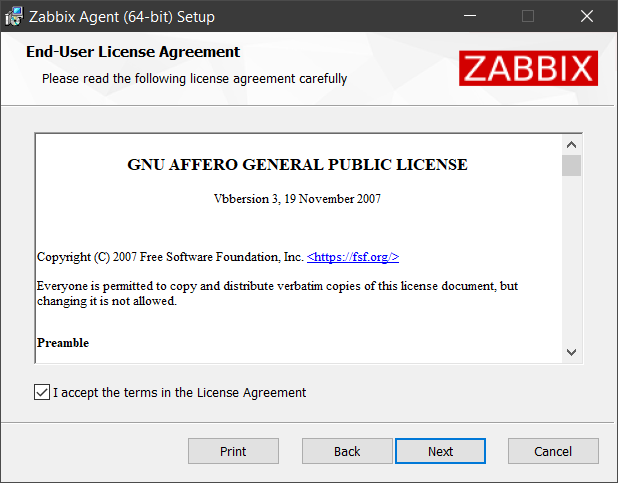
2. Acceptez le contrat de licence utilisateur final :
3. Sélectionnez les composants Zabbix (daemon de l’agent, Zabbix sender, Zabbix get) à installer :
Il est recommandé d’utiliser l’emplacement d’installation par défaut fourni par le programme d’installation. L’utilisation d’un emplacement personnalisé sans les autorisations nécessaires peut compromettre la sécurité de l’installation.
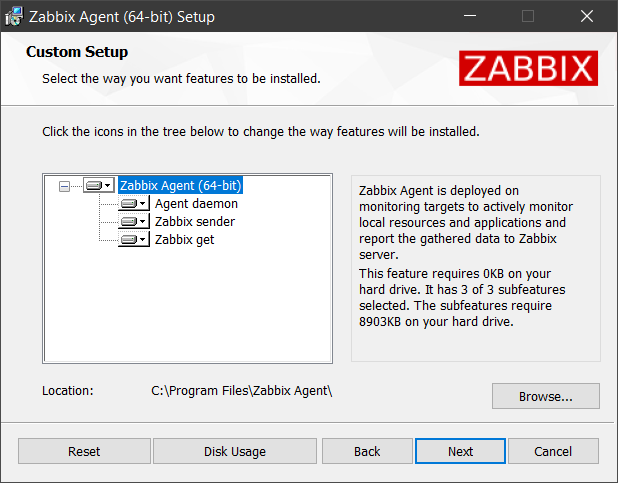
Si un emplacement personnalisé situé en dehors du répertoire Program Files est utilisé et que le dossier de destination existe déjà, le programme d’installation ne modifiera pas ses autorisations.
Lors d’une nouvelle installation, vous serez invité à définir manuellement les autorisations appropriées ou à continuer sans les modifier.
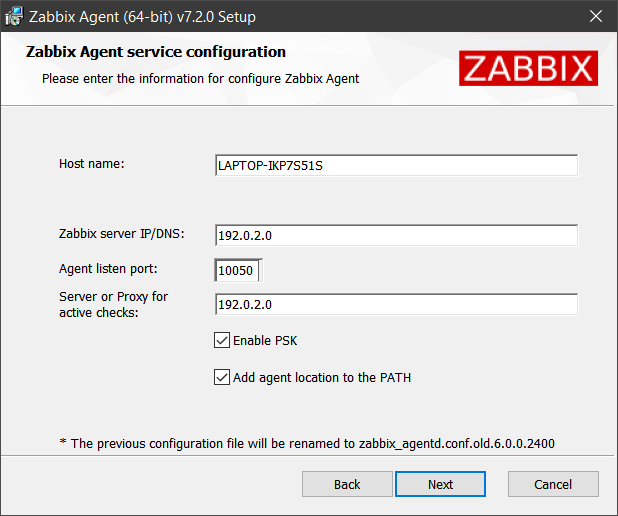
4. Configurez les paramètres suivants. Leurs valeurs seront définies dans le fichier de configuration de l’agent Zabbix :
| Paramètre | Description |
|---|---|
| Nom de l’hôte | Nom de l’hôte de la machine sur laquelle l’agent Zabbix est installé. Définit le paramètre Hostname. |
| IP/DNS du serveur Zabbix | Liste d’adresses IP séparées par des virgules, éventuellement au format CIDR, ou de noms DNS des serveurs Zabbix ou des proxy Zabbix. Ce paramètre est obligatoire. Définit le paramètre Server. |
| Port d’écoute de l’agent | L’agent écoutera sur ce port les connexions provenant du serveur. Définit le paramètre ListenPort. |
| Serveur ou proxy pour les vérifications actives | Adresse du serveur/proxy Zabbix ou configuration de cluster à partir de laquelle obtenir les vérifications actives. L’adresse du serveur/proxy est une adresse IP ou un nom DNS, avec un port facultatif séparé par deux-points. Définit le paramètre ServerActive. |
| Activer PSK | Cochez la case pour activer la prise en charge de TLS à l’aide de clés prépartagées. Définit les paramètres TLSConnect et TLSAccept sur psk. |
| Ajouter l’emplacement de l’agent au PATH | Cochez la case pour ajouter l’emplacement de l’agent Zabbix à la variable système PATH. |
Si un agent Zabbix existant est détecté, les valeurs des paramètres de son fichier de configuration seront affichées. De plus, le fichier de configuration existant sera renommé pendant l’installation et un nouveau fichier de configuration sera créé.
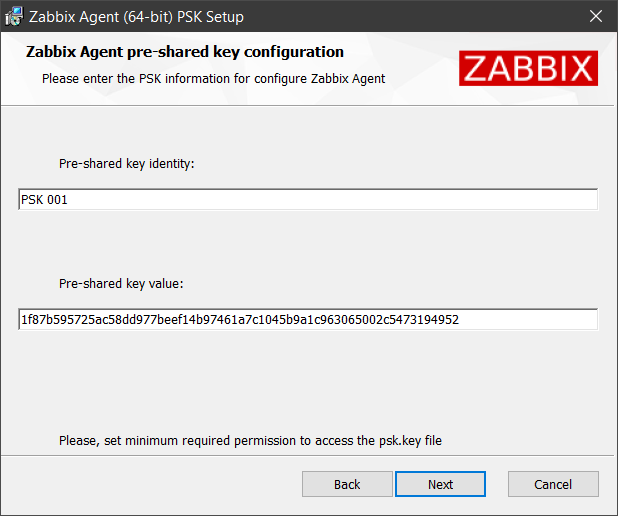
5. Configurez les paramètres PSK si vous avez coché la case Activer PSK à l’étape précédente. Ces paramètres seront également définis dans le fichier de configuration de l’agent Zabbix :
| Paramètre | Description |
|---|---|
| Identité de la clé prépartagée | Chaîne d’identité de la clé prépartagée. Définit le paramètre TLSPSKIdentity. |
| Valeur de la clé prépartagée | Valeur de la chaîne de la clé prépartagée. Crée le fichier psk.key contenant la clé et définit le paramètre TLSPSKFile sur l’emplacement de la clé (par défaut : C:\Program Files\Zabbix Agent\psk.key). Il est recommandé de limiter l’accès au fichier de clé prépartagée en ajustant ses paramètres de sécurité afin que seul l’agent Zabbix (ou l’utilisateur exécutant l’agent) puisse le lire. |
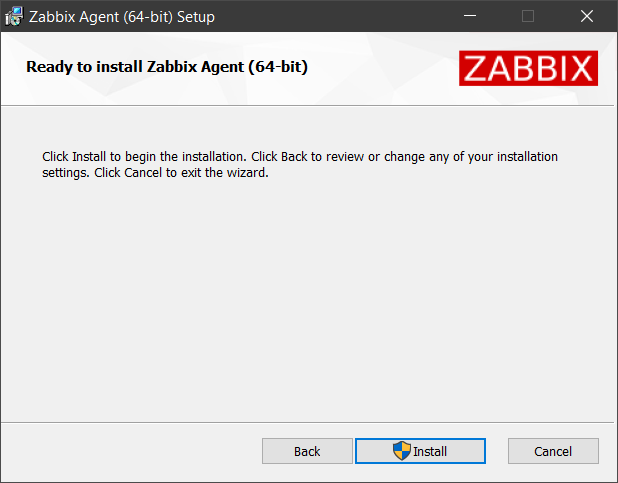
6. Cliquez sur Installer pour commencer l’installation.
Tous les composants Zabbix sélectionnés et le fichier de configuration de l’agent Zabbix seront installés à l’emplacement indiqué (par défaut : C:\Program Files\Zabbix Agent).
Il en va de même pour l’agent Zabbix 2, à ceci près que des fichiers de configuration supplémentaires pour ses plugins intégrés seront installés dans le sous-dossier zabbix_agent2.d\plugins.d.
De plus, zabbix_agentd.exe (ou zabbix_agent2.exe) sera configuré comme service Windows avec un démarrage automatique différé (ou un démarrage automatique sur les versions de Windows antérieures à Windows Vista/Server 2008).
Si une autre version de l’agent Zabbix est en cours d’exécution pendant l’installation, vous serez invité à choisir entre fermer l’application et tenter de la redémarrer, ou la laisser ouverte, auquel cas un redémarrage sera nécessaire.
7. Cliquez sur le bouton Terminer pour quitter l’assistant d’installation.
Installation depuis la ligne de commande
L'agent Zabbix peut être installé depuis la ligne de commande en exécutant le programme d'installation MSI avec msiexec.
Par exemple :
msiexec.exe /l*v "C:\package.log" /i "C:\zabbix_agent-8.0.0-windows-amd64-openssl.msi" /qn+ SERVER=192.0.2.1Cette méthode permet d'effectuer des installations sans intervention et d'utiliser des configurations personnalisées au moyen de paramètres.
Paramètres pris en charge
Les packages d’installation MSI de l’agent Zabbix prennent en charge les paramètres suivants pour l’agent Zabbix et l’agent Zabbix 2.
Les paramètres de l’agent Zabbix/agent2 sont définis dans le fichier de configuration lors de l’installation. Cliquez sur le nom d’un paramètre pour afficher sa description détaillée et des exemples de configuration sur la page Agent Zabbix (Windows). Pour l’agent Zabbix 2, consultez la page Agent Zabbix 2 (Windows).
| Paramètre | Description |
|---|---|
| ADDDEFAULT | Liste de composants séparés par des virgules à installer avec leur configuration par défaut. Pour plus d’informations, consultez la propriété ADDDEFAULT. Valeurs possibles : AgentProgram, GetProgram, SenderProgram, ALLExemple : ADDDEFAULT=AgentProgram,GetProgram |
| ADDLOCAL | Liste de composants séparés par des virgules à installer localement. Pour plus d’informations, consultez la propriété ADDLOCAL. Valeurs possibles : AgentProgram, GetProgram, SenderProgram, ALLExemple : ADDLOCAL=AgentProgram,SenderProgram |
| ALLOWDENYKEY | Liste de paramètres AllowKey ou DenyKey séparés par des points-virgules pour restreindre les vérifications de l’agent Zabbix. Si nécessaire, utilisez une barre oblique inverse pour échapper au séparateur (\;). Définit les paramètres AllowKey et DenyKey dans le fichier de configuration de l’agent.Exemple : ALLOWDENYKEY="AllowKey=system.run[more C:\Windows\System32\drivers\etc\hosts\\; echo 'File read complete'];DenyKey=system.run[*]" |
| CONF | Chemin complet vers un fichier de configuration modèle pour l’agent Zabbix. Lors de l’installation, ce fichier devient le fichier de configuration de l’agent. Le fichier doit contenir au moins les paramètres Server et LogFile. Exemple : CONF="C:\full\path\to\example.conf" |
| DONOTSTART | Utilisez DONOTSTART=1 pour empêcher le programme d’installation MSI de démarrer le service de l’agent Zabbix. |
| ENABLEPATH | Utilisez ENABLEPATH=1 pour ajouter l’emplacement de l’agent Zabbix à la variable système PATH. |
| ENABLEPERSISTENTBUFFER | Agent Zabbix 2 uniquement. Active l’utilisation d’un stockage persistant local pour les éléments actifs. |
| HOSTINTERFACE | Paramètre facultatif qui définit l’interface du hôte. |
| HOSTMETADATA | Paramètre facultatif qui définit les métadonnées du hôte. |
| HOSTMETADATAITEM | Paramètre facultatif qui définit un élément utilisé pour obtenir les métadonnées du hôte. |
| HOSTNAME | Paramètre facultatif qui définit le nom du hôte. |
| HOSTNAMEITEM | Paramètre facultatif qui définit un élément utilisé pour obtenir le nom du hôte. |
| INCLUDE | Liste de fichiers individuels séparés par des points-virgules, ou de tous les fichiers d’un répertoire, à inclure dans le fichier de configuration de l’agent Zabbix. |
| IGNOREALREADYEXISTSFOLDER | Pour les nouvelles installations, utilisez IGNOREALREADYEXISTSFOLDER=1 pour autoriser l’installation dans un dossier de destination existant situé en dehors du répertoire Program Files. Si ce paramètre n’est pas spécifié, l’installation échoue lorsqu’un tel dossier de destination existe déjà. |
| INSTALLFOLDER | Chemin complet vers le dossier dans lequel les composants Zabbix et le fichier de configuration de l’agent Zabbix seront installés. Pour l’agent Zabbix 2, les fichiers de configuration supplémentaires des plugins intégrés seront installés dans le sous-dossier zabbix_agent2.d\plugins.d.Exemple : INSTALLFOLDER="C:\Program Files\Zabbix Agent" |
| LISTENIP | Liste d’adresses IP séparées par des virgules sur lesquelles l’agent doit écouter. |
| LISTENPORT | Port sur lequel l’agent écoute les connexions provenant du serveur. |
| LOGFILE | Nom du fichier journal de l’agent Zabbix. |
| LOGTYPE | Type de sortie du journal. |
| NONMSICONFNAME | Chemin complet vers un fichier de configuration personnalisé pour l’agent Zabbix. Lors de l’installation, tous les paramètres de configuration valides de l’agent présents dans ce fichier (limités à ceux répertoriés dans ce tableau) seront écrits dans le fichier de configuration de l’agent nouvellement créé. Le fichier doit contenir au moins le paramètre Server. Exemple : NONMSICONFNAME="C:\full\path\to\example.conf" |
| PERSISTENTBUFFERFILE | Agent Zabbix 2 uniquement. Fichier dans lequel l’agent Zabbix 2 doit conserver la base de données SQLite. |
| PERSISTENTBUFFERPERIOD | Agent Zabbix 2 uniquement. Période pendant laquelle les données doivent être stockées lorsqu’il n’existe aucune connexion au serveur ou au proxy. |
| SERVER | Liste d’adresses IP séparées par des virgules, éventuellement au format CIDR, ou de noms DNS de serveurs Zabbix ou de proxies Zabbix. Ce paramètre est obligatoire, sauf lorsque STARTAGENTS est défini sur 0. |
| SERVERACTIVE | Adresse du serveur/proxy Zabbix ou configuration du cluster à partir de laquelle récupérer les vérifications actives. |
| SKIP | Utilisez SKIP=fw pour empêcher le programme d’installation MSI d’ajouter une règle d’exception au pare-feu Windows pour l’agent Zabbix. |
| SOURCEIP | Adresse IP source des connexions sortantes vers le serveur Zabbix ou le proxy Zabbix, ou utilisée pour établir des connexions lors de l’exécution de certains éléments (web.page.get, net.tcp.port, etc.). |
| STARTAGENTS | Nombre d’instances pré-créées de zabbix_agentd qui traitent les vérifications passives. Si la valeur est définie sur 0, les vérifications passives sont désactivées et l’agent n’écoute sur aucun port TCP. |
| STARTUPTYPE | Type de démarrage du service de l’agent Zabbix. Valeurs possibles : automatic - démarrer automatiquement le service au démarrage de Windows ; delayed - (par défaut) retarder le démarrage du service jusqu’à ce que les services démarrés automatiquement aient terminé leur démarrage (disponible sous Windows Vista/Server 2008 et versions ultérieures) ; manual - démarrer manuellement le service (par un utilisateur ou une application) ; disabled - désactiver le service afin qu’il ne puisse pas être démarré par un utilisateur ou une application. Exemple : STARTUPTYPE=disabled |
| STATUSPORT | Agent Zabbix 2 uniquement. Si ce paramètre est défini, l’agent écoute sur ce port les requêtes d’état HTTP (http://localhost:<port>/status). |
| TIMEOUT | Indique le délai d’attente (en secondes) pour établir une connexion et échanger des données avec le proxy ou le serveur Zabbix. |
| TLSACCEPT | Connexions entrantes à accepter (utilisé pour les vérifications passives). Si la valeur est définie sur psk, TLSCONNECT sera également défini sur psk (sauf indication contraire). |
| TLSCAFILE | Chemin complet vers un fichier contenant les certificats d’autorité de certification racine nécessaires à la vérification du certificat du pair. |
| TLSCERTFILE | Chemin complet vers un fichier contenant le certificat de l’agent ou la chaîne de certificats. |
| TLSCONNECT | Méthode de connexion de l’agent au serveur ou au proxy Zabbix (utilisée pour les vérifications actives). Si la valeur est définie sur psk, TLSACCEPT sera également défini sur psk (sauf indication contraire). |
| TLSCRLFILE | Chemin complet vers un fichier contenant les certificats révoqués. |
| TLSKEYFILE | Chemin complet vers un fichier contenant la clé privée de l’agent Zabbix. |
| TLSPSKFILE | Chemin complet vers un fichier contenant la clé prépartagée de l’agent Zabbix. Si TLSPSKFILE et TLSPSKVALUE sont tous deux définis, la valeur de TLSPSKVALUE sera écrite dans le fichier spécifié par TLSPSKFILE. Il est recommandé de restreindre l’accès au fichier de clé prépartagée en ajustant ses paramètres de sécurité afin que seul l’agent Zabbix (ou l’utilisateur exécutant l’agent) puisse le lire. |
| TLSPSKIDENTITY | Chaîne d’identification de la clé prépartagée. |
| TLSPSKVALUE | Valeur de la chaîne de la clé prépartagée. Si TLSPSKFILE et TLSPSKVALUE sont tous deux définis, la valeur de TLSPSKVALUE sera écrite dans le fichier spécifié par TLSPSKFILE. Exemple : TLSPSKVALUE=1f87b595725ac58dd977beef14b97461a7c1045b9a1c963065002c5473194952 |
| TLSSERVERCERTISSUER | Émetteur de certificat autorisé du serveur (proxy). |
| TLSSERVERCERTSUBJECT | Sujet de certificat autorisé du serveur (proxy). |
| UNSAFEUSERPARAMETERS | Autorise tous les caractères à être transmis dans les arguments des paramètres définis par l’utilisateur. |
Exemples
L'exemple suivant installe Zabbix agent avec une configuration personnalisée. Il active également la prise en charge TLS à l'aide de clés prépartagées.
mkdir "C:\Program Files\Zabbix Agent" 2>nul
msiexec.exe /l*v "C:\package.log" /i "C:\zabbix_agent-8.0.0-windows-amd64-openssl.msi" /qn+^
 SERVER=192.0.2.1^
 INSTALLFOLDER="C:\Program Files\Zabbix Agent"^
 HOSTNAME=LAPTOP-IKP7S51S^
 TLSACCEPT=psk^
 TLSCONNECT=psk^
 TLSPSKIDENTITY="PSK 001"^
 TLSPSKFILE="C:\Program Files\Zabbix Agent\psk.key"^
 TLSPSKVALUE=1f87b595725ac58dd977beef14b97461a7c1045b9a1c963065002c5473194952^
 ENABLEPATH=1^
 ALLOWDENYKEY="AllowKey=system.run[type C:\Windows\System32\drivers\etc\hosts];DenyKey=system.run[*]"
L'exemple suivant installe une version plus récente de Zabbix agent et utilise un fichier de configuration de modèle (CONF="C:\agent-template.conf").
Pendant l'installation, ce fichier deviendra le fichier de configuration de l'agent.
Pour hériter des paramètres de l'ancien fichier de configuration, utilisez des espaces réservés de paramètres (par exemple, [AllowDenyKey]).
msiexec.exe /l*v "C:\package.log" /i "C:\zabbix_agent-8.0.1-windows-amd64-openssl.msi" /qn+ NONMSICONFNAME="C:\agent.conf"

# exemple de agent-template.conf :
LogFile=[LogFile]
[AllowDenyKey]
Server=192.0.2.8
Hostname=DESKTOP-X9F4A2B
[Include]
[TLSConnect]
[TLSAccept]
[TLSPSKIdentity]
[TLSPSKFile]
Vous pouvez également utiliser un fichier de configuration personnalisé (NONMSICONFNAME="C:\agent-custom.conf").
Pendant l'installation, tous les paramètres de configuration valides de l'agent présents dans ce fichier (limités à ceux répertoriés dans le tableau ci-dessus) seront écrits dans le nouveau fichier de configuration de l'agent.
Pour conserver la configuration existante de l'agent, définissez les paramètres à préserver.
msiexec.exe /l*v "C:\package.log" /i "C:\zabbix_agent-8.0.1-windows-amd64-openssl.msi" /qn+ NONMSICONFNAME="C:\agent-custom.conf"

# exemple de agent-custom.conf :
Server=192.0.2.8
Hostname=DESKTOP-X9F4A2B
Plugins chargeables de Zabbix agent 2
Les plugins chargeables de Zabbix agent 2 peuvent être installés sous Windows à l'aide de packages d'installation MSI 64 bits, disponibles au téléchargement.
Les exigences minimales du système d'exploitation pour l'installation MSI sont Windows 10 (64 bits) ou Windows Server 2016.
Avant d'installer un plugin, veuillez consulter son fichier README. Il peut contenir des exigences spécifiques et des instructions d'installation.
Comme pour Zabbix agent/agent2, les plugins chargeables peuvent être installés à l'aide de l'assistant d'installation ou de la ligne de commande.
Installation à partir de l’assistant d’installation
1. Double-cliquez sur le fichier MSI téléchargé pour démarrer l’installation.
2. Acceptez le contrat de licence utilisateur final.
3. Sélectionnez les plugins chargeables de l’agent Zabbix 2 à installer.
Il est recommandé d’utiliser l’emplacement d’installation par défaut proposé par le programme d’installation. L’utilisation d’un emplacement personnalisé sans les autorisations nécessaires peut compromettre la sécurité de l’installation.
4. Cliquez sur Install pour commencer l’installation.
Tous les plugins chargeables de l’agent Zabbix 2 sélectionnés seront installés à l’emplacement spécifié (par défaut : C:\Program Files\Zabbix Agent 2), et leurs fichiers de configuration seront installés dans le sous-dossier zabbix_agent2.d.
5. Cliquez sur le bouton Finish pour quitter l’assistant d’installation.
Installation depuis la ligne de commande
Les plugins chargeables de Zabbix agent 2 peuvent être installés depuis la ligne de commande en exécutant le programme d'installation MSI avec msiexec.
Par exemple :
msiexec.exe /l*v "C:\package.log" /i "C:\zabbix_agent2_plugins-8.0.0-windows-amd64.msi" /qn+Les packages du programme d'installation MSI des plugins chargeables de Zabbix agent 2 prennent en charge les paramètres suivants.
| Paramètre | Description |
|---|---|
| ADDDEFAULT | Liste de composants séparés par des virgules à installer avec leur configuration par défaut. Pour plus d'informations, consultez la propriété ADDDEFAULT. Valeurs possibles : ALL, CephPlugin, EmberplusPlugin, MongodbPlugin, MssqlPlugin, NvidiagpuPlugin, PostgresqlPluginExemple : ADDDEFAULT=MongodbPlugin,PostgresqlPlugin |
| ADDLOCAL | Liste de composants séparés par des virgules à installer localement. Pour plus d'informations, consultez la propriété ADDLOCAL. Valeurs possibles : ALL, CephPlugin, EmberplusPlugin, MongodbPlugin, MssqlPlugin, NvidiagpuPlugin, PostgresqlPluginExemple : ADDLOCAL=MongodbPlugin,MssqlPlugin |
| INSTALLFOLDER | Chemin complet du dossier dans lequel les composants Zabbix seront installés, leurs fichiers de configuration étant installés dans le sous-dossier zabbix_agent2.d.Exemple : INSTALLFOLDER="C:\Program Files\Zabbix Agent 2" |