
Elaborazione complessa degli eventi
Panoramica
L'elaborazione di eventi complessi (CEP) esegue un'elaborazione basata su regole per gli eventi di Zabbix.
Ad esempio, è possibile:
- raggruppare gli eventi correlati e contrassegnare il primo evento di una serie come causa (e quelli successivi come sintomi)
- specificare un periodo di validità per gli eventi
- specificare un numero massimo per determinati eventi
- ricevere notifiche sugli eventi simili in base alla posizione
- ricevere una notifica se un determinato evento si verifica troppo spesso (o non si verifica affatto) durante un periodo di tempo
Oltre all'elaborazione di singoli eventi, è possibile definire finestre temporali per l'analisi degli eventi. All'interno di una finestra temporale, tutti gli eventi corrispondenti formano un unico contesto e possono essere analizzati nel loro insieme.
Una finestra temporale scorrevole avanza nel tempo. Gli eventi meno recenti escono dalla finestra (vengono "espulsi"), mentre i nuovi eventi possono entrarvi.
Una finestra temporale a blocchi non avanza nel tempo. Quando la finestra scade, viene avviata una nuova finestra con la stessa durata. Le finestre di raggruppamento di cause e sintomi sono finestre temporali a blocchi.
Il concetto di finestra temporale fornisce punti logici per l'esecuzione delle operazioni. Ad esempio, un evento può essere trasformato o "arricchito" quando entra nella finestra: è possibile aumentare o ridurre la gravità, aggiungere o modificare i tag, attivare la soppressione e così via.
Operazioni simili possono essere eseguite quando l'evento esce dalla finestra o quando viene rilevato un modello.
L'analisi del flusso di eventi è definita dalle regole CEP. Una regola CEP è costituita da una finestra temporale (facoltativa), condizioni e operazioni. Le operazioni sono associate a un punto di esecuzione.
Casi d'uso
- Raggruppare gli eventi correlati, contrassegnando automaticamente il primo evento di questo tipo come causa (e tutti quelli successivi come sintomi).
- Arricchire l'evento con una gravità più elevata o un tag specifico se si verificano troppi eventi 401 entro un minuto (possibile attività di un bot).
Configurazione
Per creare una regola CEP nel frontend di Zabbix, procedere come segue:
- Andare su Raccolta dati > Elaborazione degli eventi.
- Fare clic su Crea elaborazione complessa degli eventi nell'angolo superiore destro della schermata.
- Inserire i parametri della regola nel modulo.
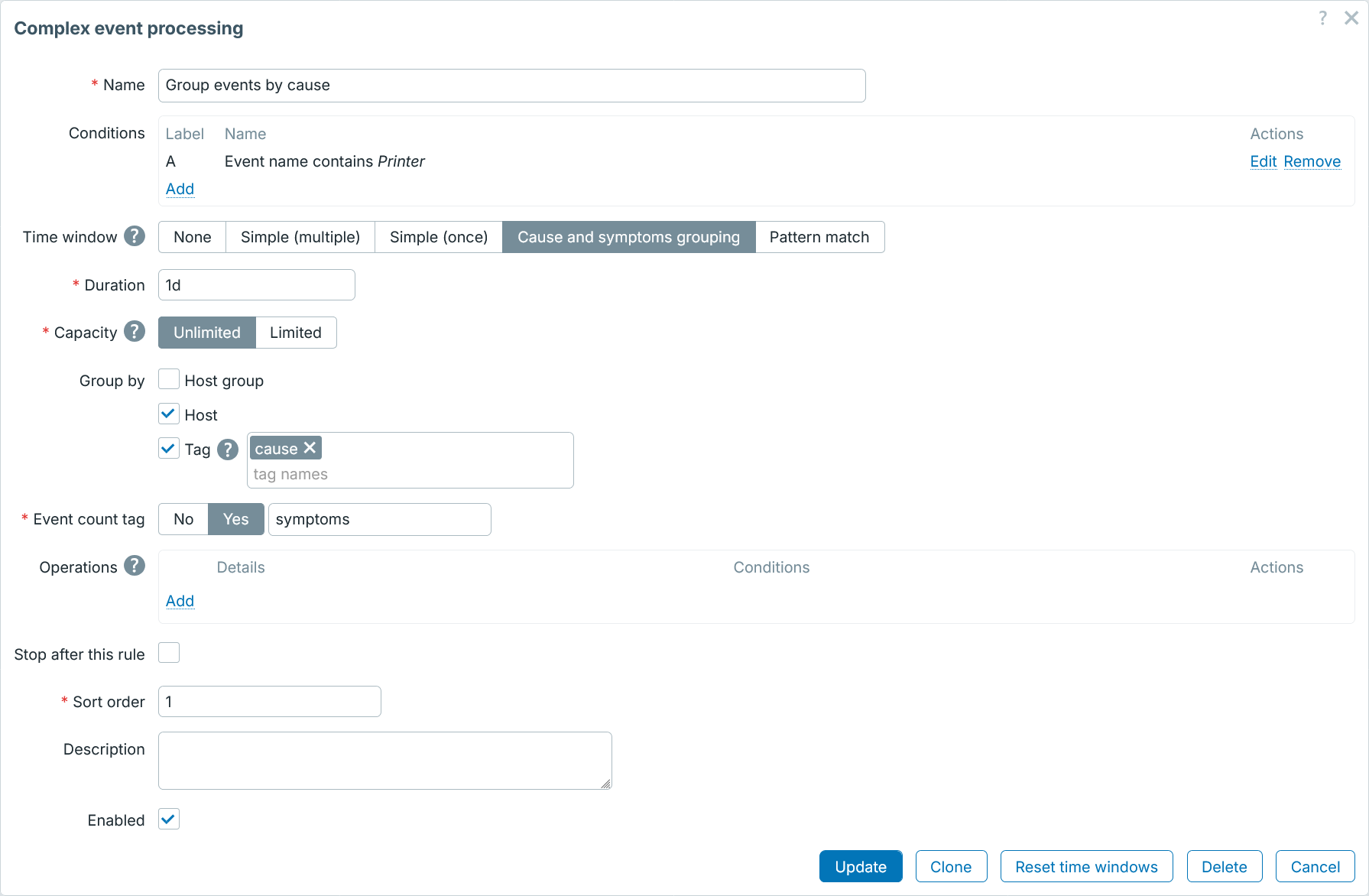
| Parametro | Descrizione |
|---|---|
| Nome | Specificare un nome univoco per la regola CEP. |
| Condizioni | Specificare le condizioni per associare gli eventi a questa regola CEP. |
| Finestra temporale | Selezionare il tipo di finestra temporale: Nessuna - elaborare singoli eventi senza una finestra temporale (impostazione predefinita) Semplice (multipla) - elaborare gli eventi in una finestra temporale scorrevole (un evento può essere aggiunto a più finestre di questo tipo) Semplice (una volta) - elaborare gli eventi in una finestra temporale scorrevole (un evento può essere aggiunto a una sola finestra di questo tipo) Raggruppamento causa e sintomo - elaborare il primo evento nella finestra temporale come causa e gli eventi successivi come sintomi Corrispondenza del pattern - analizzare gli eventi della finestra temporale scorrevole in base a uno script JavaScript. La finestra viene esaminata ogni secondo; gli eventi più vecchi della durata vengono rimossi, quindi lo script viene eseguito sugli eventi rimasti nella finestra. Quando lo script segnala una corrispondenza, le operazioni di corrispondenza del pattern vengono eseguite per ogni evento contenuto nella finestra; gli eventi rimangono nella finestra e vengono esaminati nuovamente un secondo dopo, finché non diventano troppo vecchi. Una finestra può essere chiusa forzatamente tramite l'operazione "Chiudi finestra". |
| Durata | Limitare la durata della finestra temporale (in secondi, massimo 365 giorni). La durata della finestra temporale inizia con il primo evento corrispondente. Nelle finestre Semplice e Corrispondenza del pattern, la finestra è mobile, pertanto gli eventi più vecchi lasceranno la finestra (verranno rimossi) allo scadere della durata. Nelle finestre Raggruppamento causa e sintomo, la durata della finestra è un intervallo di tempo fisso per impostare la relazione tra causa e sintomo. La finestra inizia quando il primo evento corrisponde. Alla scadenza della durata, la finestra viene chiusa e ne viene avviata una nuova. Alla scadenza della durata non viene rimosso alcun evento; i periodi si susseguono senza interruzioni. Sono supportati i suffissi temporali ( 10m, 1h, ecc.).Sono supportate le macro utente. |
| Capacità | Specificare la capacità degli eventi all'interno della finestra temporale: Illimitata - il numero di eventi non è limitato Limitata - il numero di eventi è limitato dal numero specificato Una volta superato il limite, l'evento più recente viene rimosso. Sono supportate le macro utente. |
| Raggruppa per | Raggruppare gli eventi per gruppo di host, host e/o tag dell'evento. Questa opzione è disponibile per le regole CEP con una finestra temporale. Se specificata, la regola creerà più finestre in base ai criteri specificati; in caso contrario, gli eventi verranno raggruppati in un'unica finestra. |
| Tag del conteggio degli eventi | Specificare il nome di un tag che visualizza il conteggio degli eventi sintomo. Il conteggio degli eventi sintomo verrà visualizzato come <nome tag>:<conteggio eventi> (ad esempio: symptoms:2).Questo campo è disponibile solo se Raggruppamento causa e sintomo è selezionato come tipo di finestra temporale. |
| Script | Specificare lo script per identificare i pattern degli eventi. Questo campo è disponibile solo se Corrispondenza del pattern è selezionato come tipo di finestra temporale. |
| Operazioni | Fare clic su Aggiungi per specificare le operazioni. |
| Interrompi dopo questa regola | Selezionare la casella di controllo se non è necessaria alcuna ulteriore elaborazione dopo questa regola. In caso contrario, continuare con la regola CEP successiva in base all'ordine di ordinamento. |
| Ordine di ordinamento | Specificare la posizione di questa regola CEP nell'ordine di elaborazione. Se la priorità dell'ordine è la stessa, le regole verranno eseguite in ordine alfabetico. |
| Descrizione | Aggiungere la descrizione della regola CEP. |
Condizione della regola CEP
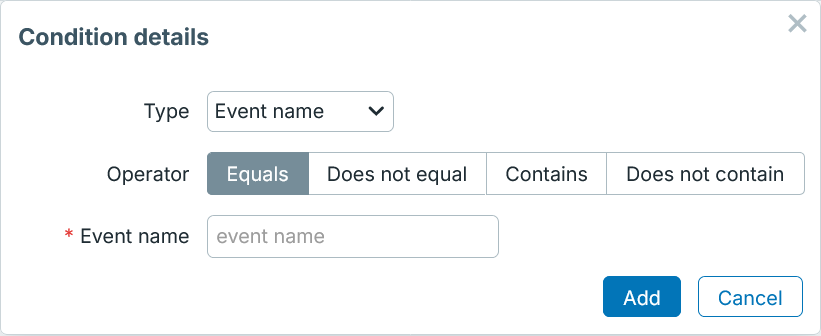
| Parametro | Descrizione |
|---|---|
| Tipo | Selezionare il tipo di condizione. Il filtraggio degli eventi può essere basato sul nome dell'evento, sul nome del tag, sul valore del tag, sulla gravità, sul gruppo di host, sull'host (nome visualizzato) o sul periodo di tempo. |
Operazione della regola CEP
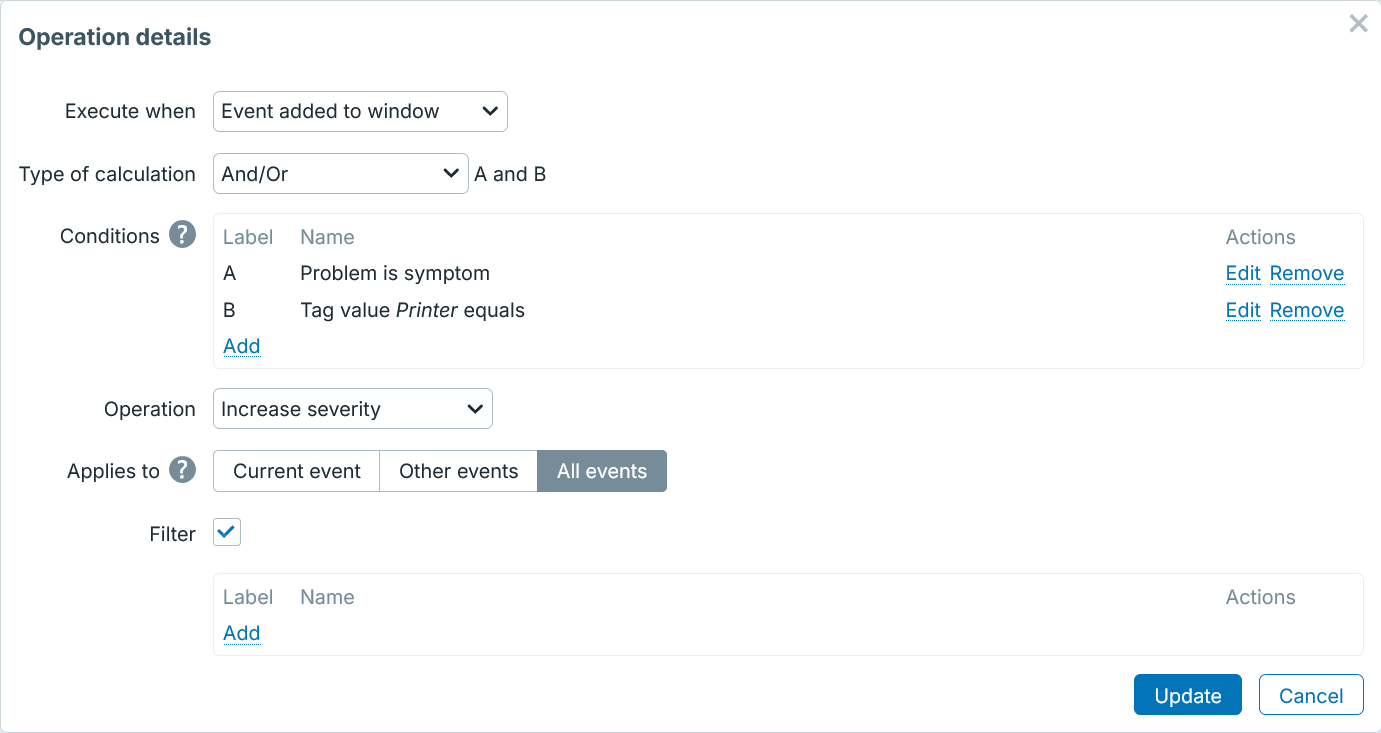
| Parametro | Descrizione |
|---|---|
| Esegui quando | Selezionare il punto di esecuzione: Evento verificato - quando si verifica l'evento. Questa è l'unica fase in cui è supportata l'operazione Ignora, poiché l'evento non è ancora stato effettivamente creato e può essere ignorato. Le operazioni relative alla finestra non sono disponibili in questa fase. Le modifiche apportate all'evento nella fase Evento verificato (ad eccezione della chiusura) sono visibili alle regole CEP successive che tentano di trovare una corrispondenza con questo evento. Ad esempio, se la regola A aggiunge il tag X e la regola B ha la condizione "Il tag X esiste", entrambe le regole A e B troveranno una corrispondenza. Naturalmente, la regola A non deve essere configurata per interrompersi dopo la corrispondenza. Evento aggiunto alla finestra - quando l'evento viene aggiunto alla finestra temporale. Le operazioni vengono eseguite dopo che l'evento è stato aggiunto alle finestre delle regole CEP corrispondenti. Se la finestra ha raggiunto la propria capacità, vengono invece eseguite le operazioni Evento espulso. Evento espulso - quando l'evento esce dalla finestra. Le operazioni vengono eseguite prima che l'evento venga espulso da una finestra a causa della durata o della capacità. Evento chiuso - quando l'evento viene chiuso. Finestra chiusa - quando la finestra temporale viene chiusa. Le operazioni vengono eseguite su tutti gli eventi della finestra quando questa viene chiusa a causa dell'operazione Chiudi finestra o perché è scaduta come finestra causa-sintomo. Pattern corrispondente - quando viene trovata una corrispondenza con il pattern. Le operazioni vengono eseguite su tutti gli eventi della finestra quando JavaScript per la corrispondenza del pattern restituisce true.Si noti che Evento verificato, Evento aggiunto alla finestra ed Evento espulso hanno un ordine di esecuzione fisso, mentre Finestra chiusa e Pattern corrispondente operano indipendentemente. |
| Condizioni | Selezionare ulteriori condizioni per l'operazione. |
| Operazione | Selezionare l'operazione. Eventi: Imposta nome - imposta il nome dell'evento Chiudi - chiude l'evento Ignora - ignora l'evento. Disponibile solo nella fase Evento verificato. Imposta gravità - imposta la gravità dell'evento Aumenta gravità - aumenta la gravità dell'evento Diminuisci gravità - diminuisce la gravità dell'evento Sopprimi - sopprime l'evento Annulla soppressione - annulla la soppressione dell'evento Clona il primo - clona il primo evento. Utile per produrre un evento di riepilogo basato sul primo evento. Disponibile solo nelle fasi Evento espulso, Finestra chiusa o Pattern corrispondente. Clona l'ultimo - clona l'ultimo evento. Utile per produrre un evento di riepilogo basato sull'ultimo evento. Disponibile solo nelle fasi Evento espulso, Finestra chiusa o Pattern corrispondente. Affinché la clonazione dell'evento funzioni, l'evento di origine (primo/ultimo) deve essere risolto oppure il relativo trigger deve avere abilitata la generazione di più eventi. Tag: Aggiungi - aggiunge un tag Imposta - imposta il tag e il valore Imposta valore - imposta il valore del tag Aumenta valore - aumenta il valore del tag Diminuisci valore - diminuisce il valore del tag Rinomina - rinomina il tag Rimuovi - rimuove il tag Finestra: Chiudi (finestra) - chiude la finestra degli eventi |
| Si applica a | Selezionare l'ambito dell'operazione: Evento corrente - applica l'operazione all'evento corrente Altri eventi - applica l'operazione a tutti gli eventi tranne quello corrente Tutti gli eventi - applica l'operazione a tutti gli eventi |
| Filtro | Selezionare un ulteriore filtro per l'ambito dell'operazione. Questo campo è disponibile se Si applica a è impostato su "Altri eventi" o "Tutti gli eventi". |
Condizione dell'operazione della regola CEP
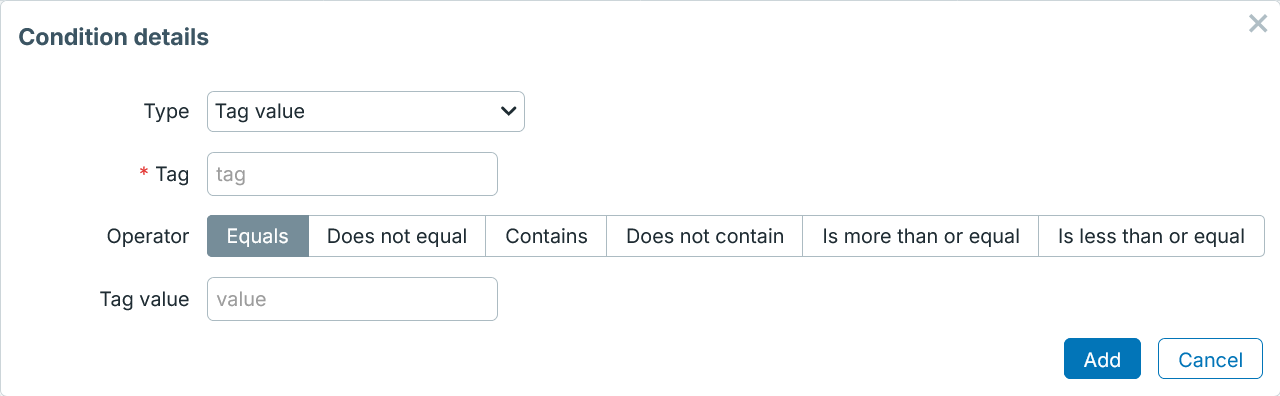
| Parametro | Descrizione |
|---|---|
| Tipo | Selezionare il tipo di condizione. Il filtraggio degli eventi può basarsi sul nome del tag, sul valore del tag, sul fatto che il problema sia aperto/chiuso, sul fatto che il problema sia un sintomo/non sia un sintomo, sul primo evento nella finestra temporale, sull'ultimo evento nella finestra temporale, sul fatto che il problema sia soppresso/non soppresso, sul fatto che l'evento sia clonato/non clonato. |