
5 Aggiornamento di massa
Panoramica
A volte può essere necessario modificare contemporaneamente un attributo per più template. Invece di aprire ogni singolo template per la modifica, è possibile utilizzare la funzione di aggiornamento di massa.
Utilizzo dell'aggiornamento di massa
Per aggiornare in massa alcuni template, procedi come segue:
- Seleziona le caselle di controllo accanto ai template che desideri aggiornare nell'elenco dei template.
- Fai clic su Aggiornamento di massa sotto l'elenco.
- Vai alla scheda con gli attributi richiesti (Template, Tags, Macros o Value mapping).
- Seleziona le caselle di controllo degli attributi da aggiornare e inserisci per essi un nuovo valore.
La scheda Template contiene le opzioni generali per l'aggiornamento di massa dei template.
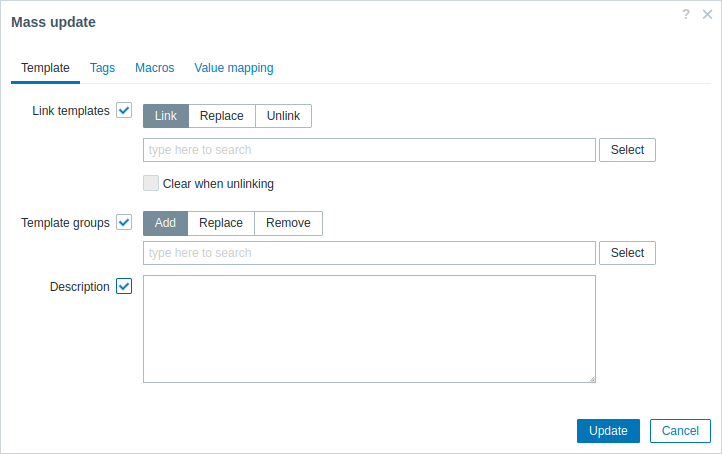
Quando si seleziona il pulsante corrispondente per l'aggiornamento Collega template, sono disponibili le seguenti opzioni:
- Collega - specificare quali template aggiuntivi collegare;
- Sostituisci - specificare quali template collegare scollegando contemporaneamente tutti i template collegati in precedenza;
- Scollega - specificare quali template scollegare.
Per specificare i template da collegare/scollegare, iniziare a digitare il nome del template nel campo di completamento automatico finché non viene visualizzato un elenco a discesa con i template corrispondenti. Scorrere verso il basso per selezionare i template richiesti.
L'opzione Cancella durante lo scollegamento consente non solo di scollegare i template collegati in precedenza, ma anche di rimuovere tutte le entità ereditate da essi (item, trigger, ecc.).
Quando si seleziona il pulsante corrispondente per l'aggiornamento dei Gruppi di template, sono disponibili le seguenti opzioni:
- Aggiungi - specificare gruppi di template aggiuntivi tra quelli esistenti oppure immettere gruppi di template completamente nuovi per i template;
- Sostituisci - rimuovere il template da tutti i gruppi di template esistenti e sostituirli con quelli specificati in questo campo (gruppi di template esistenti o nuovi);
- Rimuovi - rimuovere gruppi di template specifici dai template.
Questi campi supportano il completamento automatico: iniziando a digitare al loro interno viene visualizzato un elenco a discesa con i gruppi di template corrispondenti. Se il gruppo di template è nuovo, viene visualizzato anch'esso nell'elenco a discesa ed è indicato da (nuovo) dopo la stringa. Scorrere verso il basso per selezionarlo.
La scheda Tag consente di aggiornare in massa i tag a livello di template.
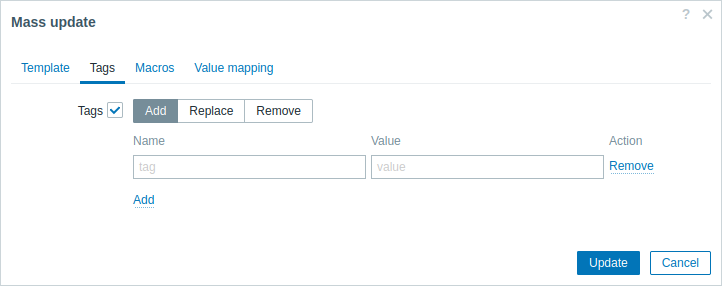
Le macro utente, le macro {INVENTORY.*}, {HOST.HOST}, {HOST.NAME}, {HOST.CONN}, {HOST.DNS}, {HOST.IP}, {HOST.PORT} e {HOST.ID} sono supportate nei tag. Si noti che i tag con lo stesso nome, ma valori diversi, non sono considerati "duplicati" e possono essere aggiunti allo stesso template.
La scheda Macro consente di aggiornare in massa le macro a livello di template.
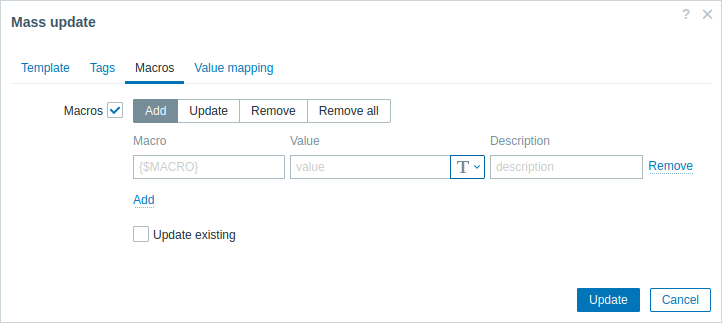
Quando si seleziona il pulsante corrispondente per l'aggiornamento delle macro, sono disponibili le seguenti opzioni:
- Aggiungi - specificare macro utente aggiuntive per i template. Se la casella di controllo Aggiorna esistenti è selezionata, verranno aggiornati il valore, il tipo e la descrizione per il nome della macro specificato. Se non è selezionata e nei template esiste già una macro con quel nome, questa non verrà aggiornata.
- Aggiorna - sostituire i valori, i tipi e le descrizioni delle macro specificate in questo elenco. Se la casella di controllo Aggiungi mancanti è selezionata, la macro che in precedenza non esisteva in un template verrà aggiunta come nuova macro. Se non è selezionata, verranno aggiornate solo le macro già esistenti in un template.
- Rimuovi - rimuovere dai template le macro specificate. Se la casella di controllo Eccetto quelle selezionate è selezionata, verranno rimosse tutte le macro tranne quelle specificate nell'elenco. Se non è selezionata, verranno rimosse solo le macro specificate nell'elenco.
- Rimuovi tutto - rimuovere tutte le macro utente dai template. Se la casella di controllo Confermo di voler rimuovere tutte le macro non è selezionata, si aprirà una nuova finestra popup che chiederà di confermare la rimozione di tutte le macro.
La scheda Mappatura dei valori consente di aggiornare in massa le mappature dei valori.
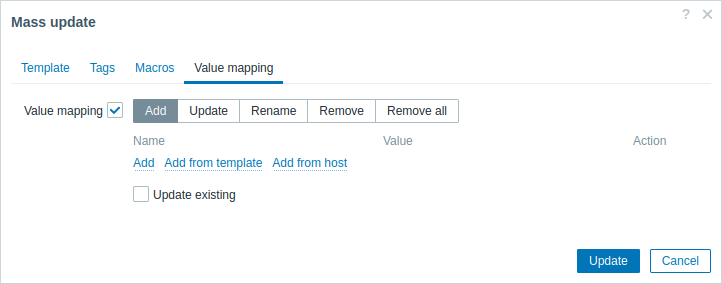
Per aggiornare la mappa dei valori sono disponibili pulsanti con le seguenti opzioni:
- Aggiungi - aggiunge le mappe dei valori ai template. Se si seleziona Aggiorna esistenti, verranno aggiornate tutte le proprietà della mappa dei valori con questo nome. In caso contrario, se una mappa dei valori con questo nome esiste già, non verrà aggiornata.
- Aggiorna - aggiorna le mappe dei valori esistenti. Se si seleziona Aggiungi mancanti, una mappa dei valori che non esisteva precedentemente in un template verrà aggiunta come nuova mappa dei valori. In caso contrario, verranno aggiornate solo le mappe dei valori già esistenti in un template.
- Rinomina - assegna un nuovo nome a una mappa dei valori esistente.
- Rimuovi - rimuove dai template le mappe dei valori specificate. Se si seleziona Tranne quelle selezionate, verranno rimosse tutte le mappe dei valori tranne quelle specificate.
- Rimuovi tutto - rimuove tutte le mappe dei valori dai template. Se la casella di controllo Confermo di voler rimuovere tutte le mappe dei valori non è selezionata, si aprirà una nuova finestra popup per chiedere conferma della rimozione.
Le opzioni Aggiungi dal template e Aggiungi dal host sono disponibili per le operazioni di aggiunta/aggiornamento della mappatura dei valori.
Consentono di selezionare le mappature dei valori rispettivamente da un template o da un host.
Quando hai completato tutte le modifiche richieste, fai clic su Update. Gli attributi verranno aggiornati di conseguenza per tutti i template selezionati.