
6 Registro delle azioni
Panoramica
Nella sezione Reports → Action log gli utenti possono visualizzare i dettagli delle operazioni (notifiche, comandi remoti) eseguite nell'ambito di un'azione.
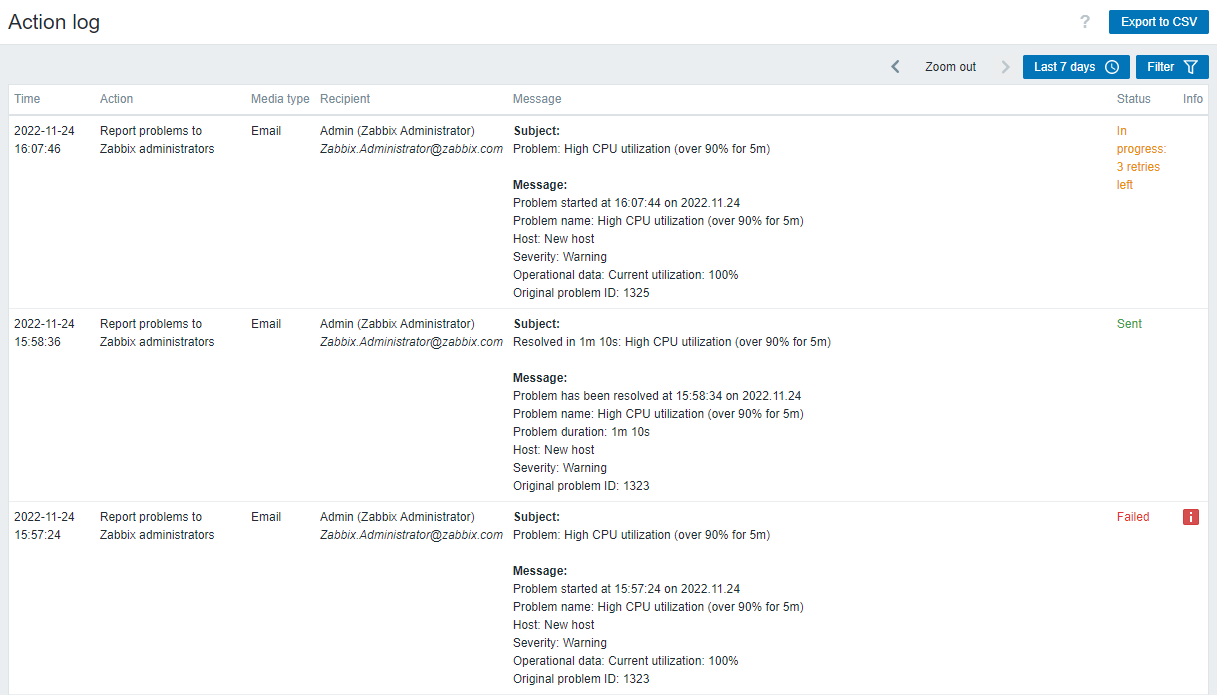
Dati visualizzati:
| Column | Description |
|---|---|
| Time | Timestamp dell'operazione. |
| Action | Nome dell'azione che ha causato le operazioni. |
| Media type | Tipo di media (ad es. Email, Jira, ecc.) usato per inviare una notifica. Per le operazioni che hanno eseguito comandi remoti, questa colonna sarà vuota. |
| Recipient | Informazioni sul destinatario della notifica - username, nome e cognome (tra parentesi) e informazioni aggiuntive a seconda del tipo di media (email, username, ecc.). Per le operazioni che hanno eseguito comandi remoti, questa colonna sarà vuota. |
| Message | Il contenuto del messaggio, del comando remoto o del nome dello script globale. Un comando remoto è separato dall'host di destinazione con il simbolo dei due punti: <host>:<command>. Ad esempio, se il comando remoto è stato eseguito su Zabbix server, le informazioni avranno il seguente formato: Zabbix server:<command>. |
| Status | Stato dell'operazione: In progress - l'operazione di invio di una notifica è in corso (viene anche visualizzato il numero rimanente di tentativi che il server effettuerà per inviare la notifica) Sent - la notifica è stata inviata Executed - il comando remoto è stato eseguito Failed - l'operazione non è stata completata |
| Info | Informazioni sugli errori (se presenti) relative all'esecuzione dell'operazione. |
Pulsanti
Il pulsante nell'angolo superiore destro della pagina offre la seguente opzione:
 |
Esporta i record del log delle azioni dalla pagina corrente in un file CSV. Se è applicato un filtro, verranno esportati solo i record filtrati. Nel file CSV esportato, le colonne "Recipient" e "Message" sono suddivise in più colonne: "Recipient's Zabbix username", "Recipient's name", "Recipient's surname", "Recipient" e "Subject", "Message", "Command". |
Uso del filtro
Il filtro si trova sotto la barra Action log. Può essere aperto e chiuso facendo clic sulla scheda Filter nell'angolo in alto a destra della pagina.

È possibile usare il filtro per restringere i record in base ai destinatari delle notifiche, alle azioni, ai tipi di media, allo stato, oppure in base al contenuto del messaggio/comando remoto (Search string). Per prestazioni di ricerca migliori, i dati vengono cercati con i macro non risolti.
Selettore del periodo di tempo
Il selettore del Periodo di tempo consente di selezionare i periodi richiesti più frequentemente con un solo clic del mouse. Il selettore del Periodo di tempo può essere espanso e compresso facendo clic sulla scheda Periodo di tempo accanto al filtro.