
18 Valore dell'item
Panoramica
Questo widget è utile per visualizzare in modo evidente il valore di un singolo item. Può trattarsi dell'ultimo valore oppure di un valore aggregato relativo a un periodo passato.
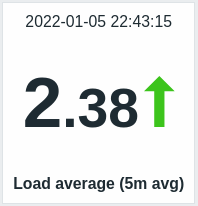
Oltre al valore stesso, se desiderato è possibile visualizzare ulteriori elementi:
- Ora della metrica
- Descrizione dell'item
- Indicatore di variazione del valore
- Colore di sfondo del valore
- Unità dell'item
- Grafico sparkline dei valori relativi al periodo specificato
Il widget può visualizzare valori numerici e stringhe. La visualizzazione di valori binari non è supportata. I valori stringa vengono visualizzati su una singola riga e troncati, se necessario. Se non è presente alcun valore per l'item, viene visualizzato "Nessun dato".
L'indicatore di variazione confronta sempre il valore con lo stesso periodo nel passato. Ad esempio, l'ultimo valore verrà confrontato con il valore precedente, mentre l'ultimo mese verrà confrontato con il mese precedente. Il periodo precedente per le aggregazioni viene calcolato come un periodo di uguale durata rispetto a quello originale, con termine immediatamente precedente all'inizio del periodo originale.
Facendo clic sul valore si apre un grafico ad hoc per gli item numerici oppure gli ultimi dati per gli item stringa.
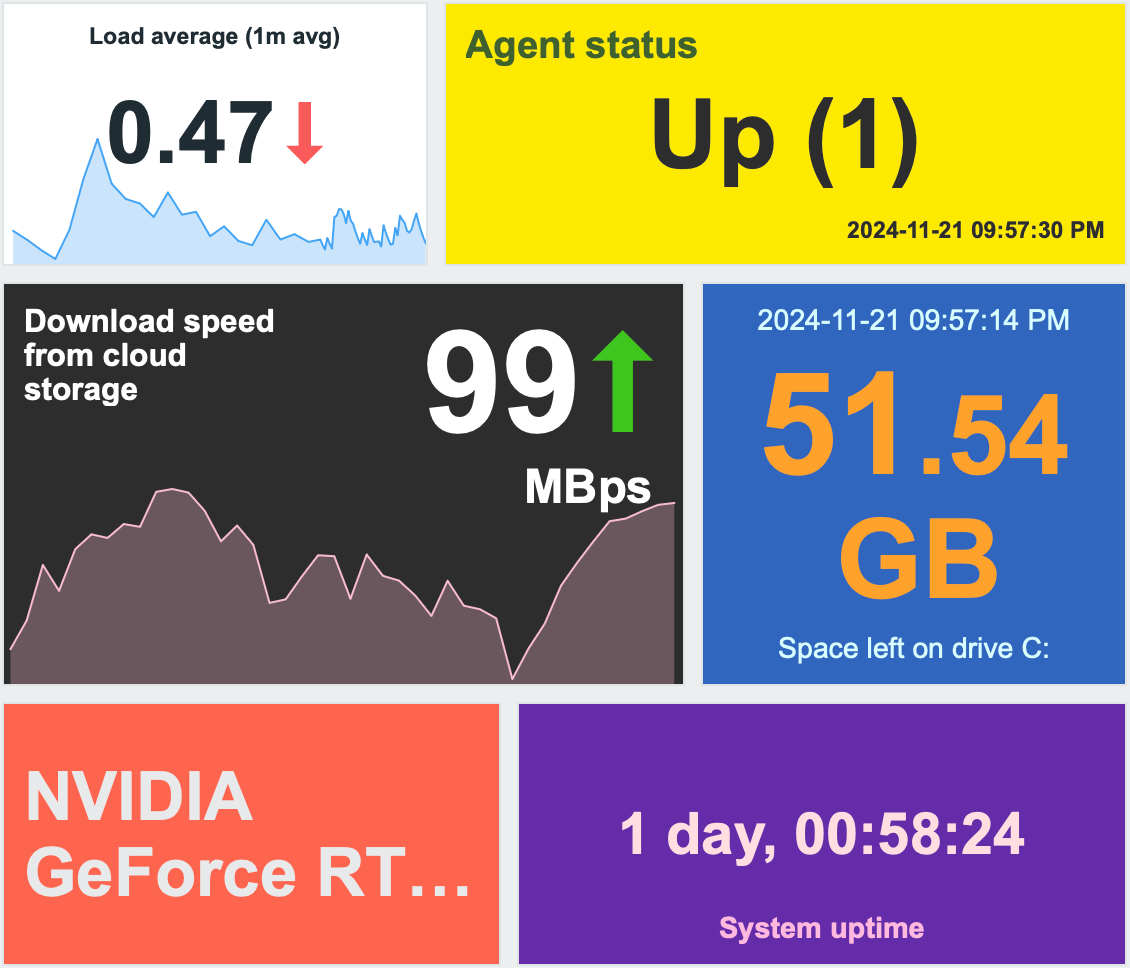
Il widget e tutti i suoi elementi possono essere personalizzati visivamente utilizzando le opzioni di configurazione avanzata, consentendo di creare un'ampia varietà di stili visivi:
Configurazione
Per configurare, seleziona Item value come tipo di widget:
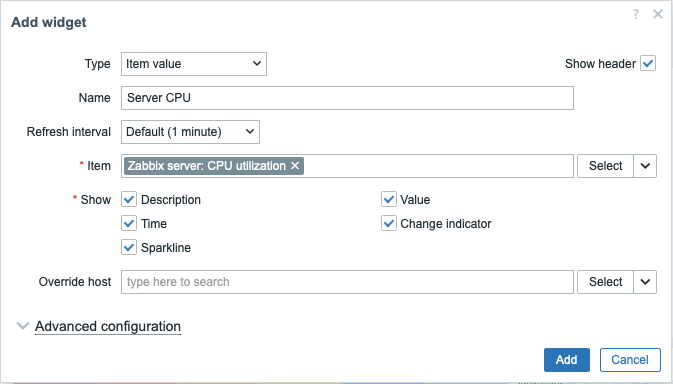
Oltre ai parametri comuni a tutti i widget, puoi impostare le seguenti opzioni specifiche:
| Item | Seleziona l'item. In alternativa, seleziona un widget compatibile come origine dati per l'item. |
| Show | Seleziona la casella di controllo per visualizzare il rispettivo elemento: descrizione, valore, ora, indicatore di variazione, sparkline. Deselezionala per nasconderlo. Deve essere selezionato almeno un elemento. |
| Override host | Seleziona un widget compatibile o il dashboard come origine dati per gli host. Questo parametro non è disponibile quando si configura il widget su un template dashboard. |
| Advanced configuration | Fai clic sull'intestazione Advanced configuration per visualizzare le opzioni di configurazione avanzata. |
Configurazione avanzata
Le opzioni di configurazione avanzata sono disponibili nella sezione comprimibile Configurazione avanzata, e solo per gli elementi selezionati nel campo Mostra (vedi sopra).
Si noti che più elementi non possono occupare lo stesso spazio; se vengono posizionati nello stesso spazio, verrà visualizzato un messaggio di errore.
Parametri generici del widget
Questi parametri determinano il colore di sfondo (statico o dinamico) dell'intero widget e una funzione di aggregazione per la visualizzazione dei valori.
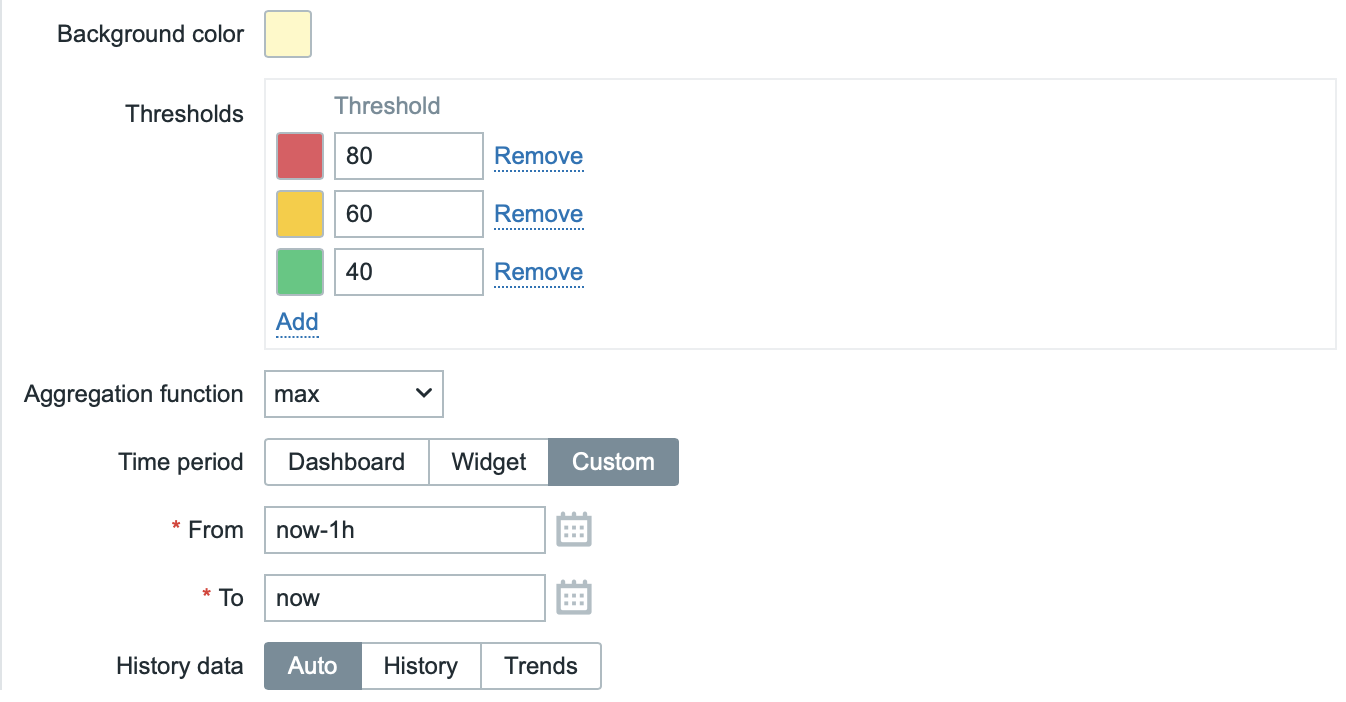
| Colore di sfondo | Selezionare il colore di sfondo per l'intero widget dal selettore dei colori.D indica il colore predefinito (dipende dal tema del frontend). Per ripristinare il valore predefinito, fare clic sul pulsante Usa predefinito nel selettore dei colori. |
| Soglie | Configurare il colore di sfondo dinamico per l'intero widget. Fare clic su Aggiungi per aggiungere una soglia, selezionare il colore di sfondo dal selettore dei colori e specificare un valore numerico. Quando il valore dell'item è uguale o superiore al valore della soglia, il colore di sfondo cambierà. L'elenco verrà ordinato in ordine crescente al momento del salvataggio. Il colore di sfondo dinamico viene visualizzato correttamente solo per gli item numerici. |
| Funzione di aggregazione | Specificare la funzione di aggregazione da utilizzare nell'Intervallo di tempo selezionato: min - visualizza il valore più piccolo; max - visualizza il valore più grande; avg - visualizza il valore medio; count - visualizza il numero di valori; sum - visualizza la somma dei valori; first - visualizza il primo valore; last - visualizza l'ultimo valore. Se si seleziona non utilizzata, viene visualizzato il valore più recente (senza aggregazione). L'aggregazione consente di visualizzare un valore aggregato per l'intervallo specificato (5 minuti, un'ora, un giorno ecc.) invece del valore più recente. Solo i dati numerici possono essere visualizzati per min, max, avg e sum. Per count, i dati non numerici verranno convertiti in numerici. |
| Intervallo di tempo | Specificare l'intervallo di tempo da utilizzare per aggregare i valori: Dashboard - utilizza l'intervallo di tempo del dashboard; Widget - utilizza l'intervallo di tempo del widget specificato; Personalizzato - utilizza un intervallo di tempo personalizzato. Questo parametro è nascosto quando Funzione di aggregazione è impostata su "non utilizzata". |
| Widget | Selezionare il widget. Questo parametro viene visualizzato solo se Intervallo di tempo è impostato su "Widget". |
| Da | Selezionare l'inizio dell'intervallo di tempo (valore predefinito now-1h). Vedere la sintassi del tempo relativo.Questo parametro viene visualizzato solo se Intervallo di tempo è impostato su "Personalizzato". |
| A | Selezionare la fine dell'intervallo di tempo (valore predefinito now). Vedere la sintassi del tempo relativo.Questo parametro viene visualizzato solo se Intervallo di tempo è impostato su "Personalizzato". |
| Dati della cronologia | Utilizzare i dati della cronologia o dei trend: Automatico - selezione automatica; Cronologia - utilizza i dati della cronologia; Trend - utilizza i dati dei trend. Questa impostazione si applica solo ai dati numerici. I dati non numerici verranno sempre prelevati dalla cronologia. |
Descrizione
Questi parametri determinano come deve essere visualizzata la descrizione dell'item.
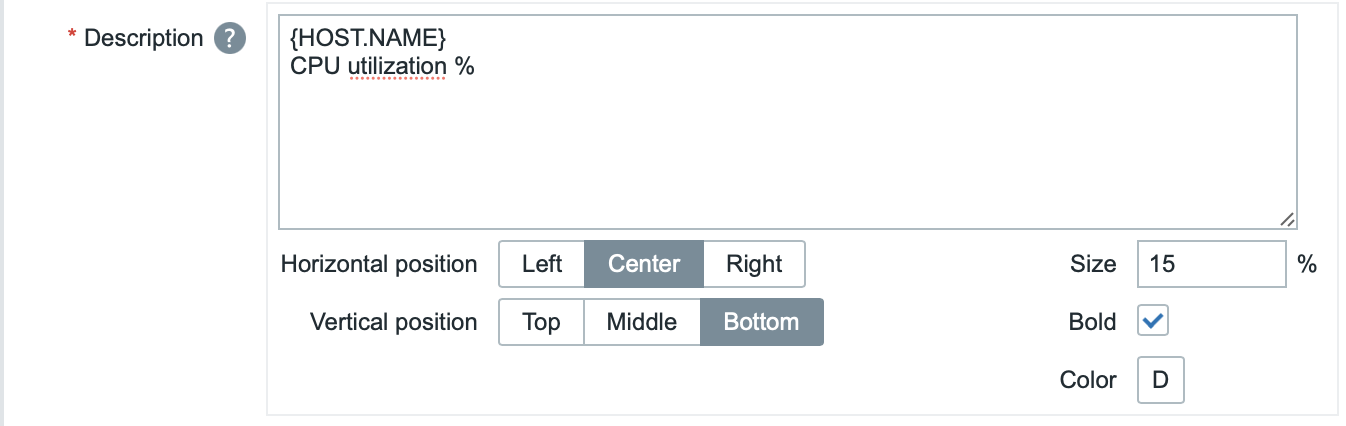
| Descrizione | Inserire la descrizione dell'item. Questa descrizione può sostituire il nome predefinito dell'item. Sono supportate descrizioni su più righe. È possibile utilizzare una combinazione di testo e macro supportate. {HOST.*}, {ITEM.*}, {INVENTORY.*} e le macro utente sono supportate. |
| Posizione orizzontale | Selezionare la posizione orizzontale della descrizione dell'item: a sinistra, a destra o al centro. |
| Posizione verticale | Selezionare la posizione verticale della descrizione dell'item: in alto, in basso o al centro. |
| Dimensione | Inserire l'altezza della dimensione del carattere per la descrizione dell'item (in percentuale rispetto all'altezza totale del widget). |
| Grassetto | Selezionare la casella di controllo per visualizzare la descrizione dell'item in grassetto. |
| Colore | Selezionare il colore della descrizione dell'item dal selettore colori.D indica il colore predefinito (dipende dal tema del frontend). Per ripristinare il valore predefinito, fare clic sul pulsante Usa predefinito nel selettore colori. |
Valore
Questi parametri determinano come deve essere visualizzato il valore dell'item.
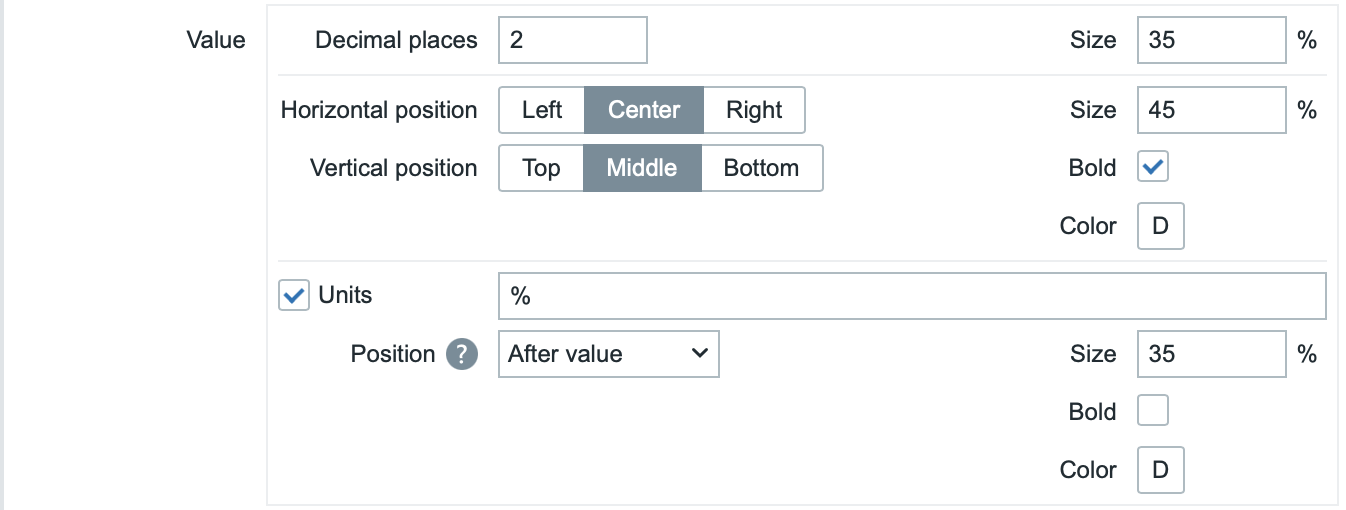
| Posizioni decimali | Selezionare quante posizioni decimali verranno visualizzate con il valore. Questo valore influisce solo sugli item float. Per gli item con unità impostate su "s", se questo valore è maggiore di 0 (il valore predefinito è 2), il widget arrotonda l'unità di tempo più significativa e visualizza un valore numerico (ad esempio, "10.43m") invece di convertire il valore in una stringa temporale completa. Se impostato su 0, i secondi vengono convertiti in una stringa temporale leggibile (ad esempio, "4h 56m 30s"). |
| Dimensione | Inserire l'altezza della dimensione del carattere per le posizioni decimali (in percentuale rispetto all'altezza totale del widget). |
| Posizione orizzontale | Selezionare la posizione orizzontale del valore dell'item: a sinistra, a destra o al centro. |
| Posizione verticale | Selezionare la posizione verticale del valore dell'item: in alto, in basso o al centro. |
| Dimensione | Inserire l'altezza della dimensione del carattere per il valore dell'item (in percentuale rispetto all'altezza totale del widget). Si noti che la dimensione del valore dell'item ha la priorità; gli altri elementi devono cedere spazio al valore. Tuttavia, con l'indicatore di variazione, se il valore è troppo grande, verrà troncato per mostrare l'indicatore di variazione. |
| Grassetto | Selezionare la casella di controllo per visualizzare il valore dell'item in grassetto. |
| Colore | Selezionare il colore del valore dell'item dal selettore colori.D indica il colore predefinito (dipende dal tema del frontend). Per tornare al valore predefinito, fare clic sul pulsante Usa predefinito nel selettore colori. |
| Unità | |
| Unità | Selezionare la casella di controllo per visualizzare le unità con il valore dell'item. Se si inserisce un nome di unità, questo sovrascriverà l'unità della configurazione dell'item. |
| Posizione | Selezionare la posizione dell'unità dell'item: sopra, sotto, prima o dopo il valore. |
| Dimensione | Inserire l'altezza della dimensione del carattere per l'unità dell'item (in percentuale rispetto all'altezza totale del widget). |
| Grassetto | Selezionare la casella di controllo per visualizzare l'unità dell'item in grassetto. |
| Colore | Selezionare il colore dell'unità dell'item dal selettore colori.D indica il colore predefinito (dipende dal tema del frontend). Per tornare al valore predefinito, fare clic sul pulsante Usa predefinito nel selettore colori. |
Ora
Questi parametri determinano come deve essere visualizzata l'ora (valore del clock dalla cronologia dell'item).

| Posizione orizzontale | Selezionare la posizione orizzontale dell'ora: a sinistra, a destra o al centro. |
| Posizione verticale | Selezionare la posizione verticale dell'ora: in alto, in basso o al centro. |
| Dimensione | Inserire l'altezza della dimensione del carattere per l'ora (in percentuale rispetto all'altezza totale del widget). |
| Grassetto | Selezionare la casella di controllo per visualizzare l'ora in grassetto. |
| Colore | Selezionare il colore dell'ora dal selettore colori.D indica il colore predefinito (dipende dal tema del frontend). Per tornare al valore predefinito, fare clic sul pulsante Usa predefinito nel selettore colori. |
Indicatore di variazione
La sezione consente di selezionare il colore degli indicatori di variazione dal selettore dei colori.

Gli indicatori di variazione sono i seguenti:
- ↑ - il valore dell'item è aumentato (per gli item numerici)
- ↓ - il valore dell'item è diminuito (per gli item numerici)
- ↕ - il valore dell'item è cambiato (per gli item stringa e gli item con mappatura dei valori)
D indica il colore predefinito (dipende dal tema del frontend). Per ripristinare il valore predefinito, fare clic sul pulsante Usa predefinito nel selettore dei colori.
La dimensione verticale dell'indicatore di variazione è uguale a quella del valore (la parte intera del valore per gli item numerici).
Gli indicatori di aumento e diminuzione non vengono visualizzati quando è presente un solo valore.
Sparkline
Questi parametri determinano come deve essere visualizzato il grafico sparkline.
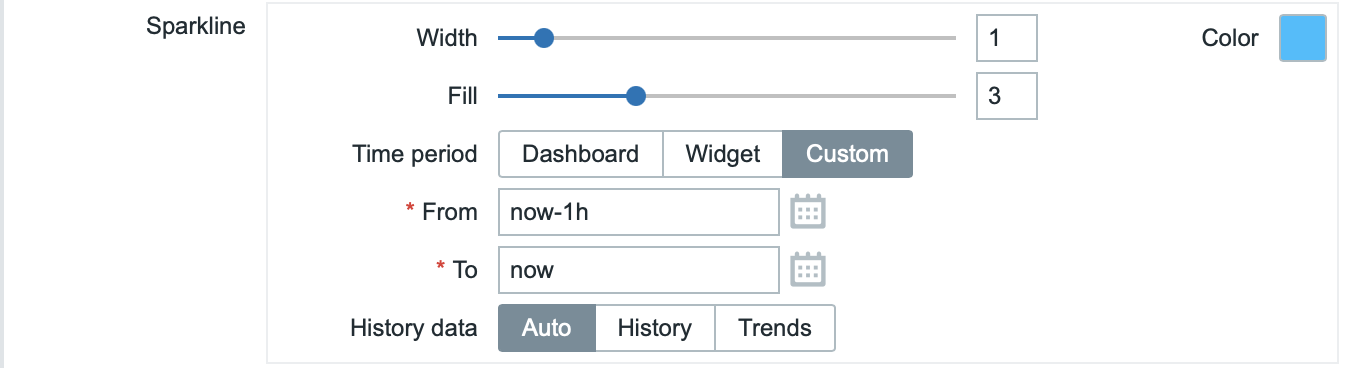
| Width | Imposta lo spessore della linea del grafico usando il cursore oppure inserendo manualmente un valore nell'intervallo da 0 a 10. |
| Color | Seleziona il colore della linea e del riempimento. |
| Fill | Imposta il livello di trasparenza del colore di riempimento usando il cursore oppure inserendo manualmente un valore nell'intervallo da 0 a 10. |
| Time period | Specifica il periodo di tempo per i valori da includere nel grafico sparkline: Dashboard - usa il periodo di tempo della dashboard; Widget - usa il periodo di tempo del widget specificato; Custom - usa un periodo di tempo personalizzato. |
| Widget | Seleziona il widget. Questo parametro viene visualizzato solo se Time period è impostato su "Widget". |
| From | Seleziona il periodo di tempo iniziale (valore predefinito now-1h). Vedi relative time syntax.Questo parametro viene visualizzato solo se Time period è impostato su "Custom". |
| To | Seleziona il periodo di tempo finale (valore predefinito now). Vedi relative time syntax.Questo parametro viene visualizzato solo se Time period è impostato su "Custom". |
| History data | Prendi i dati dalla history o dalle trends: Auto - selezione automatica; History - usa i dati di history; Trends - usa i dati di trend. |