
Distribuire Zabbix nel cloud
Per avviare Zabbix nel cloud, segui questa procedura:
- Accedi o registrati su cloud.zabbix.com.
- Crea un nodo cloud.
- Inizia a utilizzare Zabbix nel cloud.
Accedi o registrati
Puoi accedere a cloud.zabbix.com con un account Google, GitHub o Microsoft esistente.
In alternativa, vai alla pagina di registrazione per registrarti.
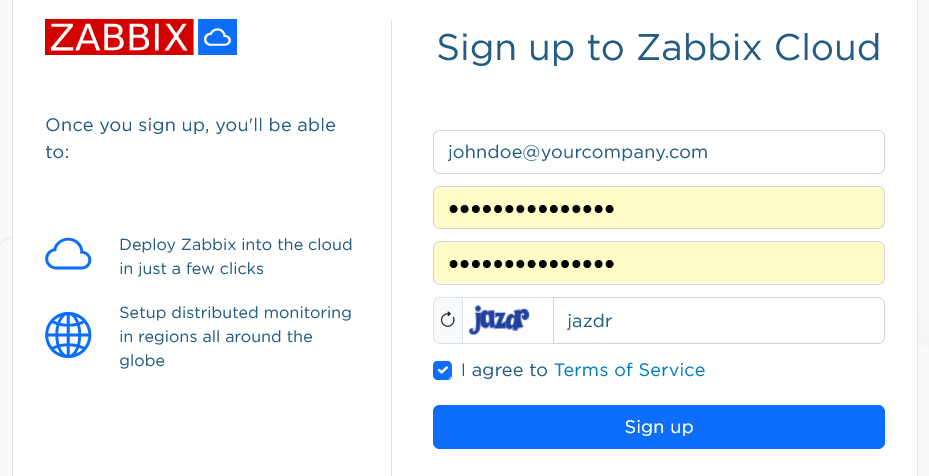
Dopo la registrazione, riceverai un'e-mail di conferma del nuovo account.
Vai su cloud.zabbix.com per accedere. Durante l'accesso ti verrà richiesta una password monouso. Questa password ti verrà inviata tramite e-mail.
Crea un nodo cloud
Un nodo cloud è un'istanza di Zabbix distribuita in Zabbix Cloud. Può essere distribuita come nodo server o nodo proxy.
Dopo aver effettuato l'accesso, vedrai che per impostazione predefinita esiste già un'organizzazione Private per il tuo account. In seguito potrai rinominare l'organizzazione predefinita.
Fai clic su Create New Node. Si aprirà un modulo di configurazione del nodo in tre passaggi.
Nel primo passaggio selezionerai le informazioni di base.
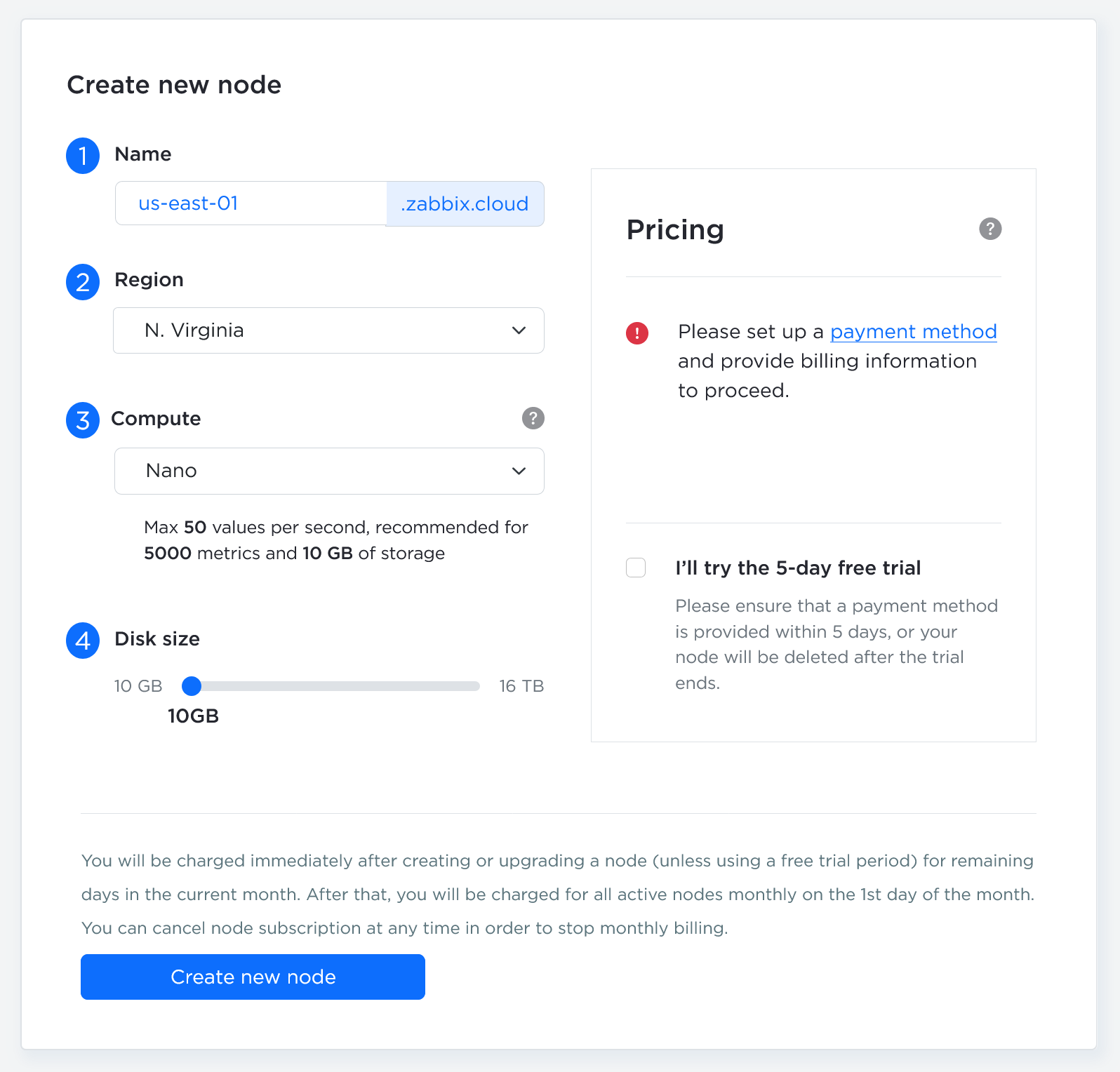
| Parametro | Descrizione |
|---|---|
| Server/Proxy | Seleziona se distribuire un'istanza server Zabbix o un'istanza proxy Zabbix. |
| Node name | Il nome del nodo forma un sottodominio univoco nel formato <your-name>.zabbix.cloud, utilizzato per accedere ai servizi del nodo. |
| Compute | Seleziona la potenza di calcolo del nodo. Per determinare il livello di risorse necessario, consulta i dettagli sui prezzi. Se hai bisogno di maggiore potenza, puoi sempre effettuare un upgrade in seguito. Prima di creare un nodo non di prova sarà necessario un metodo di fatturazione. Aggiungi le informazioni di fatturazione tramite il menu Billing. È disponibile una prova gratuita di 5 giorni per provare un nodo del livello Nano. Durante il periodo di prova non ti verrà addebitato alcun costo, ma al termine il nodo verrà rimosso se non viene convertito in un nodo a pagamento. |
| Disk size | Per impostazione predefinita, il cursore è impostato sulla dimensione minima consigliata in base al livello. Aumentala se memorizzi grandi volumi di dati storici o trend. Tieni presente che i dischi più grandi comportano costi mensili maggiori e che non puoi ridurre autonomamente le dimensioni di un disco: dovrai contattare il supporto per ridurle. |
| Region | Seleziona la regione in cui verrà distribuito il nodo. |
| Select timezone | Seleziona il fuso orario del server Zabbix. Questo fuso orario viene utilizzato dal server Zabbix ed è indipendente dai fusi orari della manutenzione e del profilo utente. |
Dopo aver completato la configurazione, fai clic su Next.
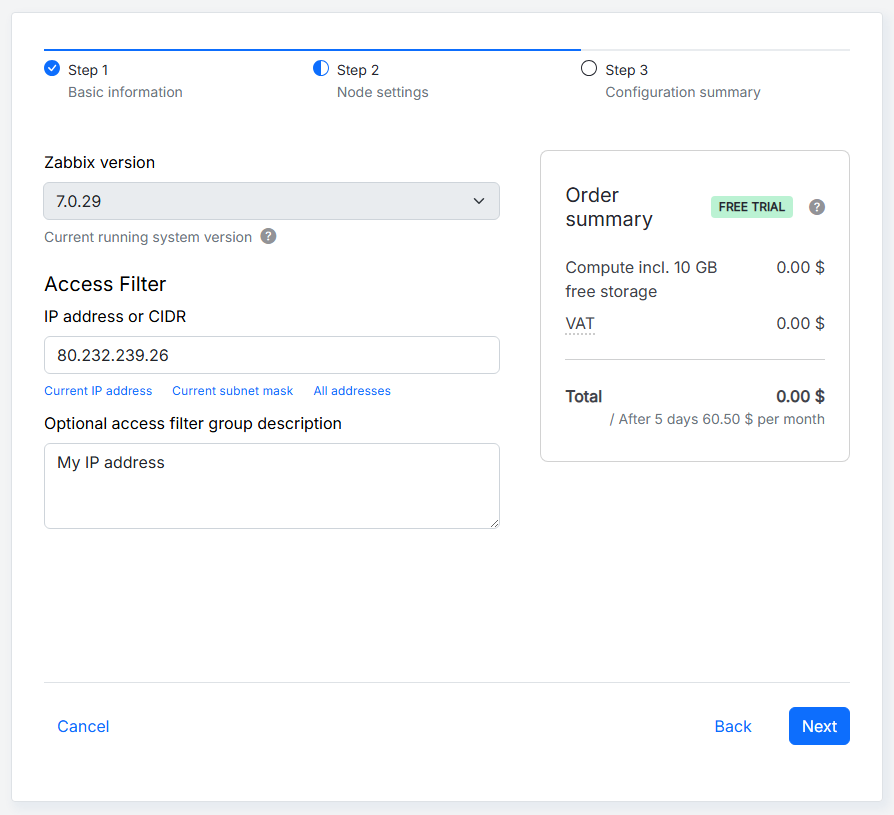
Nel secondo passaggio selezionerai le impostazioni del nodo.
Le opzioni di configurazione del secondo passaggio dipendono dal fatto che tu stia creando un nodo server o proxy.
Configura un nodo server
Durante la creazione di un nodo server sono disponibili i seguenti parametri:
| Parametro | Descrizione |
|---|---|
| Zabbix version | Seleziona la versione di Zabbix. Zabbix Cloud supporta l'ultima versione LTS e applica automaticamente gli aggiornamenti delle versioni minori. |
| IP address or CIDR | Specifica il filtro di accesso iniziale per il nodo. Inserisci manualmente l'indirizzo IP o il CIDR oppure compila automaticamente il campo selezionando l'opzione pertinente. Per i nodi server, questo filtro si applica alle connessioni al server, all'API e al frontend. Il filtro può essere modificato in seguito nella scheda Access filters. |
| Optional access filter group description | Aggiungi una descrizione facoltativa per il gruppo di filtri di accesso, che può contenere più indirizzi IP o CIDR. |
Durante la creazione del nodo, il campo IP address or CIDR viene precompilato con l'indirizzo IP utilizzato per accedere a Zabbix Cloud. Puoi modificare questo valore per specificare un filtro di accesso iniziale diverso. Dopo la creazione del nodo, puoi aggiungere, modificare o eliminare i filtri di accesso dalla scheda Access filters.
Il terzo passaggio mostra un riepilogo della configurazione del nodo.
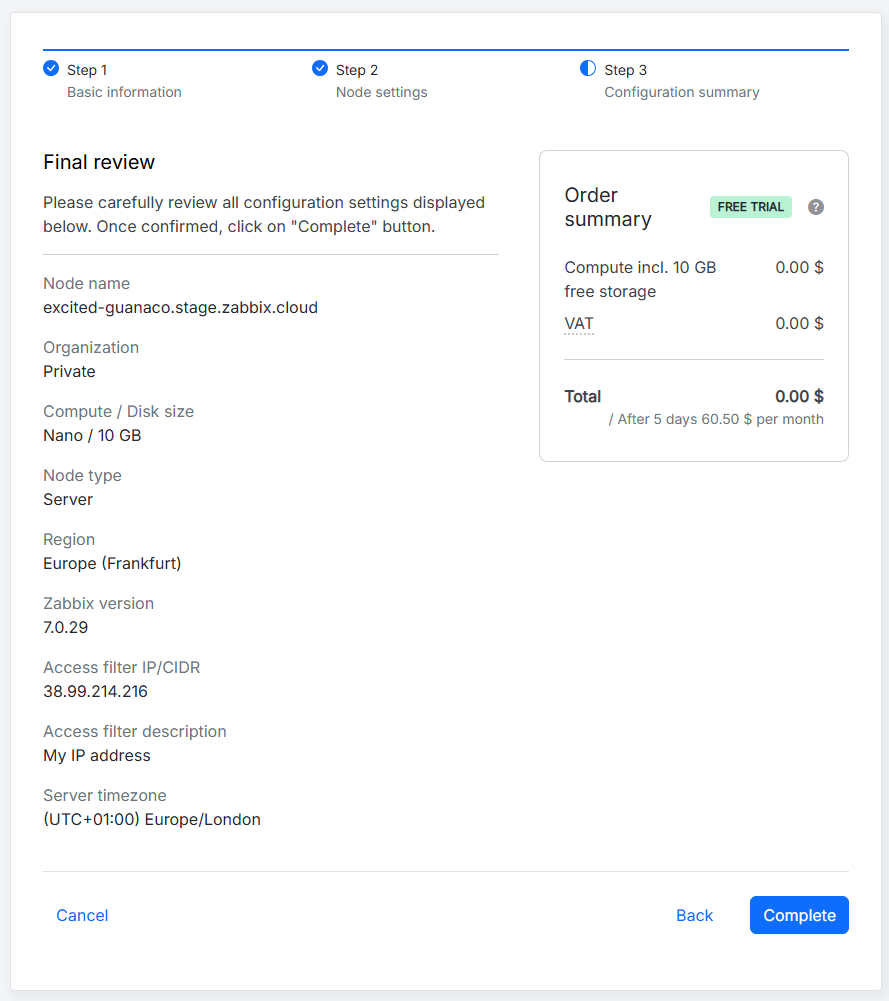
Dopo aver esaminato le impostazioni di configurazione e verificato che tutto sia corretto, fai clic su Complete per un nodo di prova oppure su Proceed to payment per un nodo a pagamento. In caso contrario, torna a un passaggio precedente facendo clic sul pulsante Back oppure fai clic su Cancel per ricominciare dall'inizio.
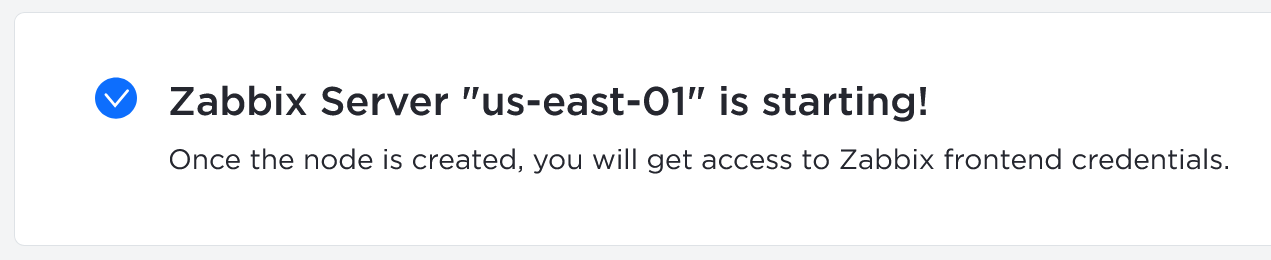
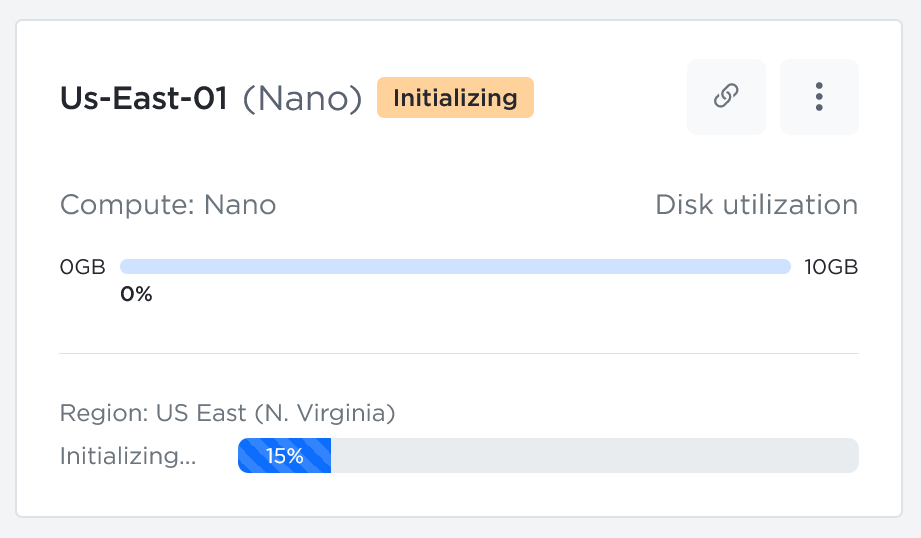
Durante l'inizializzazione del nodo viene visualizzato un messaggio corrispondente e il nodo appare già in Organizations.
Configura un nodo proxy
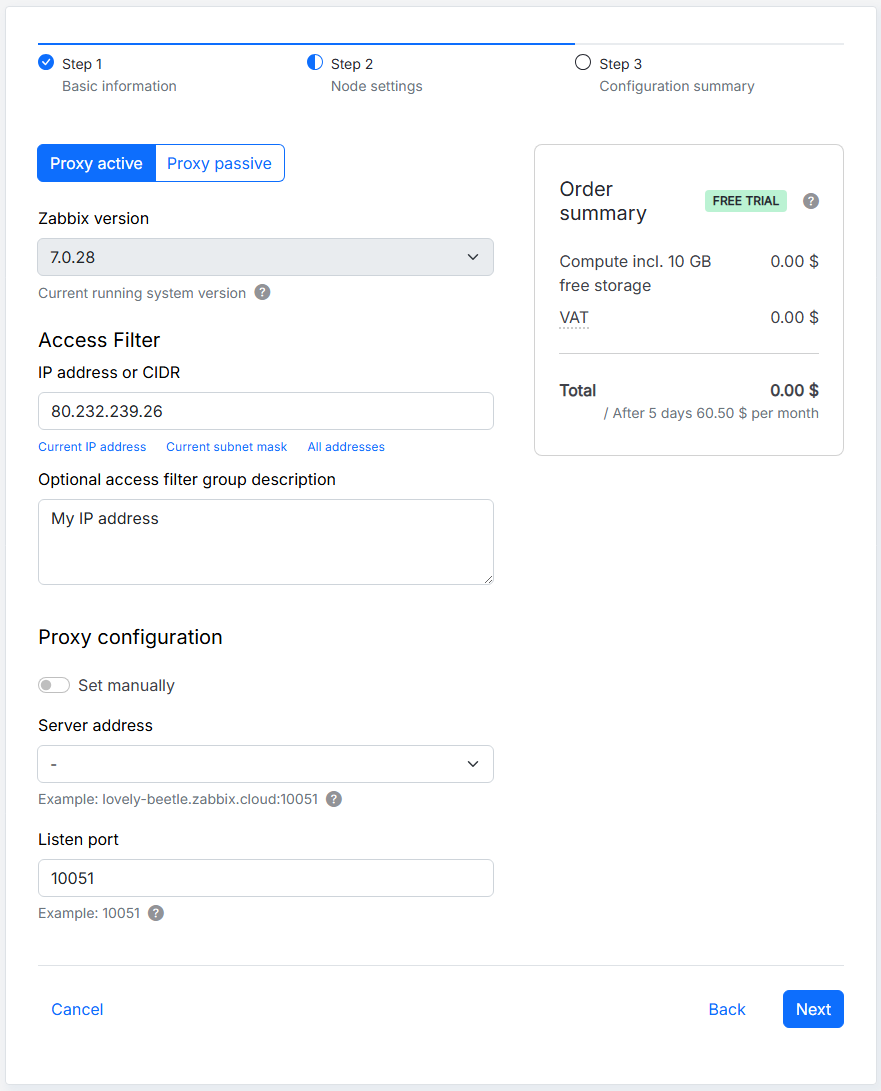
Durante la creazione del nodo proxy sono disponibili i seguenti parametri:
| Parametro | Descrizione |
|---|---|
| Proxy active/Proxy passive | Seleziona la modalità proxy. In modalità attiva, il proxy avvia le connessioni al server Zabbix; in modalità passiva, il server Zabbix avvia le connessioni al proxy. |
| Zabbix version | Seleziona la versione di Zabbix. Zabbix Cloud supporta l'ultima versione LTS e applica automaticamente gli aggiornamenti delle versioni minori. |
| IP address or CIDR | Specifica il filtro di accesso IP in entrata iniziale per il proxy. Inserisci manualmente l'indirizzo IP o il CIDR oppure compila automaticamente il campo selezionando l'opzione pertinente. Il filtro definisce quali richieste di rete possono raggiungere il proxy e può essere modificato in seguito nella scheda Access filters. |
| Optional access filter group description | Aggiungi una descrizione facoltativa per il gruppo di filtri di accesso, che può contenere più indirizzi IP o CIDR. |
| Set manually | Seleziona come specificare il server Zabbix. Quando è disabilitato, seleziona un nodo server dall'elenco dei nodi server disponibili. Quando è abilitato, specifica manualmente gli indirizzi del server. |
| Server address | Specifica l'indirizzo del server Zabbix. Quando Set manually è disabilitato, seleziona un nodo server dall'elenco. Quando è abilitato, specifica fino a 10 indirizzi del server. Per un proxy attivo, specifica l'indirizzo IP o il nome DNS del server Zabbix. Per un proxy passivo, specifica l'indirizzo IP, il nome DNS o il CIDR del server Zabbix. I filtri di accesso vengono configurati separatamente e non vengono aggiornati automaticamente quando viene specificato un indirizzo del server. |
| Listen port | Specifica la porta sulla quale il proxy ascolta le connessioni in entrata. La porta predefinita è 10051. La porta di ascolto non può essere modificata dopo la creazione del nodo. |
Nel terzo passaggio vedrai il riepilogo della configurazione del nodo.
Dopo aver esaminato le impostazioni di configurazione e verificato che tutto sia corretto, fai clic su Complete per un nodo di prova oppure su Proceed to payment per un nodo a pagamento. In caso contrario, torna ai passaggi precedenti facendo clic sul pulsante Back oppure fai clic su Cancel per ricominciare dall'inizio.
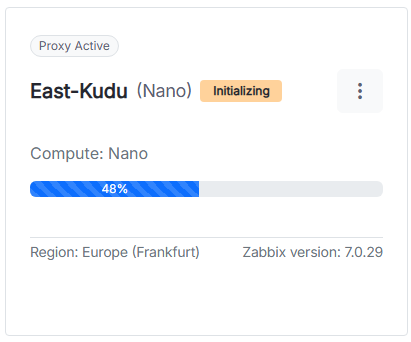
Durante l'inizializzazione del nodo viene visualizzato un messaggio corrispondente e il nodo appare già in Organizations.

Per configurare un proxy Zabbix Cloud, consulta Configura un proxy Zabbix Cloud.
Inizia a usare Zabbix
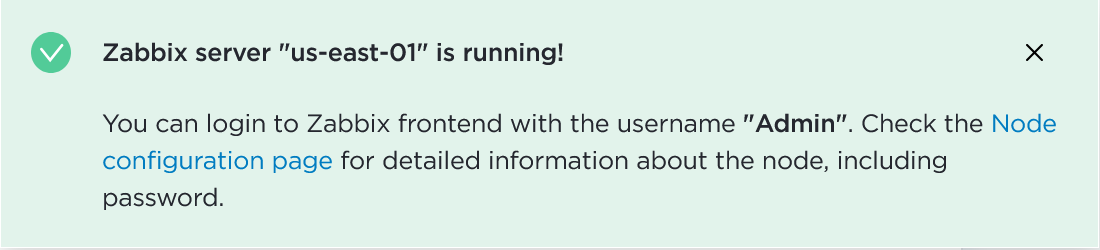
Quando lo stato del server node cambia da Initializing a Running, puoi accedere al frontend di Zabbix.
Per accedere alla password iniziale del frontend, fai clic sul node creato.
Verrai indirizzato alle impostazioni del node (panoramica, filtri di accesso, crittografia, backup, ecc.). In Connection info, individua il campo Node password e seleziona Reset password for Admin dal menu a discesa. Dopo aver reimpostato la password, fai clic sullo stesso menu a discesa e seleziona Copy.
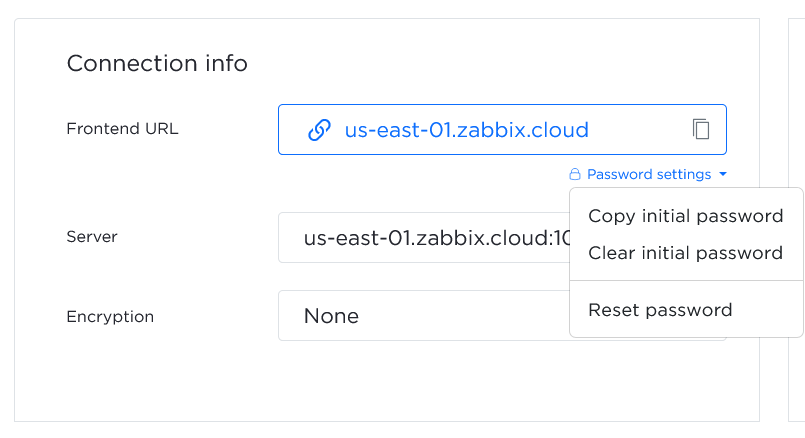
Fai clic sull'URL del frontend per aprire il frontend di Zabbix (excited-guanaco.zabbix.cloud).
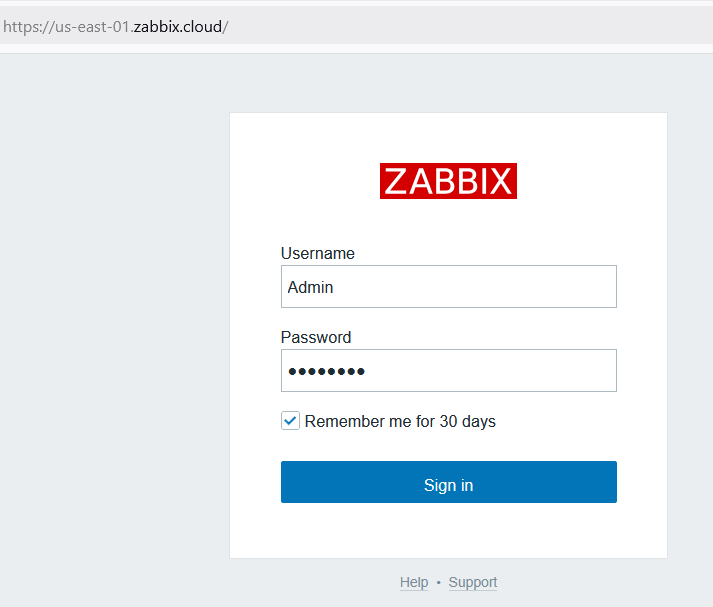
Accedi utilizzando le seguenti credenziali:
- Username -
Admin - Password - inserisci la password copiata
Per iniziare il monitoraggio, devi definire i filtri di accesso, ovvero l'indirizzo IP o gli indirizzi IP autorizzati a connettersi al server Zabbix Cloud. È necessario definirne almeno uno.
Gestione dell'organizzazione
Un'organizzazione è un contenitore per uno o più nodi. Le organizzazioni consentono inoltre di strutturare le risorse e delegare le responsabilità, ad esempio:
- Gestione dei nodi
- Fatturazione
Quando si accede a Zabbix Cloud, viene visualizzata la pagina Tutte le organizzazioni. Per impostazione predefinita, viene creata un'organizzazione privata per il proprio account.
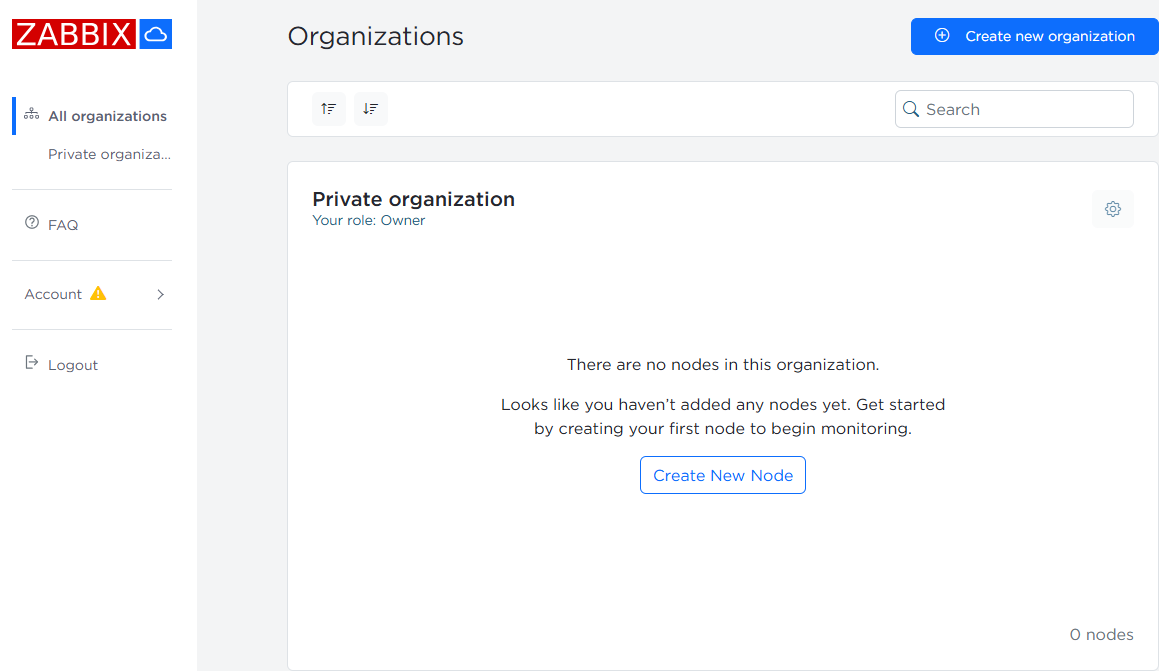
In qualità di proprietario di questa organizzazione, è possibile gestire utenti, amministratori, nodi e nome dell'organizzazione.
Fare clic sul pulsante delle impostazioni  per accedere alle opzioni di gestione.
Gestione degli account
Modifica dell'indirizzo email dell'account
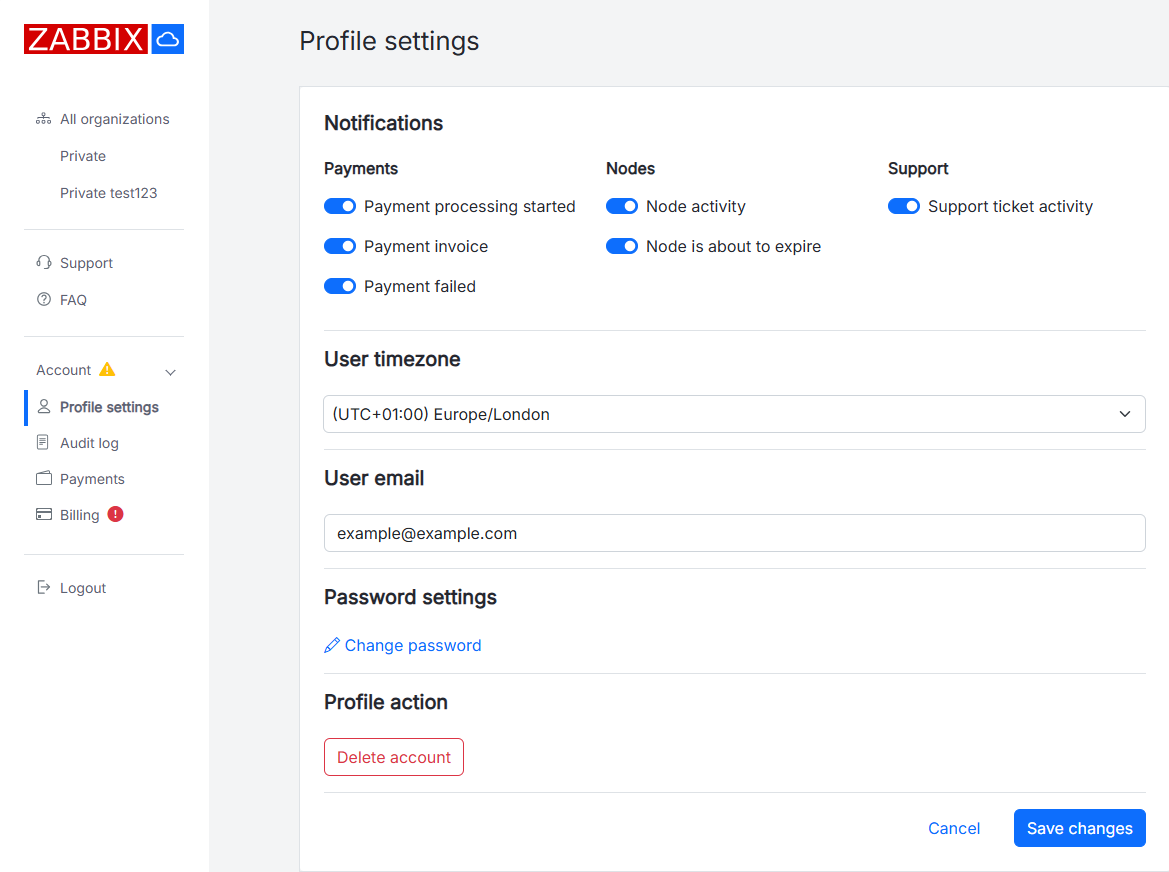
Per modificare l'indirizzo email dell'account, accedere a Account > Impostazioni del profilo.
Nel campo Email dell'utente, inserire il nuovo indirizzo email e fare clic su Salva modifiche.
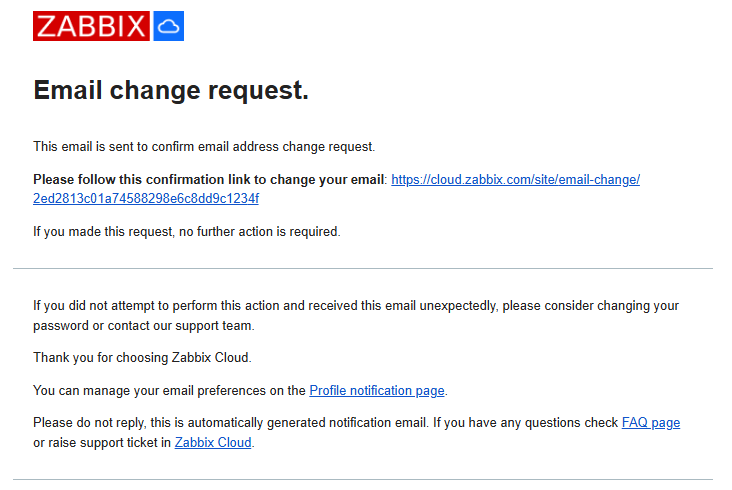
Viene inviato un messaggio di conferma al nuovo indirizzo email. Seguire il link nel messaggio per confermare la modifica dell'indirizzo email.
Il link di conferma apre la pagina Impostazioni del profilo con un messaggio di conferma e il nuovo indirizzo email nel campo Email dell'utente.
Una notifica email relativa alla modifica dell'indirizzo email viene inviata anche al precedente indirizzo email.