
Grafico a torta
Panoramica
Il widget Grafico a torta visualizza i dati numerici degli item come grafico a torta o ad anello basato su vettori. Questo widget può aiutare a visualizzare il contributo degli item o degli host al dataset complessivo.
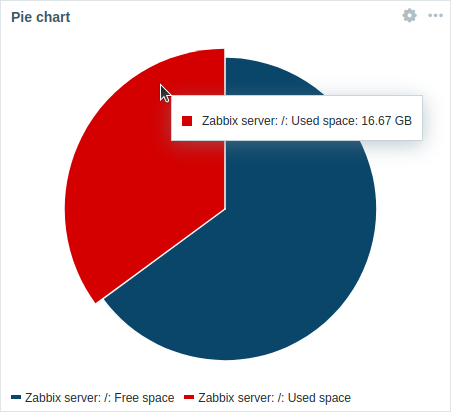 |
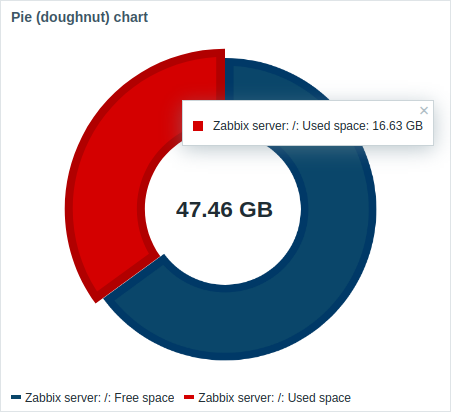 |
Al passaggio del mouse, il settore interessato si espande e ne mostra la legenda; facendo clic sul settore, questo rimane espanso e la relativa legenda resta visibile fino alla chiusura.
Le informazioni visualizzate nel widget Grafico a torta possono essere scaricate come immagine PNG selezionando l'opzione Scarica immagine nel menu Azioni del widget  , visualizzato quando si passa il mouse sul widget.
A seconda delle impostazioni del browser, l'immagine viene salvata automaticamente nella cartella
, visualizzato quando si passa il mouse sul widget.
A seconda delle impostazioni del browser, l'immagine viene salvata automaticamente nella cartella Downloads oppure viene aperta una finestra di dialogo Salva, che consente di scegliere la posizione.
Configurazione
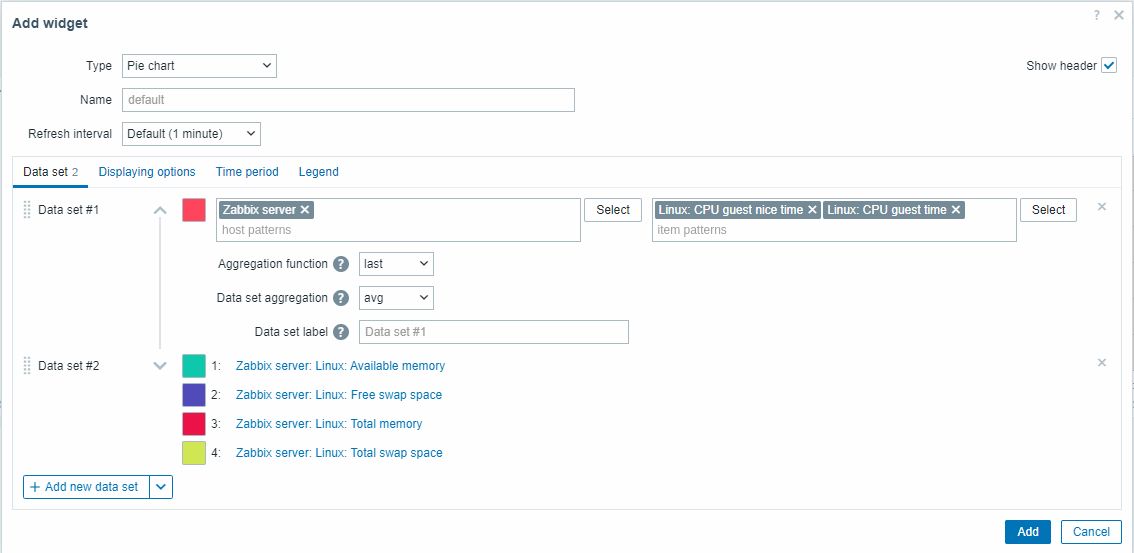
Per configurare, selezionare Pie chart come tipo:
Set di dati
La scheda Set di dati consente di selezionare i dati per il grafico a torta aggiungendo set di dati. È possibile aggiungere due tipi di set di dati:
- Pattern degli item - vengono visualizzati i dati degli item corrispondenti. È possibile scegliere un singolo colore di base o selezionare una riga della tavolozza per assegnare colori distinti a ogni item corrispondente.
- Elenco di item - vengono visualizzati i dati degli item selezionati. È possibile scegliere individualmente il colore di ogni item dal selettore.
Per impostazione predefinita, viene aggiunto un set di dati di tipo Pattern degli item.
| Set di dati | Per il set di dati Pattern degli item: Selezionare o immettere i pattern di host e item; nel grafico a torta verranno visualizzati i dati degli item che corrispondono ai pattern immessi; è possibile visualizzare fino a 50 item. Per la selezione è possibile utilizzare pattern con caratteri jolly (ad esempio, * restituisce i risultati che corrispondono a zero o più caratteri).Per specificare un pattern con caratteri jolly, immettere manualmente la stringa e premere Invio. Il simbolo jolly viene sempre interpretato, pertanto non è possibile aggiungere singolarmente, ad esempio, un item denominato item* se sono presenti altri item corrispondenti (ad esempio, item2, item3). La specifica dei pattern di host e item è obbligatoria per i set di dati di tipo "Pattern degli item". Vedere anche: Dettagli sulla configurazione del set di dati. Per il set di dati Elenco di item: Selezionare gli item per il grafico a torta facendo clic sul pulsante Aggiungi item. Il menu a discesa Tipo dopo il nome dell'item consente di selezionare il tipo di visualizzazione per ogni item: Normale - il valore dell'item viene rappresentato proporzionalmente nel grafico a torta (impostazione predefinita); Totale - il valore dell'item occupa l'intero grafico a torta. È possibile avere un solo item "Totale" per grafico a torta e questo verrà posizionato per primo nella legenda del grafico a torta. Se un item è impostato su "Totale", il parametro Aggregazione del set di dati (vedere di seguito) verrà disabilitato e impostato su "non utilizzato". È inoltre possibile selezionare widget compatibili come origine dati per gli item facendo clic sul pulsante Aggiungi widget. Per i widget si applicano le stesse opzioni degli item singoli. La specifica di item o widget è obbligatoria per i set di dati di tipo "Elenco di item". Vedere anche: Dettagli sulla configurazione del set di dati. Tenere presente che sono consentiti solo tipi di item numerici. Quando si configura il widget in una dashboard di template, il parametro per specificare i pattern di host non è disponibile e il parametro per specificare un elenco di item consente di selezionare solo gli item configurati nel template. |
|
| Funzione di aggregazione | Specificare la funzione di aggregazione da utilizzare per ogni item nel set di dati nell'ambito del Periodo di tempo selezionato: min - visualizza il valore più piccolo; max - visualizza il valore più grande; avg - visualizza il valore medio; sum - visualizza la somma dei valori; count - visualizza il numero di valori; first - visualizza il primo valore; last - visualizza l'ultimo valore (impostazione predefinita). L'aggregazione consente di visualizzare un valore aggregato per l'intervallo specificato (5 minuti, un'ora, un giorno). Per min, max, avg e sum è possibile visualizzare solo dati numerici. Per count, i dati non numerici verranno convertiti in numerici. |
|
| Aggregazione del set di dati | Specificare la funzione di aggregazione da utilizzare per l'intero set di dati: non utilizzato - nessuna aggregazione, gli item vengono visualizzati separatamente (impostazione predefinita); min - visualizza il valore più piccolo; max - visualizza il valore più grande; avg - visualizza il valore medio; sum - visualizza la somma dei valori; count - visualizza il numero di valori. L'aggregazione consente di visualizzare un valore aggregato per l'intervallo specificato (5 minuti, un'ora, un giorno) selezionato nella scheda Periodo di tempo o utilizzato per l'intera dashboard. |
|
| Etichetta del set di dati | Specificare un'etichetta personalizzata per il set di dati. L'etichetta viene visualizzata nella configurazione del set di dati e nella legenda del grafico a torta (per i set di dati aggregati). Tutti i set di dati vengono numerati, inclusi quelli con un' Etichetta del set di dati specificata. Se non viene specificata alcuna etichetta, il set di dati verrà etichettato automaticamente in base al relativo numero (ad esempio, "Set di dati n. 2", "Set di dati n. 3", ecc.). La numerazione dei set di dati viene ricalcolata dopo averli riordinati o trascinati. Le etichette dei set di dati troppo lunghe verranno abbreviate per adattarsi allo spazio disponibile (ad esempio, "Numero di proc..."). |
|
| Tag degli item | Specificare i tag per filtrare gli item visualizzati nel widget. È possibile includere o escludere tag e valori di tag specifici. È possibile impostare più condizioni. La corrispondenza dei nomi dei tag distingue sempre tra maiuscole e minuscole. Per ogni condizione sono disponibili diversi operatori: Esiste - include i nomi dei tag specificati; È uguale a - include i nomi e i valori dei tag specificati (con distinzione tra maiuscole e minuscole); Contiene - include i nomi dei tag specificati i cui valori contengono la stringa immessa (corrispondenza di sottostringa, senza distinzione tra maiuscole e minuscole); Non esiste - esclude i nomi dei tag specificati; Non è uguale a - esclude i nomi e i valori dei tag specificati (con distinzione tra maiuscole e minuscole); Non contiene - esclude i nomi dei tag specificati i cui valori contengono la stringa immessa (corrispondenza di sottostringa, senza distinzione tra maiuscole e minuscole). Per le condizioni sono disponibili due tipi di calcolo: And/Or - devono essere soddisfatte tutte le condizioni; le condizioni con lo stesso nome di tag verranno raggruppate tramite la condizione Or; Or - è sufficiente che venga soddisfatta una condizione. |
|
Dettagli di configurazione del set di dati
I set di dati esistenti sono visualizzati in un elenco. Puoi riordinarli, espanderli/comprimerli, cambiarne i colori e clonare questi set di dati.
Per ulteriori informazioni, vedi i dettagli di configurazione del set di dati nel widget Graph. Questi dettagli si applicano anche al widget Pie chart.
Opzioni di visualizzazione
La scheda Opzioni di visualizzazione consente di definire la selezione dei dati della cronologia e le opzioni di visualizzazione per il grafico a torta:
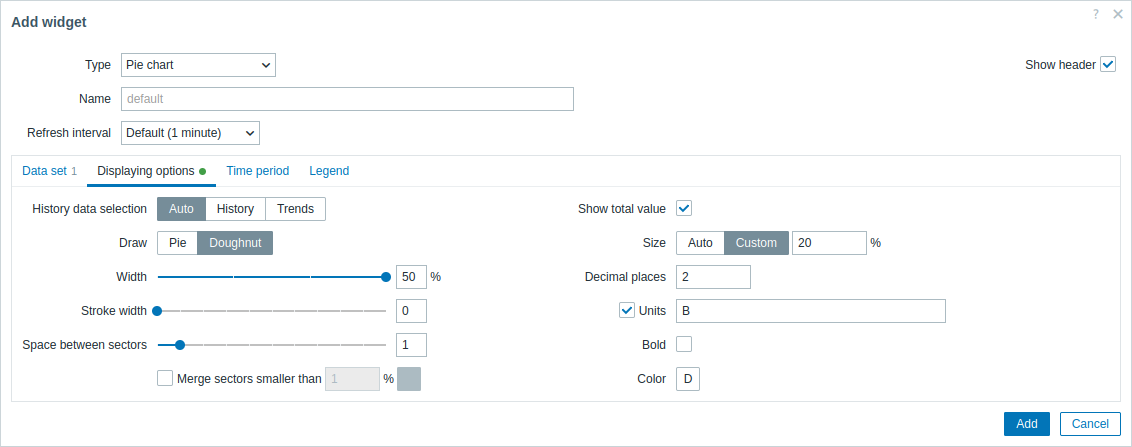
| Selezione dei dati della cronologia | Selezionare l'origine dei dati: Auto - i dati vengono ottenuti in base all'algoritmo classico (impostazione predefinita); History - dati dalla cronologia; Trends - dati dai trend. |
||
| Disegna | Selezionare lo stile di visualizzazione del grafico a torta: Pie - una torta completa (i settori occupano il 100% del raggio); Doughnut - una torta con un cerchio vuoto al centro (i settori occupano fino al 50% del raggio). |
||
| Spazio tra i settori | Selezionare la dimensione dello spazio (in unità da 0 a 10) tra i settori (il valore predefinito è "1"). | ||
| Unisci i settori inferiori a N% | Selezionare la casella per unire i settori inferiori a N%. Se abilitata, selezionare il colore dei settori uniti e la soglia percentuale (N) per l'unione dei settori piccoli. |
||
| Stile di disegno: Doughnut | |||
| Larghezza | Selezionare la larghezza della ciambella: 20, 30, 40 o 50% (impostazione predefinita) del raggio. | ||
| Larghezza del bordo | Selezionare la larghezza del bordo del settore della ciambella (0-10). | ||
| Mostra valore totale | Selezionare la casella per mostrare il valore totale al centro del grafico a ciambella. | ||
| Dimensione | Selezionare l'opzione relativa alla dimensione del valore totale: Auto - la dimensione del testo viene regolata automaticamente per adattarsi in modo leggibile al centro della ciambella; Custom - specificare la dimensione del testo come percentuale dell'altezza totale del widget. |
||
| Posizioni decimali | Specificare il numero di posizioni decimali per il valore totale (0-6). | ||
| Unità | Specificare le unità per il valore totale. | ||
| Grassetto | Selezionare la casella per visualizzare il valore totale in grassetto. | ||
| Colore | Selezionare il colore per il valore totale. | ||
Periodo di tempo
La scheda Periodo di tempo consente di impostare un periodo di tempo personalizzato per le impostazioni di aggregazione del grafico a torta:
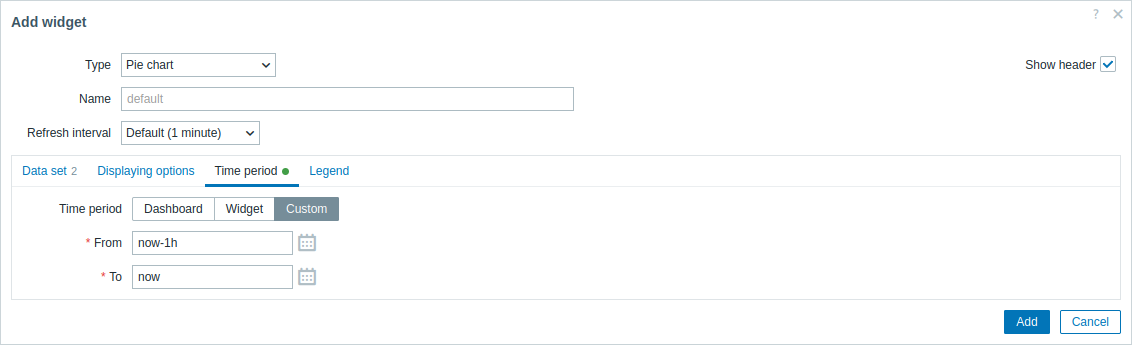
| Periodo di tempo | Selezionare la sorgente dati per il periodo di tempo: Dashboard - utilizzare il selettore del periodo di tempo del dashboard; Widget - utilizzare un widget compatibile (impostato nel parametro Widget); Personalizzato - utilizzare un periodo di tempo personalizzato specificato nei parametri Da e A; se impostato, nell'angolo superiore destro del widget verrà visualizzata un'icona a forma di orologio che, al passaggio del mouse, indica l'ora impostata. Si noti che, indipendentemente dalla configurazione Periodo di tempo del widget, i widget compatibili possono comunque utilizzarlo come sorgente dati per il periodo di tempo. |
| Widget | Immettere o selezionare un widget compatibile (Grafico, Grafico (classico), Prototipo di grafico) come sorgente dati per il periodo di tempo. Questo parametro è disponibile se Periodo di tempo è impostato su "Widget". |
| Da | Immettere o selezionare l'inizio del periodo di tempo. È supportata la sintassi del tempo relativo ( now, now/d, now/w-1w, ecc.).Questo parametro è disponibile se Periodo di tempo è impostato su "Personalizzato". |
| A | Immettere o selezionare la fine del periodo di tempo. È supportata la sintassi del tempo relativo ( now, now/d, now/w-1w, ecc.).Questo parametro è disponibile se Periodo di tempo è impostato su "Personalizzato". |
Legenda
La scheda Legenda consente di personalizzare la legenda del grafico a torta:
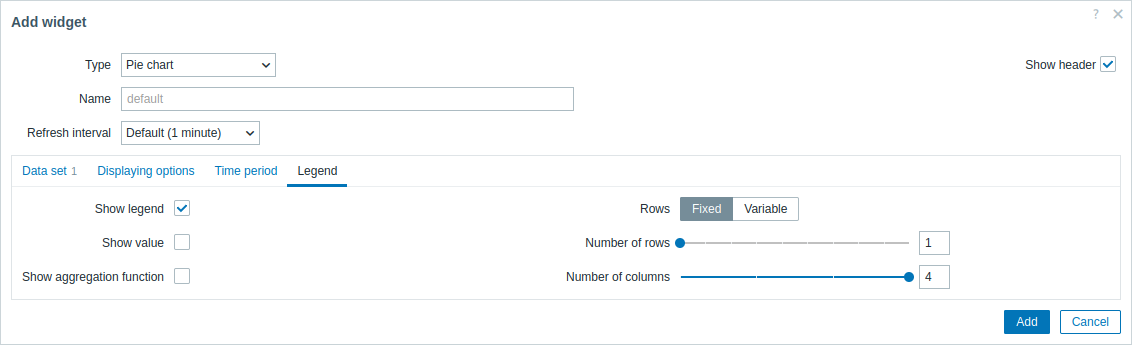
| Mostra legenda | Deselezionare questa casella di controllo per nascondere la legenda nel grafico a torta (selezionata per impostazione predefinita). |
| Mostra valore | Selezionare questa casella di controllo per mostrare il valore dell'item nella legenda. |
| Mostra funzione di aggregazione | Selezionare questa casella di controllo per mostrare la funzione di aggregazione nella legenda. |
| Righe | Selezionare la modalità di visualizzazione delle righe della legenda: Fisso - il numero di righe visualizzate è determinato dal valore del parametro Numero di righe; Variabile - il numero di righe visualizzate è determinato dalla quantità di item configurati, senza superare il valore del parametro Numero massimo di righe. |
| Numero di righe/ Numero massimo di righe |
Se Righe è impostato su "Fisso", impostare il numero di righe della legenda da visualizzare (1-10). Se Righe è impostato su "Variabile", impostare il numero massimo di righe della legenda da visualizzare (1-10). |
| Numero di colonne | Impostare il numero di colonne della legenda da visualizzare (1-4). Questo parametro è disponibile se Mostra valore non è selezionato. |