
9 Monitoraggio web
Panoramica
Con Zabbix puoi verificare diversi aspetti di disponibilità dei siti web.
Per eseguire il monitoraggio web, il server Zabbix deve essere inizialmente configurato con il supporto cURL (libcurl).
Per attivare il monitoraggio web è necessario definire degli scenari web. Uno scenario web è composto da una o più richieste HTTP o "step". Gli step vengono eseguiti periodicamente dal server Zabbix in un ordine predefinito. Se un host è monitorato da un proxy, gli step vengono eseguiti dal proxy.
Gli scenari web sono associati agli host/template nello stesso modo di item, trigger, ecc. Ciò significa che gli scenari web possono essere creati anche a livello di template e poi applicati a più host in un'unica operazione.
Le seguenti informazioni vengono raccolte in qualsiasi scenario web:
- velocità media di download al secondo per tutti gli step dell'intero scenario
- numero dello step che è fallito
- ultimo messaggio di errore
Le seguenti informazioni vengono raccolte in qualsiasi step di uno scenario web:
- velocità di download al secondo
- tempo di risposta
- codice di risposta
Per ulteriori dettagli, vedere item di monitoraggio web.
I dati raccolti dall'esecuzione degli scenari web vengono conservati nel database. I dati vengono utilizzati automaticamente per grafici, trigger e notifiche.
Zabbix può anche verificare se una pagina HTML recuperata contiene una stringa predefinita. Può eseguire un accesso simulato e seguire un percorso di clic del mouse simulati sulla pagina.
Il monitoraggio web di Zabbix supporta sia HTTP che HTTPS. Quando esegue uno scenario web, Zabbix può seguire opzionalmente i reindirizzamenti (vedi l'opzione Follow redirects sotto). Il numero massimo di reindirizzamenti è impostato in modo fisso a 10 (usando l'opzione cURL CURLOPT_MAXREDIRS). Tutti i cookie vengono mantenuti durante l'esecuzione di un singolo scenario.
Configurazione di uno scenario web
Per configurare uno scenario web:
- Andare a: Raccolta dati > Host (o Template)
- Fare clic su Web nella riga dell'host/template
- Fare clic su Crea scenario web a destra (oppure sul nome dello scenario per modificare uno scenario esistente)
- Inserire i parametri dello scenario nel modulo
La scheda Scenario consente di configurare i parametri generali di uno scenario web.
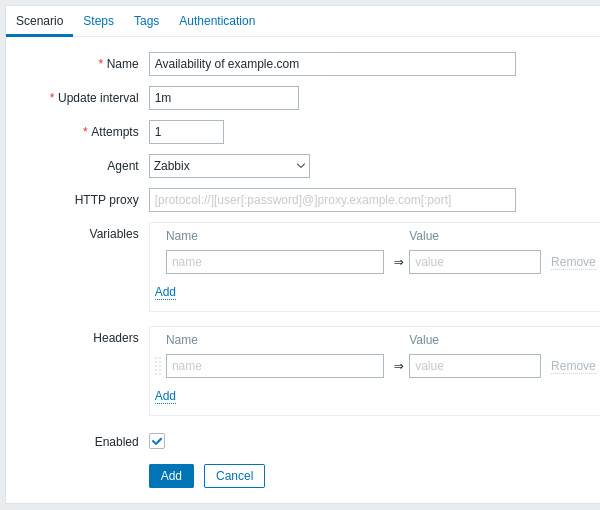
Tutti i campi di input obbligatori sono contrassegnati da un asterisco rosso.
Parametri dello scenario:
| Parametro | Descrizione |
|---|---|
| Nome | Nome univoco dello scenario. Sono supportate le macro utente. Nota: se vengono utilizzate macro utente, queste macro rimarranno irrisolte nei nomi degli item di monitoraggio web. |
| Intervallo di aggiornamento | Frequenza di esecuzione dello scenario. Sono supportati i suffissi temporali, ad esempio 30s, 1m, 2h, 1d. Sono supportate le macro utente. Nota: se viene utilizzata una macro utente e il suo valore viene modificato (ad esempio, 5m → 30s), il controllo successivo verrà eseguito in base al valore precedente (più avanti nel futuro con i valori dell'esempio). I nuovi scenari web verranno controllati entro 60 secondi dalla loro creazione. |
| Tentativi | Numero di tentativi per l'esecuzione dei passaggi dello scenario web. In caso di problemi di rete (timeout, assenza di connettività e così via), Zabbix può ripetere l'esecuzione di un passaggio diverse volte. Il valore impostato si applicherà allo stesso modo a ogni passaggio dello scenario. È possibile specificare fino a 10 tentativi; il valore predefinito è 1. Nota: Zabbix non ripeterà un passaggio a causa di un codice di risposta errato o della mancata corrispondenza di una stringa richiesta. |
| Agent | Selezionare un agent client. Zabbix simulerà il browser selezionato. Questa opzione è utile quando un sito web restituisce contenuti diversi per browser diversi. In questo campo è possibile utilizzare macro utente. |
| Proxy HTTP | È possibile specificare un proxy HTTP da utilizzare, nel formato [protocol://][username[:password]@]proxy.example.com[:port].Questa impostazione definisce l'opzione cURL CURLOPT_PROXY. Il prefisso facoltativo protocol:// può essere utilizzato per specificare protocolli proxy alternativi (il supporto per il prefisso del protocollo è stato aggiunto in cURL 7.21.7). Se non viene specificato alcun protocollo, il proxy verrà trattato come proxy HTTP.Per impostazione predefinita verrà utilizzata la porta 1080. Se specificato, il proxy sovrascriverà le variabili d'ambiente relative al proxy, come http_proxy e HTTPS_PROXY. Se non specificato, il proxy non sovrascriverà le variabili d'ambiente relative al proxy. Il valore inserito viene passato "così com'è", senza alcun controllo di validità. È inoltre possibile inserire l'indirizzo di un proxy SOCKS. Se si specifica il protocollo errato, la connessione avrà esito negativo e l'item diventerà non supportato. Nota: con un proxy HTTP è supportata solo l'autenticazione semplice. In questo campo è possibile utilizzare macro utente. |
| Variabili | Variabili che possono essere utilizzate nei passaggi dello scenario (URL, variabili post). Hanno il formato seguente: {macro1}=value1 {macro2}=value2 {macro3}=regex:<regular expression> {macro4}=jsonpath:<jsonpath> {macro5}=xmlxpath:<xmlxpath> {macro6}={{macro}.function()} (vedere le funzioni delle macro) Ad esempio: {username}=Alexei {password}=kj3h5kJ34bd {hostid}=regex:hostid is ([0-9]+) {url}=jsonpath:$.host_url {status}=xmlxpath://host/response/status {newvar}={{myvar}.btoa()} Le macro possono quindi essere referenziate nei passaggi come {username}, {password}, {hostid} e così via. Zabbix le sostituirà automaticamente con i valori effettivi. Notare che le variabili con regex: richiedono un passaggio per ottenere il valore dell'espressione regolare, pertanto il valore estratto può essere applicato solo al passaggio successivo.Se la parte del valore inizia con regex:, la parte successiva viene trattata come un'espressione regolare che cerca nella pagina web e, se trova una corrispondenza, la memorizza nella variabile. Deve essere presente almeno un sottogruppo affinché sia possibile estrarre il valore corrispondente.Sono supportate le macro utente e le macro}. Le variabili vengono codificate automaticamente in formato URL quando utilizzate nei campi query o nei dati del modulo per le variabili post, ma devono essere codificate manualmente in formato URL quando vengono utilizzate in dati post non elaborati o direttamente nell'URL. |
| Intestazioni | Le intestazioni HTTP vengono utilizzate durante l'esecuzione di una richiesta. È possibile utilizzare intestazioni predefinite e personalizzate. Le intestazioni verranno assegnate utilizzando le impostazioni predefinite in base al tipo di Agent selezionato dall'elenco a discesa a livello di scenario e verranno applicate a tutti i passaggi, a meno che non siano definite personalizzazioni a livello di passaggio. È importante notare che la definizione dell'intestazione a livello di passaggio elimina automaticamente tutte le intestazioni definite in precedenza, ad eccezione di un'intestazione predefinita assegnata selezionando 'User-Agent' dall'elenco a discesa a livello di scenario. Tuttavia, anche l'intestazione predefinita 'User-Agent' può essere sovrascritta specificandola a livello di passaggio. Per annullare l'impostazione dell'intestazione a livello di scenario, è necessario specificare il nome dell'intestazione senza assegnarle alcun valore a livello di passaggio. Le intestazioni devono essere elencate utilizzando la stessa sintassi con cui apparirebbero nel protocollo HTTP, utilizzando facoltativamente alcune funzionalità aggiuntive supportate dall'opzione cURL CURLOPT_HTTPHEADER. Ad esempio: Accept-Charset=utf-8 Accept-Language=en-US Content-Type=application/xml; charset=utf-8 Sono supportate le macro utente e le macro}. |
| Abilitato | Lo scenario è attivo se questa casella è selezionata; in caso contrario è disabilitato. |
Notare che durante la modifica di uno scenario esistente, nel modulo sono disponibili due pulsanti aggiuntivi:
 |
Crea un altro scenario basato sulle proprietà di quello esistente. |
 |
Elimina i dati storici e di trend dello scenario. In questo modo il server eseguirà lo scenario immediatamente dopo l'eliminazione dei dati. |
Se il campo Proxy HTTP viene lasciato vuoto, un altro modo per utilizzare un proxy HTTP consiste nell'impostare le variabili d'ambiente relative al proxy.
Per i controlli HTTP, impostare la variabile d'ambiente http_proxy per l'utente del server Zabbix. Ad esempio,
http_proxy=http://proxy_ip:proxy_port.
Per i controlli HTTPS, impostare la variabile d'ambiente HTTPS_PROXY. Ad esempio,
HTTPS_PROXY=http://proxy_ip:proxy_port. Ulteriori dettagli sono disponibili eseguendo il comando shell: # man curl.
La scheda Passaggi consente di configurare i passaggi dello scenario web. Per aggiungere un passaggio allo scenario web, fare clic su Aggiungi nel blocco Passaggi.
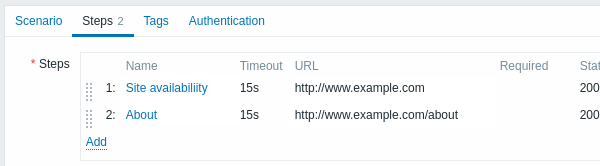
Le macro utente segrete non devono essere utilizzate negli URL, poiché verranno risolte in "******".
Configurazione dei passaggi
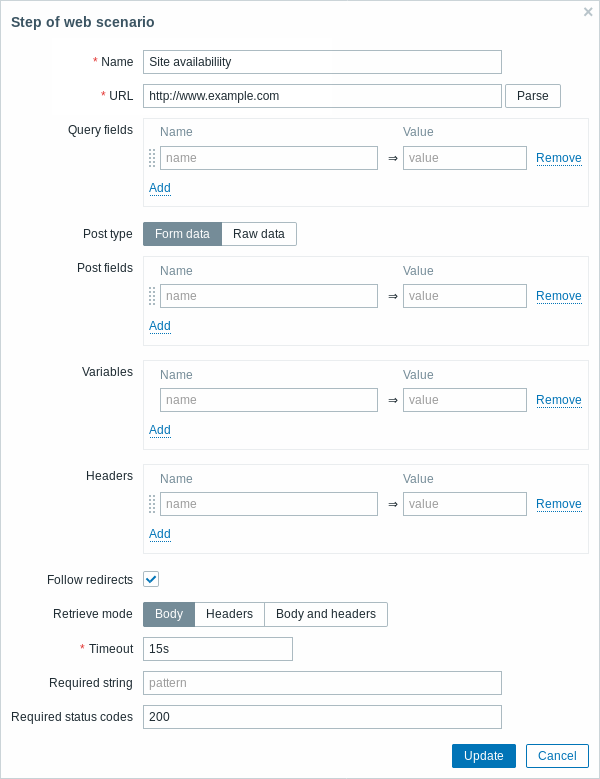
Parametri del passaggio:
| Parametro | Descrizione |
|---|---|
| Nome | Nome univoco del passaggio. Le macro utente sono supportate. Nota: se vengono utilizzate macro utente, queste macro rimarranno irrisolte nei nomi degli item di monitoraggio web. |
| URL | URL a cui connettersi e da cui recuperare i dati. Ad esempio: https://www.example.com http://www.example.com/download I nomi di dominio possono essere specificati utilizzando caratteri Unicode. Vengono automaticamente convertiti in punycode ASCII durante l'esecuzione del passaggio dello scenario web. Il pulsante Analizza può essere utilizzato per separare i campi di query facoltativi (come ?key=value&limit=10) dall'URL, spostando attributi e valori in Campi di query per la codifica automatica dell'URL.Nell'URL è possibile utilizzare variabili, mediante la sintassi {macro}. Le variabili possono essere codificate manualmente nell'URL utilizzando la sintassi {{macro}.urlencode()}. Le macro utente e le macro {HOST.*} sono supportate.Per motivi di sicurezza, non includere nomi utente o password reali negli URL. Utilizzare invece le macro utente per evitare di esporre le credenziali. Limitato a 2048 caratteri. |
| Campi di query | Variabili HTTP GET per l'URL. Specificate come coppie attributo e valore. I valori vengono codificati automaticamente nell'URL. I valori delle variabili dello scenario, delle macro utente o delle macro {HOST.*} vengono risolti e quindi codificati automaticamente nell'URL. L'utilizzo della sintassi {{macro}.urlencode()} li codificherà due volte nell'URL.Le macro utente e le macro {HOST.*} sono supportate. |
| Post | Variabili HTTP POST. In modalità Dati del modulo, specificate come coppie attributo e valore. I valori vengono codificati automaticamente nell'URL. I valori delle variabili dello scenario, delle macro utente o delle macro {HOST.*} vengono risolti e quindi codificati automaticamente nell'URL.In modalità Dati non elaborati, attributi e valori vengono visualizzati su una singola riga e concatenati con il simbolo &. I valori non elaborati possono essere codificati/decodificati manualmente nell'URL utilizzando la sintassi {{macro}.urlencode()} o {{macro}.urldecode()}. Ad esempio: id=2345&userid={user} Se {user} è definita come variabile dello scenario web, verrà sostituita dal relativo valore quando il passaggio viene eseguito. Se si desidera codificare la variabile nell'URL, sostituire {user} con {{user}.urlencode()}. Le macro utente e le macro {HOST.*} sono supportate. |
| Variabili | Variabili a livello di passaggio che possono essere utilizzate per le funzioni GET e POST. Specificate come coppie attributo e valore. Le variabili a livello di passaggio hanno la precedenza sulle variabili a livello di scenario o sulle variabili del passaggio precedente. Tuttavia, il valore di una variabile a livello di passaggio influisce solo sul passaggio successivo (e non sul passaggio corrente). Hanno il seguente formato: {macro}=valore {macro}=regex:<regular expression> Per ulteriori informazioni, vedere la descrizione delle variabili a livello di scenario. Le variabili vengono codificate automaticamente nell'URL quando utilizzate nei campi di query o nei dati del modulo per le variabili POST, ma devono essere codificate manualmente nell'URL quando utilizzate nei dati POST non elaborati o direttamente nell'URL. |
| Intestazioni | Intestazioni HTTP personalizzate che verranno inviate durante l'esecuzione di una richiesta. Specificate come coppie attributo e valore. Un'intestazione definita a livello di passaggio verrà utilizzata per quel particolare passaggio. È importante notare che la definizione dell'intestazione a livello di passaggio elimina automaticamente tutte le intestazioni definite in precedenza, ad eccezione di un'intestazione predefinita assegnata selezionando 'User-Agent' da un elenco a discesa a livello di scenario. Tuttavia, anche l'intestazione predefinita 'User-Agent' può essere sovrascritta specificandola a livello di passaggio. Ad esempio, assegnare il nome a un'intestazione senza impostare alcun valore annullerà l'intestazione predefinita a livello di scenario. Le macro utente e le macro {HOST.*} sono supportate. Imposta l'opzione cURL CURLOPT_HTTPHEADER. |
| Segui i reindirizzamenti | Selezionare la casella di controllo per seguire i reindirizzamenti HTTP. Imposta l'opzione cURL CURLOPT_FOLLOWLOCATION. |
| Modalità di recupero | Selezionare la modalità di recupero: Corpo - recupera solo il corpo della risposta HTTP Intestazioni - recupera solo le intestazioni della risposta HTTP Corpo e intestazioni - recupera il corpo e le intestazioni della risposta HTTP |
| Timeout | Zabbix non impiegherà più del tempo impostato per elaborare l'URL (da un secondo a un massimo di 1 ora). In realtà, questo parametro definisce il tempo massimo per stabilire la connessione all'URL e il tempo massimo per eseguire una richiesta HTTP. Pertanto, Zabbix non impiegherà più di 2 x Timeout secondi per il passaggio. Le unità di tempo sono supportate, ad esempio 30s, 1m, 1h. Le macro utente sono supportate. |
| Stringa richiesta | Pattern di espressione regolare richiesto. Il passaggio avrà esito negativo se il contenuto recuperato (HTML) non corrisponde al pattern richiesto. Se vuoto, non viene eseguito alcun controllo sulla stringa richiesta. Ad esempio: Homepage of Zabbix Welcome.*admin Nota: in questo campo non è supportato il riferimento alle espressioni regolari create nel frontend di Zabbix. Le macro utente e le macro {HOST.\*} sono supportate. |
| Codici di stato richiesti | Elenco dei codici di stato HTTP previsti. Se Zabbix riceve un codice non incluso nell'elenco, il passaggio avrà esito negativo. Se vuoto, non viene eseguito alcun controllo sui codici di stato. Ad esempio: 200,201,210-299 Le macro utente sono supportate. |
Le modifiche ai passaggi dello scenario web verranno salvate solo quando viene salvato l'intero scenario.
Vedere anche un esempio reale di come configurare i passaggi del monitoraggio web.
Configurazione dei tag
La scheda Tag consente di definire i tag a livello di scenario.
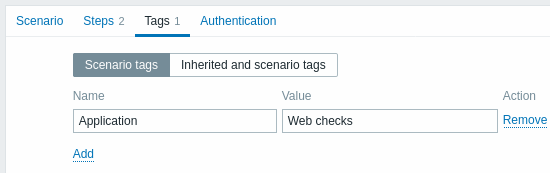
L'assegnazione dei tag consente di filtrare gli scenari web e gli item di monitoraggio web.
Configurazione dell'autenticazione
La scheda Autenticazione consente di configurare le opzioni di autenticazione dello scenario. Un punto verde accanto al nome della scheda indica che è abilitato un tipo di autenticazione HTTP.
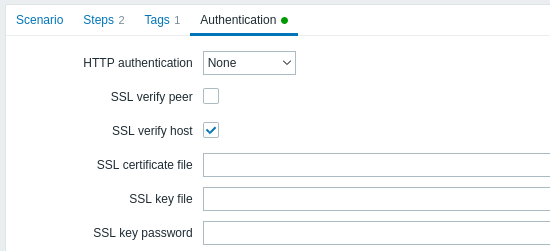
Parametri di autenticazione:
| Parametro | Descrizione |
|---|---|
| Autenticazione HTTP | Selezionare l'opzione di autenticazione: Nessuna - non viene utilizzata alcuna autenticazione; Basic - viene utilizzata l'autenticazione di base; NTLM - viene utilizzata l'autenticazione NTLM (Windows NT LAN Manager); Kerberos - viene utilizzata l'autenticazione Kerberos (vedere anche: Configurazione di Kerberos con Zabbix); Digest - viene utilizzata l'autenticazione Digest. |
| Utente | Inserire il nome utente (fino a 255 caratteri). Questo campo è disponibile se Autenticazione HTTP è impostata su Basic, NTLM, Kerberos o Digest. Sono supportate le macro utente. |
| Password | Inserire la password dell'utente (fino a 255 caratteri). Questo campo è disponibile se Autenticazione HTTP è impostata su Basic, NTLM, Kerberos o Digest. Sono supportate le macro utente. |
| Verifica peer SSL | Selezionare la casella di controllo per verificare il certificato SSL del web server. Il certificato del server viene verificato rispetto ai certificati delle autorità di certificazione (CA) attendibili disponibili nella posizione CA a livello di sistema. È possibile sovrascrivere la posizione dei file CA utilizzando il parametro di configurazione del server o del proxy Zabbix SSLCALocation. Imposta l'opzione cURL CURLOPT_SSL_VERIFYPEER. |
| Verifica host SSL | Selezionare la casella di controllo per verificare che il campo Common Name o il campo Subject Alternate Name del certificato del web server corrisponda. Imposta l'opzione cURL CURLOPT_SSL_VERIFYHOST. |
| File del certificato SSL | Nome del file del certificato SSL utilizzato per l'autenticazione del client. Il file del certificato deve essere in formato PEM1. Se il file del certificato contiene anche la chiave privata, lasciare vuoto il campo File della chiave SSL. Se la chiave è crittografata, specificare la password nel campo Password della chiave SSL. La directory contenente questo file è specificata dal parametro di configurazione del server o del proxy Zabbix SSLCertLocation. In questo campo è possibile utilizzare le macro HOST.* e le macro utente.Imposta l'opzione cURL CURLOPT_SSLCERT. |
| File della chiave SSL | Nome del file della chiave privata SSL utilizzato per l'autenticazione del client. Il file della chiave privata deve essere in formato PEM1. La directory contenente questo file è specificata dal parametro di configurazione del server o del proxy Zabbix SSLKeyLocation. In questo campo è possibile utilizzare le macro HOST.* e le macro utente.Imposta l'opzione cURL CURLOPT_SSLKEY. |
| Password della chiave SSL | Password del file della chiave privata SSL. In questo campo è possibile utilizzare le macro utente. Imposta l'opzione cURL CURLOPT_KEYPASSWD. |
[1] Zabbix supporta solo i file di certificato e di chiave privata in formato PEM. Se i dati del certificato e della chiave privata si trovano in un file in formato PKCS #12 (solitamente con estensione *.p12 o *.pfx), è possibile generare il file PEM utilizzando i seguenti comandi:
openssl pkcs12 -in ssl-cert.p12 -clcerts -nokeys -out ssl-cert.pem
openssl pkcs12 -in ssl-cert.p12 -nocerts -nodes  -out ssl-cert.key
Il server Zabbix rileva le modifiche ai certificati senza riavviarsi.
Se il certificato client e la chiave privata si trovano in un unico file, specificarlo nel campo "File del certificato SSL" e lasciare vuoto il campo "File della chiave SSL". Il certificato e la chiave devono comunque essere in formato PEM. È facile combinare certificato e chiave:
cat client.crt client.key > client.pemVisualizzazione
Per visualizzare gli scenari web configurati per un host, andare in Monitoring > Hosts, individuare l'host nell'elenco e fare clic sul collegamento ipertestuale Web nell'ultima colonna. Fare clic sul nome dello scenario per ottenere informazioni dettagliate.
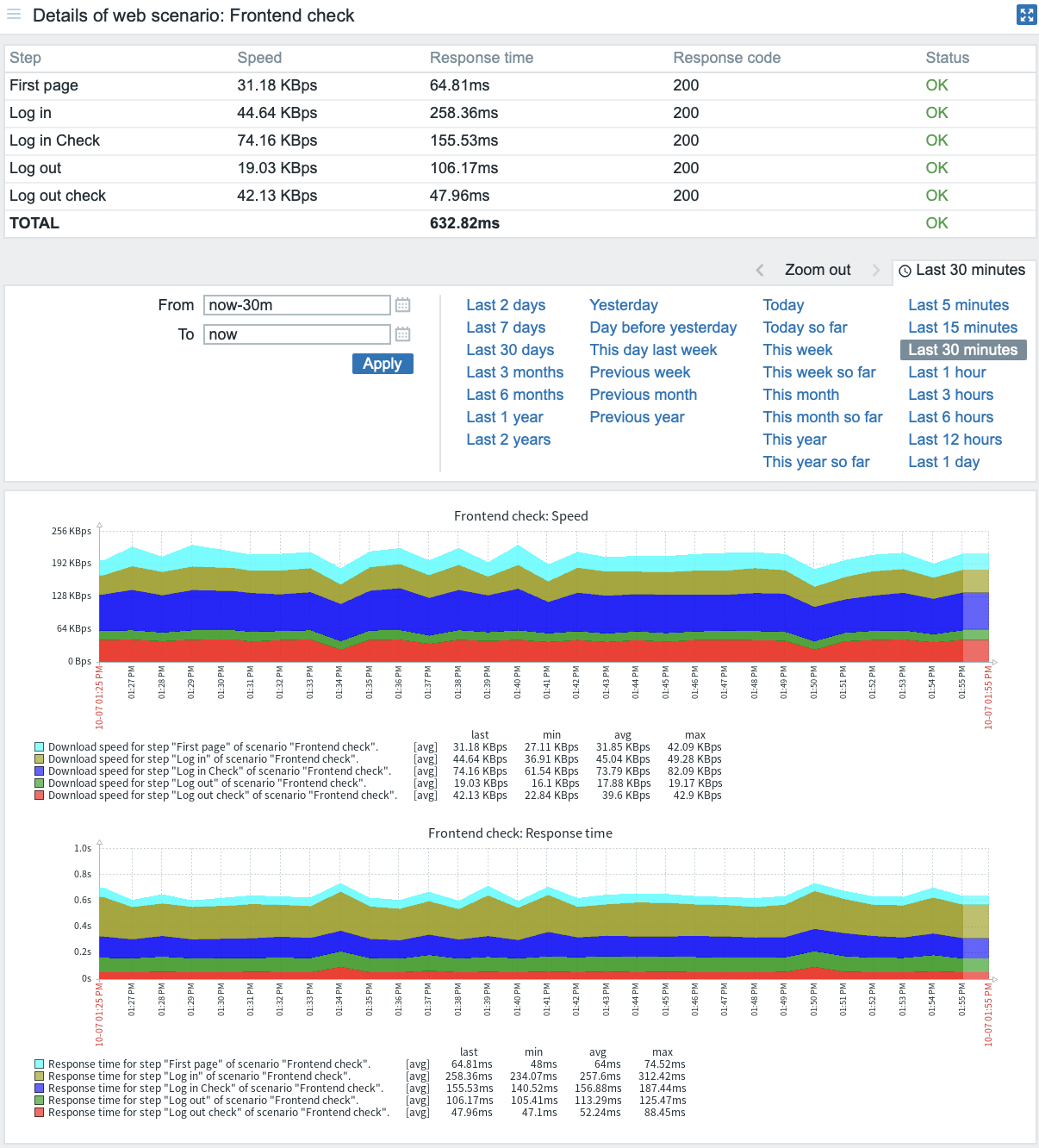
Una panoramica degli scenari web può essere visualizzata anche in Dashboards tramite il widget di monitoraggio web.
I risultati recenti dell'esecuzione dello scenario web sono disponibili nella sezione Monitoring > Latest data.
Monitoraggio esteso
A volte è necessario registrare il contenuto della pagina HTML ricevuta.
Ciò è particolarmente utile se un passaggio dello scenario web non riesce.
Il livello di debug 5 (trace) serve a questo scopo.
Questo livello può essere impostato nei file di configurazione di server e proxy oppure utilizzando un'opzione di runtime control (-R log_level_increase="http poller,N", dove N è il numero del processo).
Gli esempi seguenti mostrano come avviare il monitoraggio esteso, a condizione che il livello di debug 4 sia già impostato:
# Aumenta il livello di log di tutti gli http poller:
zabbix_server -R log_level_increase="http poller"

# Aumenta il livello di log del secondo http poller:
zabbix_server -R log_level_increase="http poller,2"
Se il monitoraggio web esteso non è necessario, può essere interrotto utilizzando l'opzione
-R log_level_decrease.