
Problemy
Omówienie
W Monitoring > Problems możesz zobaczyć, jakie problemy masz obecnie. Problemy to wyzwalacze, które znajdują się w stanie "Problem".
Domyślnie wszystkie nowe problemy są klasyfikowane jako problemy przyczynowe. Możliwe jest ręczne przeklasyfikowanie niektórych problemów jako problemy objawowe problemu przyczynowego. Więcej informacji znajdziesz w sekcji zdarzenia przyczynowe i objawowe.
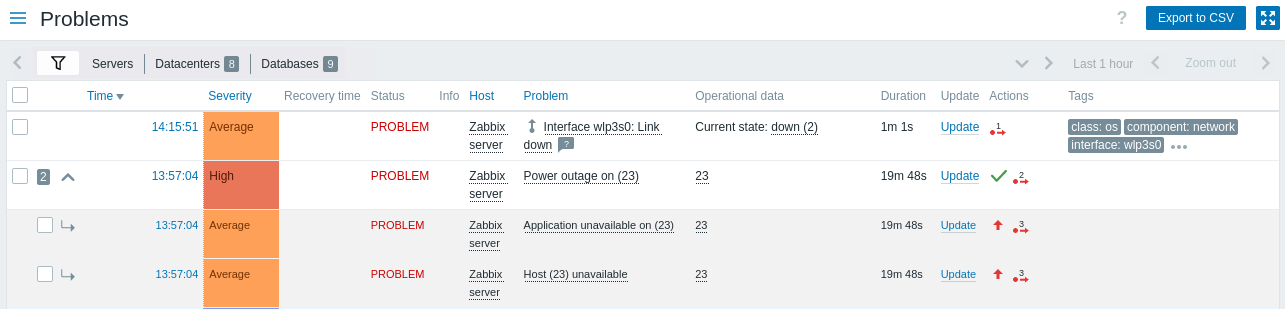
Szczegóły problemu są wyświetlane w konfigurowalnej tabeli.
Przycisk  Dostosuj tabelę w nagłówku tabeli umożliwia pokazywanie, ukrywanie lub zmianę kolejności kolumn oraz przywrócenie układu domyślnego.
Dostępne są również następujące opcje:
Dostosuj tabelę w nagłówku tabeli umożliwia pokazywanie, ukrywanie lub zmianę kolejności kolumn oraz przywrócenie układu domyślnego.
Dostępne są również następujące opcje:
- Widok kompaktowy - zmniejsza wysokość wierszy, aby na ekranie zmieściło się więcej problemów.
- Podświetl cały wiersz - używa koloru ważności problemu do podświetlania nierozwiązanych problemów (niedostępne w motywach o wysokim kontraście).
Możesz też zmieniać rozmiar każdej kolumny, przeciągając jej prawą krawędź; dwukrotne kliknięcie krawędzi przywraca domyślny rozmiar. Wszystkie dostosowania są stosowane natychmiast i są zawsze zapamiętywane dla bieżącego użytkownika w aktywnej karcie filtra (domyślnej lub zapisanej).
Dostępne są następujące kolumny:
| Column | Description |
|---|---|
| Checkbox | Wyświetlane są pola wyboru do zaznaczania problemów. Ikony obok pól wyboru mają następujące znaczenie:  - liczba zdarzeń objawowych dla problemu przyczynowego; - liczba zdarzeń objawowych dla problemu przyczynowego; - rozwiń, aby pokazać zdarzenia objawowe; - rozwiń, aby pokazać zdarzenia objawowe; - zwiń, aby ukryć zdarzenia objawowe; - zwiń, aby ukryć zdarzenia objawowe; - to jest zdarzenie objawowe. - to jest zdarzenie objawowe. |
| Time | Wyświetlany jest czas rozpoczęcia problemu. Kliknięcie przycisku  Opcje w nagłówku kolumny daje dostęp do opcji Pokaż oś czasu, która przełącza wizualną oś czasu i grupowanie problemów (niedostępne, gdy włączony jest Widok kompaktowy). Opcje w nagłówku kolumny daje dostęp do opcji Pokaż oś czasu, która przełącza wizualną oś czasu i grupowanie problemów (niedostępne, gdy włączony jest Widok kompaktowy). |
| Severity | Wyświetlana jest ważność problemu. Ważność problemu jest pierwotnie oparta na ważności podstawowego wyzwalacza problemu, jednak po wystąpieniu zdarzenia może zostać zaktualizowana za pomocą ekranu Aktualizuj problem screen. Kolor ważności problemu jest używany jako tło komórki w czasie trwania problemu. |
| Recovery time | Wyświetlany jest czas rozwiązania problemu Ta kolumna nie jest dostępna, gdy opcja Pokaż w filtrze jest ustawiona na Problems. |
| Status | Wyświetlany jest status problemu: Problem - nierozwiązany problem Resolved - niedawno rozwiązany problem. Możesz ukryć niedawno rozwiązane problemy za pomocą filtra. Nowe i niedawno rozwiązane problemy migają przez 2 minuty. Rozwiązane problemy są wyświetlane łącznie przez 5 minut. Obie te wartości można skonfigurować w Administration > General > Trigger displaying options. Ta kolumna nie jest dostępna, gdy opcja Pokaż w filtrze jest ustawiona na Problems. |
| Info | Wyświetlana jest zielona ikona informacji, jeśli problem został zamknięty przez globalną korelację lub ręcznie podczas aktualizacji problemu. Najechanie kursorem na ikonę wyświetla więcej szczegółów: Jeśli wyświetlany jest problem wstrzymany, pokazana jest następująca ikona:  . Gdy zdarzenie jest wstrzymane przez konserwację hosta, ikona jest wyświetlana na pomarańczowo: . Gdy zdarzenie jest wstrzymane przez konserwację hosta, ikona jest wyświetlana na pomarańczowo:  . Jeśli obowiązuje zarówno konserwacja, jak i ręczne wstrzymanie, ręczne wstrzymanie ma pierwszeństwo w kolorze ikony. Najechanie kursorem na ikonę wyświetla więcej szczegółów: . Jeśli obowiązuje zarówno konserwacja, jak i ręczne wstrzymanie, ręczne wstrzymanie ma pierwszeństwo w kolorze ikony. Najechanie kursorem na ikonę wyświetla więcej szczegółów: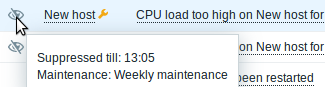 |
| Host | Wyświetlany jest host problemu. Kliknięcie nazwy hosta otwiera menu hosta. |
| Problem | Wyświetlana jest nazwa problemu. Nazwa problemu jest oparta na nazwie podstawowego wyzwalacza problemu. Makra w nazwie wyzwalacza są rozwijane w momencie wystąpienia problemu, a rozwinięte wartości nie są już aktualizowane. Kliknięcie nazwy problemu otwiera menu zdarzenia. Najechanie na ikonę  po nazwie problemu wyświetli opis wyzwalacza (dla tych problemów, które go mają). po nazwie problemu wyświetli opis wyzwalacza (dla tych problemów, które go mają).Kliknięcie przycisku Opcje w nagłówku kolumny daje dostęp do dwóch opcji:- Pokaż dane operacyjne - wyświetla dane operacyjne po nazwie problemu w nawiasach (tylko jeśli pole Operational data nie jest puste w konfiguracji wyzwalacza). - Pokaż wyrażenie wyzwalacza - wyświetla wyrażenie wyzwalacza problemu pod nazwą problemu (niedostępne, gdy włączony jest Widok kompaktowy). |
| Operational data | Wyświetlane są dynamiczne dane w czasie rzeczywistym dotyczące problemu. Zawartość zależy od pola Operational data w konfiguracji wyzwalacza: jeśli zdefiniowany jest ciąg z makrami, zostanie on tutaj pokazany; jeśli pole pozostanie puste, zamiast tego wyświetlone zostaną najnowsze wartości wszystkich pozycji w wyrażeniu wyzwalacza. |
| Duration | Wyświetlany jest czas trwania problemu. Zobacz też: Ujemny czas trwania problemu |
| Update | Kliknij link Update, aby przejść do ekranu aktualizacji problemu, gdzie można wykonać różne działania związane z problemem, w tym dodać komentarz i potwierdzić problem. |
| Actions | Historia działań dotyczących problemu jest wyświetlana za pomocą symbolicznych ikon: - problem został potwierdzony. Ta ikona jest zawsze wyświetlana jako pierwsza. - problem został potwierdzony. Ta ikona jest zawsze wyświetlana jako pierwsza. - dodano komentarze. Wyświetlana jest również liczba komentarzy. - dodano komentarze. Wyświetlana jest również liczba komentarzy. - ważność problemu została zwiększona (np. Information > Warning). - ważność problemu została zwiększona (np. Information > Warning). - ważność problemu została zmniejszona (np. Warning > Information). - ważność problemu została zmniejszona (np. Warning > Information). - ważność problemu została zmieniona, ale wróciła do pierwotnego poziomu (np. Warning > Information > Warning). - problem został wstrzymany. - ważność problemu została zmieniona, ale wróciła do pierwotnego poziomu (np. Warning > Information > Warning). - problem został wstrzymany. - wstrzymanie problemu zostało usunięte. - problem został wstrzymany z powodu konserwacji hosta. - wstrzymanie problemu zostało usunięte. - problem został wstrzymany z powodu konserwacji hosta. - wstrzymanie problemu zostało usunięte po konserwacji hosta. - wstrzymanie problemu zostało usunięte po konserwacji hosta. - wykonano działania. Wyświetlana jest również liczba działań. - wykonano działania. Wyświetlana jest również liczba działań. - wykonano działania, co najmniej jedno jest w toku. Wyświetlana jest również liczba działań. - wykonano działania, co najmniej jedno jest w toku. Wyświetlana jest również liczba działań. - wykonano działania, co najmniej jedno zakończyło się niepowodzeniem. Wyświetlana jest również liczba działań. - wykonano działania, co najmniej jedno zakończyło się niepowodzeniem. Wyświetlana jest również liczba działań.Po najechaniu myszą na ikony wyświetlane są okna podręczne ze szczegółami dotyczącymi aktywności. Zobacz wyświetlanie szczegółów, aby dowiedzieć się więcej o ikonach używanych w oknie podręcznym dla wykonanych działań. |
| Tags | Wyświetlane są tagi problemu. Ponadto mogą być również wyświetlane tagi z zewnętrznego systemu zgłoszeń (zobacz opcję Process tags podczas konfigurowania webhooków). Najechanie kursorem lub kliknięcie ikony trzech kropek  po wyświetlonych tagach otwiera okno podręczne ze wszystkimi tagami. po wyświetlonych tagach otwiera okno podręczne ze wszystkimi tagami.Kliknięcie przycisku Opcje w nagłówku kolumny pozwala ustawić liczbę wyświetlanych tagów (1-3), wybrać sposób wyświetlania nazw tagów (pełne, skrócone lub brak), ustawić priorytet wyświetlania tagów lub zduplikować kolumnę (zduplikowane kolumny można zmieniać nazwę lub usuwać). |
| Tag value | Wyświetlane są wartości tagów problemu. Kliknięcie przycisku Opcje w nagłówku kolumny pozwala zmienić nazwę kolumny, wybrać, które wartości tagów mają być wyświetlane, lub zduplikować kolumnę (zduplikowane kolumny można zmieniać nazwę lub usuwać). |
| Custom text | Wyświetlany jest tekst niestandardowy, wartości makr lub ich kombinacja. Kliknięcie przycisku Opcje w nagłówku kolumny pozwala zmienić nazwę kolumny, wprowadzić tekst niestandardowy lub makra, albo zduplikować kolumnę (zduplikowane kolumny można zmieniać nazwę lub usuwać).Obsługiwane makra: {HOST.*} (z wyjątkiem {HOST.METADATA}), {INVENTORY.*}, {ITEM.*} (z wyjątkiem {ITEM.STATE.ERROR}), {TRIGGER.ID}, {EVENT.ID} oraz makra użytkownika. |
Ujemny czas trwania problemu
W niektórych typowych sytuacjach rzeczywiście możliwe jest wystąpienie ujemnego czasu trwania problemu, tj. gdy czas rozwiązania problemu jest wcześniejszy niż czas utworzenia problemu, np.:
- Jeśli jakiś host jest monitorowany przez proxy i wystąpi błąd sieci, w wyniku którego przez pewien czas nie są odbierane dane z proxy, wyzwalacz nodata(/host/key) zostanie uruchomiony przez serwer. Po przywróceniu połączenia serwer otrzyma dane pozycji z proxy z czasem z przeszłości. Następnie problem nodata(/host/key) zostanie rozwiązany i będzie miał ujemny czas trwania problemu;
- Gdy dane pozycji rozwiązujące zdarzenie problemu są wysyłane przez Zabbix sender i zawierają znacznik czasu wcześniejszy niż czas utworzenia problemu, również zostanie wyświetlony ujemny czas trwania problemu.
Ujemny czas trwania problemu nie wpływa w żaden sposób na obliczanie SLA ani raport dostępności dla danego wyzwalacza; nie skraca ani nie wydłuża czasu trwania problemu.
Opcje masowej edycji
Przyciski poniżej listy oferują kilka opcji masowej edycji:
- Masowa aktualizacja - aktualizuje wybrane problemy, przechodząc do ekranu aktualizacji problemu
Aby użyć tej opcji, zaznacz pola wyboru przed odpowiednimi problemami, a następnie kliknij przycisk Masowa aktualizacja.
Przyciski
Przycisk po prawej stronie oferuje następującą opcję:
 |
Eksportuj zawartość ze wszystkich stron do pliku CSV. |
Przyciski trybu widoku, wspólne dla wszystkich sekcji, zostały opisane na stronie Monitoring.
Korzystanie z filtra
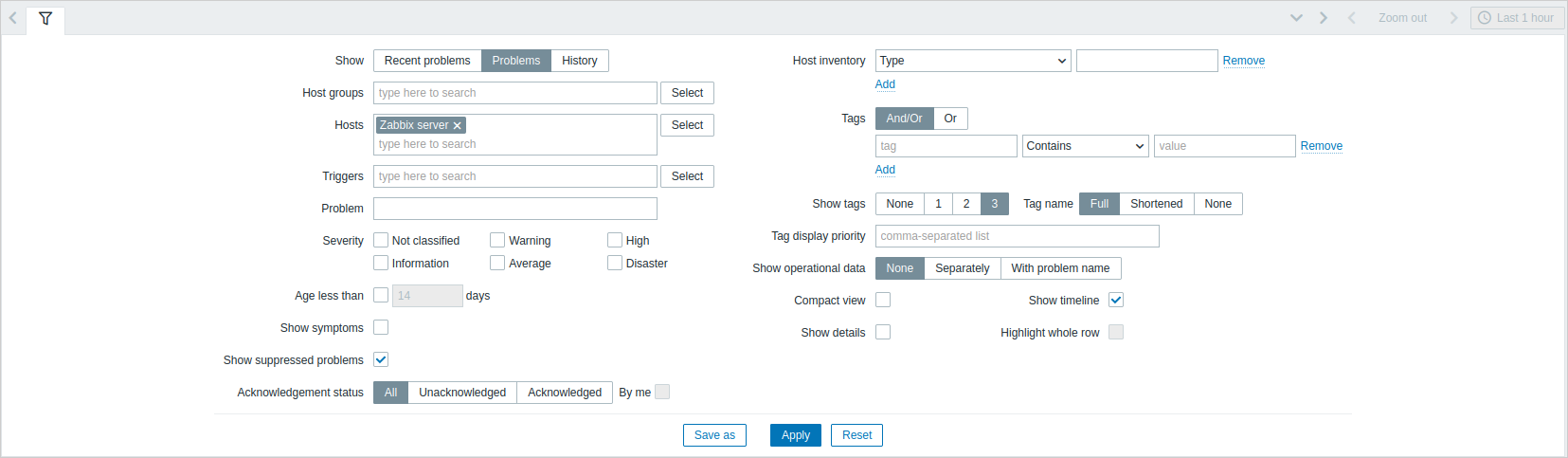
Możesz użyć filtra, aby wyświetlić tylko problemy, które Cię interesują. Dla lepszej wydajności wyszukiwania dane są przeszukiwane z nierozwiniętymi makrami.
Filtr znajduje się nad tabelą. Ulubione ustawienia filtra można zapisać jako karty, a następnie szybko otwierać, klikając karty nad filtrem.
| Parameter | Description |
|---|---|
| Show | Filtruj według statusu problemu: Recent problems - wyświetlane są nierozwiązane i niedawno rozwiązane problemy (domyślnie) Problems - wyświetlane są nierozwiązane problemy History - wyświetlana jest historia wszystkich zdarzeń |
| Host groups | Filtruj według jednej lub kilku grup hostów. Określenie nadrzędnej grupy hostów automatycznie wybiera wszystkie zagnieżdżone grupy hostów. |
| Hosts | Filtruj według jednego lub kilku hostów. |
| Triggers | Filtruj według jednego lub kilku wyzwalaczy. |
| Problem | Filtruj według nazwy problemu. |
| Severity | Filtruj według powagi wyzwalacza (problemu). |
| Age less than | Filtruj według wieku problemu. |
| Host inventory | Filtruj według typu i wartości inwentarza hosta. |
| Tags | Filtruj według nazwy i wartości tagu zdarzenia. Można uwzględniać, jak i wykluczać określone tagi oraz wartości tagów. Można ustawić kilka warunków. Dopasowanie nazwy tagu jest zawsze rozróżniane wielkością liter. Dla każdego warunku dostępne są następujące operatory: Exists - uwzględnij określone nazwy tagów Equals - uwzględnij określone nazwy tagów i wartości (z rozróżnianiem wielkości liter) Contains - uwzględnij określone nazwy tagów, których wartości zawierają wprowadzony ciąg znaków (dopasowanie podciągu, bez rozróżniania wielkości liter) Does not exist - wyklucz określone nazwy tagów Does not equal - wyklucz określone nazwy tagów i wartości (z rozróżnianiem wielkości liter) Does not contain - wyklucz określone nazwy tagów, których wartości zawierają wprowadzony ciąg znaków (dopasowanie podciągu, bez rozróżniania wielkości liter) Dostępne są dwa typy obliczeń dla warunków: And/Or - wszystkie warunki muszą być spełnione, warunki o tej samej nazwie tagu będą grupowane według warunku Or Or - wystarczy, że spełniony jest jeden warunek Po zastosowaniu filtra tagi określone tutaj będą wyświetlane jako pierwsze przy problemie, chyba że zostanie to zastąpione przez listę Tag display priority (patrz poniżej). |
| Show symptoms | Zaznacz pole wyboru, aby wyświetlać na osobnej linii problemy sklasyfikowane jako objawy. |
| Show suppressed problems | Zaznacz pole wyboru, aby wyświetlać problemy, które w przeciwnym razie byłyby tłumione i ukryte z powodu konserwacji hosta lub tłumione ręcznie przez użytkownika. |
| Acknowledgement status | Filtr umożliwiający wyświetlenie wszystkich problemów, tylko nierozpoznanych problemów lub tylko rozpoznanych problemów. Zaznacz dodatkowe pole wyboru, aby odfiltrować problemy, które kiedykolwiek zostały przez Ciebie rozpoznane. |
Karty ulubionych filtrów
Często używane zestawy parametrów filtra można zapisywać w kartach.
Aby zapisać nowy zestaw parametrów filtra, otwórz główną kartę, skonfiguruj ustawienia filtra, a następnie kliknij przycisk Save as. W nowym oknie podręcznym zdefiniuj Filter properties.
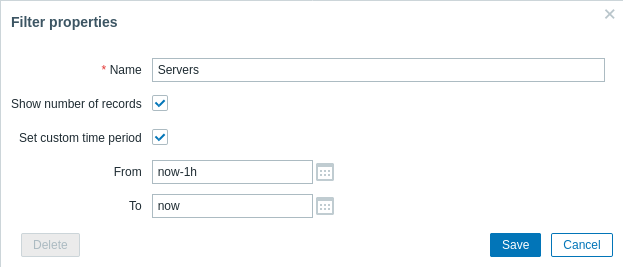
| Parameter | Description |
|---|---|
| Name | Nazwa filtra wyświetlana na liście kart. |
| Show number of records | Zaznacz, jeśli chcesz, aby liczba problemów była wyświetlana obok nazwy karty. |
| Override time period selector | Zaznacz, aby ustawić określony domyślny okres czasu dla tego zestawu filtrów. Jeśli ta opcja jest ustawiona, zmianę okresu czasu dla tej karty będzie można wykonać tylko przez aktualizację ustawień filtra. W przypadku kart bez niestandardowego okresu czasu zakres czasu można zmienić, klikając przycisk selektora czasu w prawym górnym rogu (nazwa przycisku zależy od wybranego przedziału czasu: This week, Last 30 minutes, Yesterday itp.). Ta opcja jest dostępna tylko dla filtrów w Monitoring > Problems. |
| From/To | Początek i koniec okresu czasu w składni czasu bezwzględnego (Y-m-d H:i:s) lub względnego (now-1d). Dostępne, jeśli zaznaczono Set custom time period. |
Po zapisaniu filtr zostaje utworzony jako nazwany filtr w karcie i natychmiast aktywowany.
Aby edytować właściwości filtra istniejącego filtra, kliknij symbol koła zębatego obok nazwy aktywnej karty.

Uwagi:
- Aby ukryć obszar filtra, kliknij nazwę bieżącej karty. Kliknij ponownie nazwę aktywnej karty, aby ponownie otworzyć obszar filtra.
- Obsługiwana jest nawigacja klawiaturą: użyj strzałek, aby przełączać się między kartami, naciśnij Enter, aby otworzyć.
- Przyciski lewo/prawo nad filtrem mogą służyć do przełączania między zapisanymi filtrami. Alternatywnie przycisk skierowany w dół otwiera menu rozwijane ze wszystkimi zapisanymi filtrami i można kliknąć ten, którego potrzebujesz.
- Jeśli ustawienia zapisanego filtra zostały zmienione (ale nie zapisane), po nazwie filtra wyświetlana jest zielona kropka. Aby zaktualizować filtr zgodnie z nowymi ustawieniami, kliknij przycisk Update, który jest wyświetlany zamiast przycisku Save as.
- Układ kolumn tabeli jest zapisywany osobno dla każdej karty filtra. Aby dostosować układ zapisanego filtra, najpierw otwórz tę kartę filtra, a następnie dostosuj kolumny.
- Karty filtrów, ustawienia filtrów oraz układ kolumn tabeli dla każdej karty są zapamiętywane w profilu użytkownika i przywracane, gdy użytkownik ponownie otworzy stronę.
Aby udostępniać filtry, skopiuj i wyślij innym adres URL aktywnego filtra.
Po otwarciu tego adresu URL inni użytkownicy będą mogli zapisać ten zestaw parametrów jako trwały filtr na swoim koncie Zabbix.
Zobacz też: Page parameters.
Przyciski filtra
 |
Zastosuj określone kryteria filtrowania (bez zapisywania). |
 |
Zresetuj bieżący filtr i przywróć zapisane parametry bieżącej karty. Na karcie głównej spowoduje to wyczyszczenie filtra. |
 |
Zapisz bieżące parametry filtra na nowej karcie. Dostępne tylko na karcie głównej. |
 |
Zastąp parametry karty aktualnie określonymi parametrami. Niedostępne na karcie głównej. |
Wyświetlanie szczegółów
Czasy rozpoczęcia problemu i odzyskania w Monitoring > Problems są linkami. Kliknięcie ich otwiera więcej szczegółów zdarzenia.
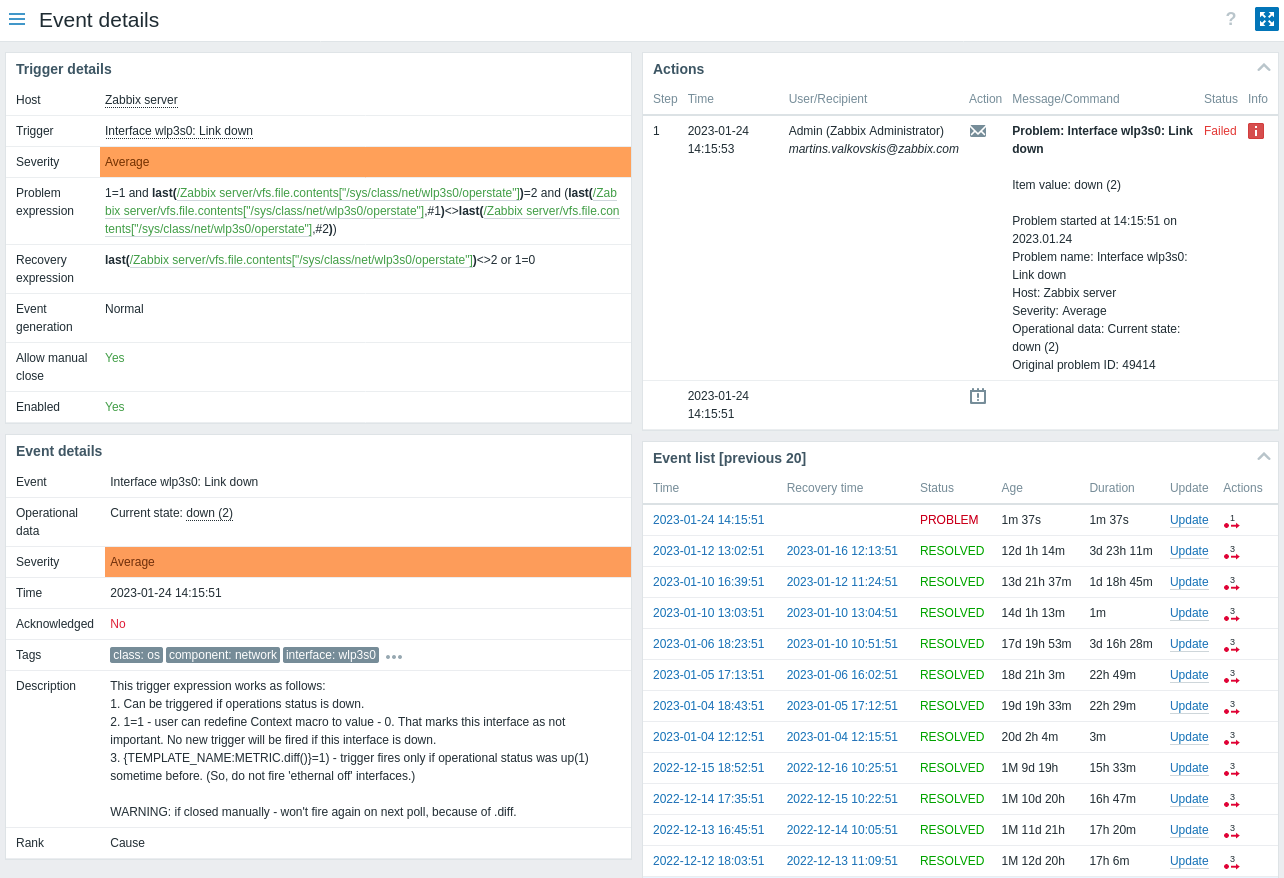
W szczegółach zdarzenia można zobaczyć, czy zdarzenie zostało wstrzymane z powodu konserwacji lub ręcznie przez użytkownika.
Należy pamiętać, że poziom istotności problemu może różnić się dla wyzwalacza i zdarzenia problemu - jeśli został zaktualizowany dla zdarzenia problemu za pomocą ekranu Update problem screen.
Na liście działań używane są następujące ikony do oznaczania typu aktywności:
 - wygenerowano zdarzenie problemu.
 - wysłano wiadomość.
 - zdarzenie problemu potwierdzone.
 - zdarzenie problemu niepotwierdzone.
 - dodano komentarz.
- - poziom istotności problemu został podwyższony (np. Information > Warning).
- - poziom istotności problemu został obniżony (np. Warning > Information).
- - poziom istotności problemu został zmieniony, ale wrócił do pierwotnego poziomu (np. Warning > Information > Warning).
 - wykonano zdalne polecenie.
 - zdarzenie problemu zostało odzyskane.
 - problem został zamknięty ręcznie.
- - problem został wstrzymany.
- - wstrzymanie problemu zostało usunięte.
- - problem został wstrzymany z powodu konserwacji hosta.
- - wstrzymanie problemu zostało usunięte po konserwacji hosta.
- - problem został przekształcony w problem objawowy.
 - problem został przekształcony w problem przyczynowy.