
1 メディアタイプ
概要
メディアタイプは、Zabbix から通知およびアラートを送信するために使用される配信チャネルです。
メディアタイプは、以下の配信方法をサポートしています。
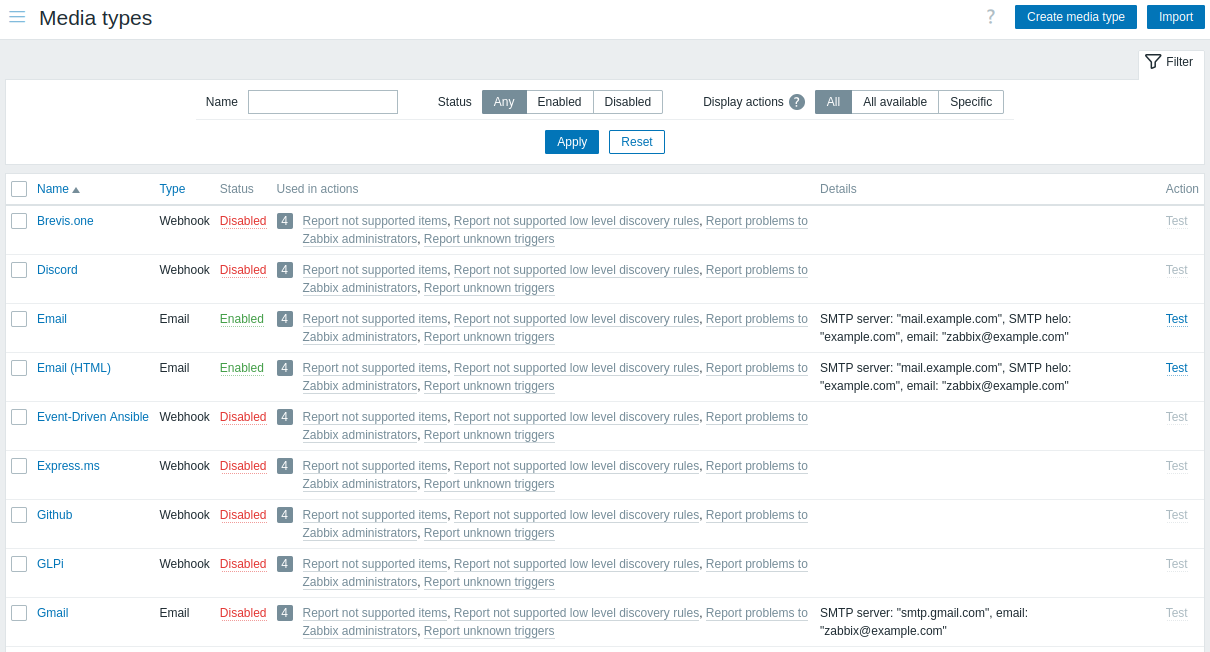
メディアタイプは、Alerts > Media types で管理します。一部のメディアタイプは、デフォルトデータセットにあらかじめ定義されています。
動作させるには、それらのパラメータを微調整するだけで済みます。
メディアタイプがアラート処理の中でどのように位置付けられるかを理解するために、Zabbix からエンドユーザーへ通知を配信するための 3 つの要件を見てみましょう。
- 通知を送信するアクションの実行内容を定義する必要があります
- 動作するメディアタイプを定義する必要があります(SMTP を使用してアラートを送信する Email など)
- ユーザーメディアで、ユーザーレベルの配信先情報(メールアドレス、電話番号など)を定義する必要があります
メディアタイプのテスト
設定したメディアタイプが動作するかどうかをテストするには、メディアタイプリストのテストをクリックします。
テストリクエストはZabbixサーバーに送信されます。Zabbixサーバーは指定されたメディアタイプを使用してアラートの送信を試み、その結果をフロントエンドに返します。フロントエンドは、サーバーから結果が返されるまで待機します。メディアタイプのテストは、デフォルトで65秒のタイムアウトが設定されています(管理>一般>タイムアウトで設定できます)
以下のテストもご覧ください。
設定
Zabbix フロントエンドでメディアタイプを作成するには:
- アラート > メディアタイプ へ移動します。
- メディアタイプの作成 をクリックします。
- フォームにメディアタイプのパラメータを入力します。
一部のパラメータは、すべての配信方法で共通です。
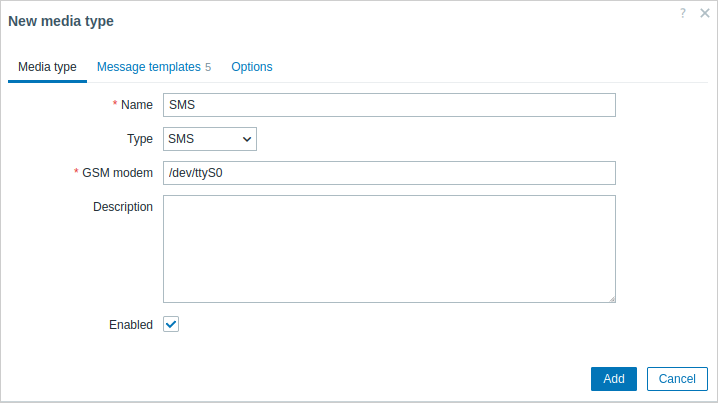
| パラメータ | 説明 |
|---|---|
| 名前 | メディアタイプの名前 |
| タイプ | メディアタイプの配信方法を選択します。 |
| 説明 | メディアタイプの説明を入力します。 |
| 有効 | メディアタイプを有効にするには、チェックボックスをオンにします。 |
メソッド固有のパラメータについては、email、SMS、custom alertscript、またはwebhookのページを参照してください。
メッセージテンプレート
メッセージテンプレート タブには、イベントタイプごとのデフォルトメッセージ(障害、障害復旧、ディスカバリなど)が含まれます。
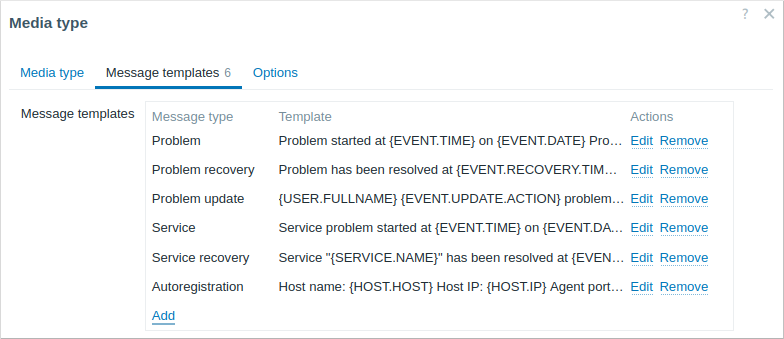
追加 をクリックしてデフォルトメッセージを定義するか、既存のメッセージを更新するには 編集 をクリックします。
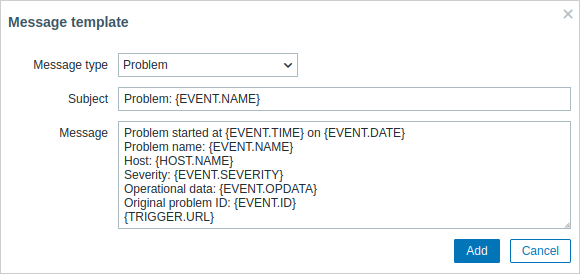
| Parameter | Description |
|---|---|
| Message type | デフォルトメッセージを使用するイベントの種類。 各イベントタイプごとに定義できるデフォルトメッセージは1つだけです。 |
| Subject | デフォルトメッセージの件名。件名にはマクロを含めることができます。255文字までです。 件名はSMSメディアタイプでは使用できません。 |
| Message | デフォルトメッセージです。データベースの種類に応じて、使用できる文字数に制限があります(詳細はメッセージの送信を参照してください)。 メッセージには、サポートされているマクロを含めることができます。 障害および障害更新メッセージでは、式マクロがサポートされます(例: {?avg(/host/key,1h)})。 |
デフォルトメッセージは、アクション オペレーションで定義されている場合、カスタムメッセージによって上書きされることに注意してください。
メッセージテンプレートの定義は、webhook や、通知にデフォルトメッセージを使用しないカスタムアラートスクリプトを含む、すべての配信方法で必須です。
たとえば、アクション「Pushover webhook にメッセージを送信」は、Pushover webhook の障害メッセージが定義されていない場合、障害通知の送信に失敗します。
オプション
オプションタブには、アラート処理の設定が含まれています。
各メディアタイプで同じオプションセットを設定できます。
すべてのメディアタイプは並列で処理されます。
同時実行セッションの最大数はメディアタイプごとに設定できますが、
サーバー上のアラートプロセスの総数は、StartAlerters パラメータでのみ制限できます。
1つのトリガーによって生成されたアラートは順番に処理されます。
そのため、複数の通知が同時に処理されるのは、複数のトリガーによって生成された場合のみです。
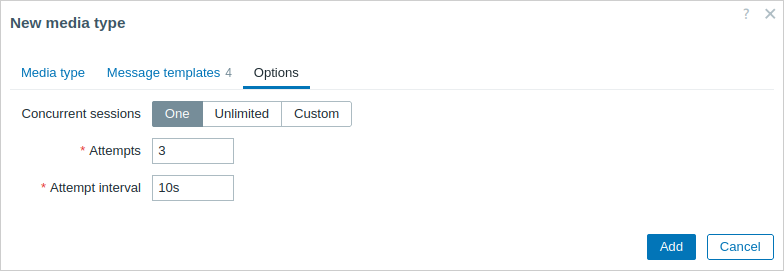
| パラメータ | 説明 |
|---|---|
| 同時実行セッション | メディアタイプで並列実行するアラートセッションの数を選択します。 1 - 1セッション 無制限 - セッション数を無制限にする カスタム - セッション数を指定する 無制限または大きな値を設定すると、並列セッション数が増加し、通知送信の処理能力が向上します。無制限または大きな値は、多数の通知を同時に送信する必要がある大規模な環境で使用してください。 同時実行セッション数を超える通知を送信する必要がある場合、残りの通知はキューに入れられます。通知が失われることはありません。 |
| 試行回数 | 通知の送信を試行する回数です。最大100回まで指定できます。デフォルト値は「3」です。「1」を指定した場合、Zabbixは通知を1回だけ送信し、送信に失敗しても再試行しません。 |
| 試行間隔 | 送信に失敗した場合に通知の再送を試行する間隔を秒単位で指定します(0~3600)。「0」を指定した場合、Zabbixは直ちに再試行します。 時間のサフィックスがサポートされています(例: 30s、1m、1h)。 |
ユーザーメディア
メディアタイプが通知をどのように送信するかを定義するのに対し、ユーザーメディアは通知をどこに送信するかを定義します。
ユーザーメディア(例: メールアドレス、webhookユーザーIDなど)は、配信方法に関係なく、ユーザープロファイルで定義する必要があります。webhook X を使用して Admin ユーザーにメッセージを送信するアクションは、Admin ユーザープロファイルに webhook X の配信先詳細が定義されていない場合、配信に失敗します。
ユーザーメディアを定義するには:
- Users > Users に移動してユーザープロパティフォームを開きます(または、自分のユーザープロファイルの User settings > Notifications に移動します)
- メディアタブで Add をクリックします
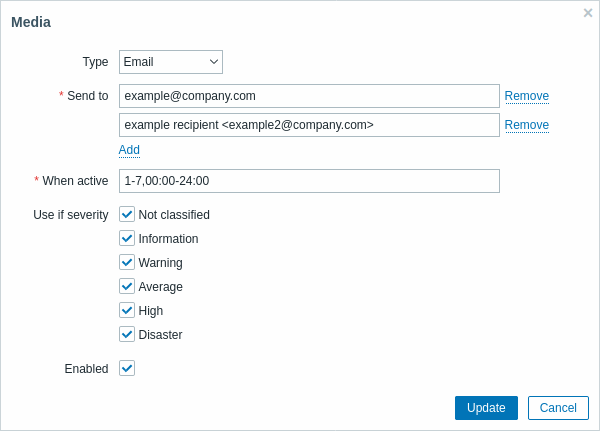
| Parameter | Description |
|---|---|
| Type | ドロップダウンリストには、有効なメディアタイプの名前が表示されます。 無効なメディアタイプのメディアを編集する場合、そのタイプは赤色で表示されることに注意してください。 |
| Send to | メッセージの送信先となる連絡先情報を入力します。 メールメディアタイプでは、アドレス欄の下にある  ボタンをクリックして複数のアドレスを追加できます。この場合、通知は一覧にあるすべてのアドレスに送信されます。アドレスの例については、メディアタイプ email の Email パラメータの説明を参照してください。 ボタンをクリックして複数のアドレスを追加できます。この場合、通知は一覧にあるすべてのアドレスに送信されます。アドレスの例については、メディアタイプ email の Email パラメータの説明を参照してください。 |
| When active | メッセージを送信する時間を制限できます。たとえば、稼働日のみ(1-5,09:00-18:00)に設定できます。この制限はユーザーのタイムゾーンに基づくことに注意してください。ユーザーのタイムゾーンが変更され、システムのタイムゾーンと異なる場合は、重要なメッセージを見逃さないように、この制限もそれに応じて調整する必要がある場合があります。 形式の説明については、期間指定ページを参照してください。 ユーザーマクロを使用できます。 |
| Use if severity | 通知を受信したいトリガーの重大度のチェックボックスをオンにします。 トリガー以外のイベントの通知を受信したい場合は、デフォルトの重大度('Not classified')を必ずチェックする必要があることに注意してください。 保存後、選択したトリガーの重大度は対応する重大度の色で表示され、未選択のものはグレー表示になります。 |
| Status | ユーザーメディアのステータスです。 Enabled - 使用中です。 Disabled - 使用されていません。 |
Gmail/Office365 メディアタイプの自動設定
Gmail または Office365 をご利用の場合、メディアタイプの設定が簡素化されます。
メールメディアタイプ設定のメールプロバイダーフィールドでは、Gmail および Office 365 用の事前設定済みオプションを選択できます。
Gmail/Office365 関連のオプションを選択する際は、送信者のメールアドレスとパスワードを入力するだけで、有効なメディアタイプを作成できます。
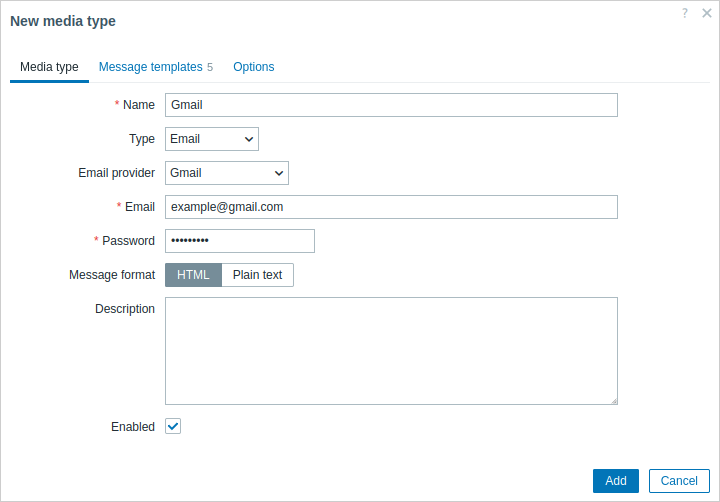
メールアドレスとパスワードを入力すると、Zabbix は Gmail/Office365 メディアタイプの必要な設定すべてに、実際の値または推奨値(SMTP サーバー、SMTP サーバーポート、SMTP HELO、接続セキュリティ)を自動的に入力します。この自動化により、これらのフィールドは表示されませんが、メディアタイプリスト(詳細列を参照)でSMTPサーバーとメールの詳細を確認できます。
以下の点にもご注意ください。
- リレーオプションではパスワードは不要です。
- Office365リレーの場合、指定されたメールアドレスのドメイン名がSMTPサーバーに動的に入力されます(つまり、
example-com.mail.protection.outlook.comの"example.com"を実際の値に置き換えます)