
1 Tipi di supporto
Panoramica
I media type sono i canali di consegna utilizzati per inviare notifiche e avvisi da Zabbix.
I media type supportano i seguenti metodi di consegna:
I media type sono gestiti in Alerts > Media types. Alcuni media type sono predefiniti nel dataset di default.
È sufficiente perfezionarne i parametri per renderli operativi.
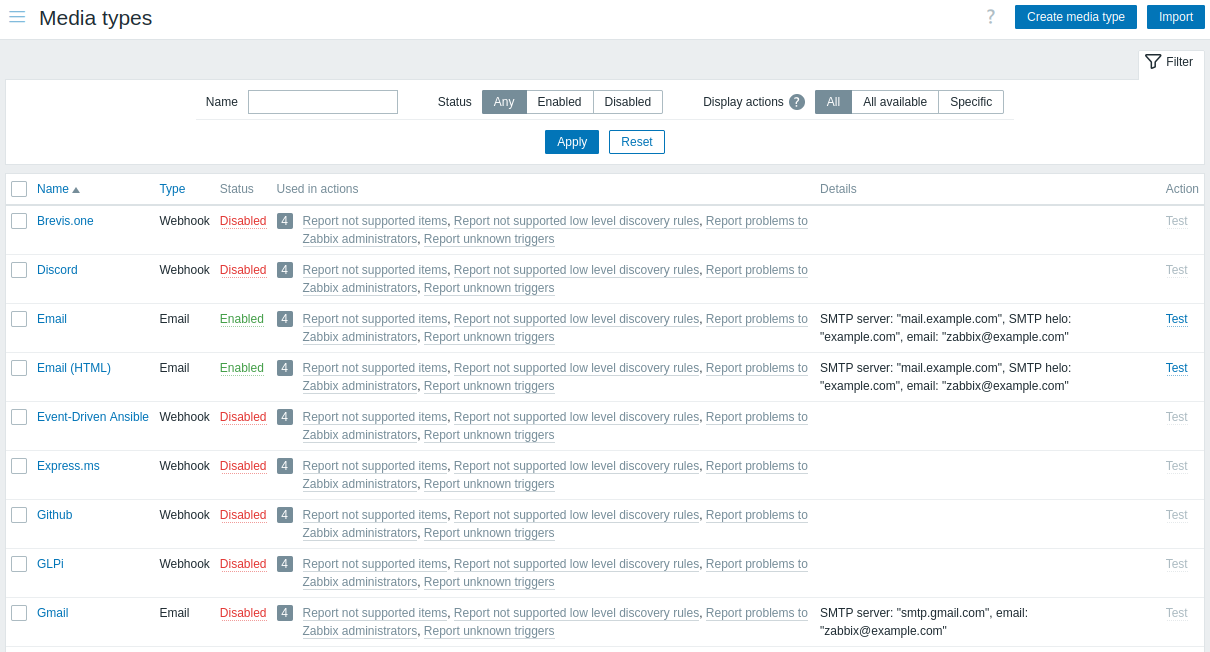
Per vedere come i media type si inseriscono nel processo di notifica, consideriamo i tre requisiti necessari per inviare notifiche da Zabbix agli utenti finali:
- Deve essere definita un'azione operation che invii notifiche
- Deve essere definito un media type funzionante (ad esempio Email, che invia avvisi tramite SMTP)
- I dettagli di consegna a livello utente (come indirizzi e-mail, numeri di telefono, ecc.) devono essere definiti in user media
Test del tipo di media
Per verificare se un tipo di media configurato funziona, fai clic su Test nell'elenco dei tipi di media.
La richiesta di test verrà inviata a Zabbix server. Zabbix server tenterà di inviare un avviso usando il tipo di media specificato e restituirà il risultato al frontend. Il frontend attenderà che il server restituisca i risultati. Il test del tipo di media ha un timeout predefinito di 65 secondi (configurabile in Administration > General > Timeouts).
Vedi anche i dettagli di test per:
Configurazione
Per creare un tipo di media nel frontend di Zabbix:
- Vai a: Alerts > Media types
- Fai clic su Create media type
- Inserisci i parametri del tipo di media nel modulo
Alcuni parametri sono comuni a tutti i metodi di consegna.
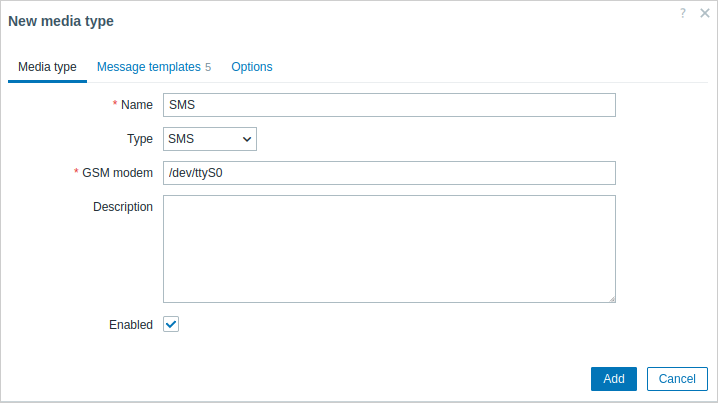
| Parameter | Description |
|---|---|
| Name | Nome del tipo di media. |
| Type | Seleziona il metodo di consegna per il tipo di media. |
| Description | Inserisci una descrizione per il tipo di media. |
| Enabled | Seleziona la casella di controllo per abilitare il tipo di media. |
Per i parametri specifici del metodo, consulta le pagine email, SMS, custom alertscript o webhook.
Template dei messaggi
La scheda Template dei messaggi contiene i messaggi predefiniti per tipo di evento (problema, ripristino del problema, discovery, ecc.).
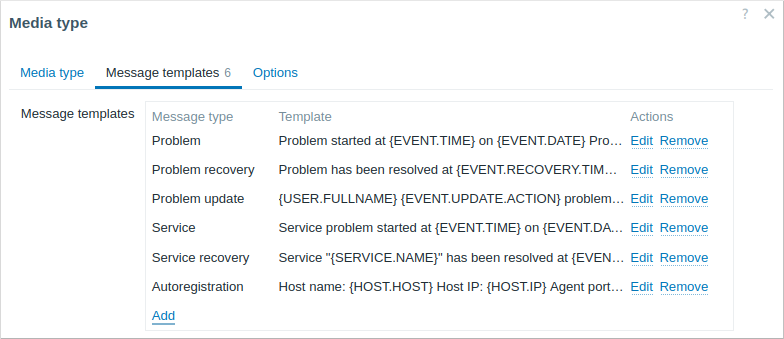
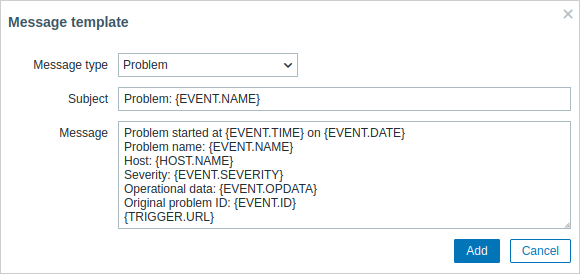
Fai clic su Add per definire un messaggio predefinito (oppure su Edit per aggiornare un messaggio esistente):
| Parameter | Description |
|---|---|
| Message type | Tipo di evento per il quale deve essere usato il messaggio predefinito. Per ogni tipo di evento può essere definito un solo messaggio predefinito. |
| Subject | Oggetto del messaggio predefinito. L'oggetto può contenere macro. È limitato a 255 caratteri. L'oggetto non è disponibile per il tipo di media SMS. |
| Message | Il messaggio predefinito. È limitato a un certo numero di caratteri a seconda del tipo di database (vedi Sending messages per maggiori informazioni). Il messaggio può contenere macro supportate. Nei messaggi di problema e di aggiornamento del problema, sono supportate le macro di espressione (ad esempio, {?avg(/host/key,1h)}). |
Nota che i messaggi predefiniti vengono sovrascritti dai messaggi personalizzati, se definiti nelle operazioni dell'azione.
La definizione dei template dei messaggi è obbligatoria per tutti i metodi di consegna, incluse le webhook o gli script di avviso personalizzati che non usano messaggi predefiniti per le notifiche. Ad esempio, l'azione "Send message to Pushover webhook" non riuscirà a inviare notifiche di problema se il messaggio di problema per la webhook Pushover non è definito.
Opzioni
La scheda Opzioni contiene le impostazioni per l'elaborazione degli avvisi.
Lo stesso insieme di opzioni è configurabile per ogni tipo di supporto.
Tutti i tipi di supporto vengono elaborati in parallelo.
Sebbene il numero massimo di sessioni simultanee sia configurabile per ogni tipo di supporto,
il numero totale di processi alerter sul server può essere limitato solo dal parametro StartAlerters.
Gli avvisi generati da un trigger vengono elaborati in sequenza.
Pertanto, più notifiche possono essere elaborate simultaneamente solo se sono generate da più trigger.
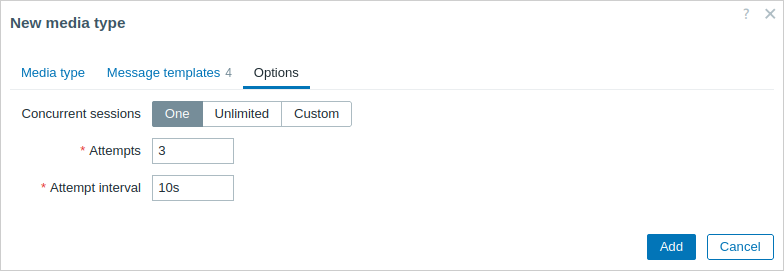
| Parametro | Descrizione |
|---|---|
| Sessioni simultanee | Selezionare il numero di sessioni alerter parallele per il tipo di supporto: Una - una sessione Illimitate - numero illimitato di sessioni Personalizzato - selezionare un numero personalizzato di sessioni Valori illimitati/elevati indicano un numero maggiore di sessioni parallele e una capacità aumentata per l'invio delle notifiche. I valori illimitati/elevati devono essere utilizzati in ambienti di grandi dimensioni, dove potrebbe essere necessario inviare simultaneamente molte notifiche. Se è necessario inviare più notifiche rispetto al numero di sessioni simultanee disponibili, le notifiche rimanenti verranno accodate; non andranno perse. |
| Tentativi | Numero di tentativi per l'invio di una notifica. È possibile specificare fino a 100 tentativi; il valore predefinito è '3'. Se viene specificato '1', Zabbix invierà la notifica una sola volta e non effettuerà nuovi tentativi se l'invio non riesce. |
| Intervallo tra i tentativi | Frequenza dei tentativi di reinvio di una notifica nel caso in cui l'invio non riesca, in secondi (0-3600). Se viene specificato '0', Zabbix effettuerà nuovamente il tentativo immediatamente. Sono supportati i suffissi temporali (ad esempio, 30s, 1m, 1h). |
Media utente
Mentre i tipi di media definiscono come verrà inviata una notifica, i media utente definiscono dove la notifica deve essere inviata.
I media utente (ad esempio indirizzo email, ID utente del webhook, ecc.) devono essere definiti nel profilo utente indipendentemente dal metodo di consegna. Un'azione che invia messaggi all'utente Admin usando il webhook X non riuscirà a recapitare i messaggi se i dettagli di consegna del webhook X non sono definiti nel profilo utente Admin.
Per definire i media utente:
- Vai su Users > Users e apri il modulo delle proprietà dell'utente (oppure vai su User settings > Notifications del tuo profilo utente)
- Fai clic su Add nella scheda Media
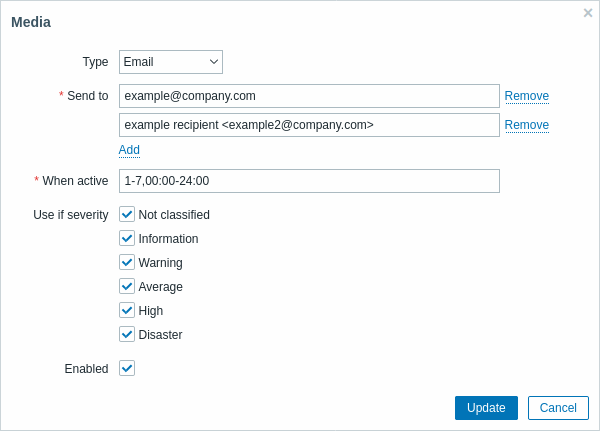
| Parameter | Description |
|---|---|
| Type | L'elenco a discesa contiene i nomi dei tipi di media abilitati. Nota che quando si modifica un medium di un tipo di media disabilitato, il tipo verrà visualizzato in rosso. |
| Send to | Inserisci le informazioni di contatto a cui devono essere inviati i messaggi. Per il tipo di media email, è possibile aggiungere più indirizzi facendo clic sul pulsante  sotto il campo dell'indirizzo. In questo caso, le notifiche verranno inviate a tutti gli indirizzi elencati. Per esempi di indirizzi, consulta la descrizione del parametro Email per il tipo di media email. sotto il campo dell'indirizzo. In questo caso, le notifiche verranno inviate a tutti gli indirizzi elencati. Per esempi di indirizzi, consulta la descrizione del parametro Email per il tipo di media email. |
| When active | Puoi limitare l'orario in cui i messaggi vengono inviati, ad esempio impostando solo i giorni lavorativi (1-5,09:00-18:00). Nota che questo limite si basa sul fuso orario dell'utente. Se il fuso orario dell'utente viene modificato ed è diverso dal fuso orario del sistema, questo limite potrebbe dover essere regolato di conseguenza per non perdere messaggi importanti. Consulta la pagina Time period specification per la descrizione del formato. Le macro utente sono supportate. |
| Use if severity | Seleziona le caselle di controllo delle severità dei trigger per cui desideri ricevere notifiche. Nota che la severità predefinita ('Not classified') deve essere selezionata se desideri ricevere notifiche per eventi non trigger. Dopo il salvataggio, le severità dei trigger selezionate verranno visualizzate nei rispettivi colori di severità, mentre quelle non selezionate saranno visualizzate in grigio. |
| Status | Stato dei media utente. Enabled - è in uso. Disabled - non è in uso. |
Tipi di media Gmail/Office365 automatizzati
Gli utenti Gmail o Office365 possono trarre vantaggio da una configurazione più semplice del tipo di media. Il campo Provider di posta elettronica nella configurazione del tipo di media email consente di selezionare opzioni preconfigurate per Gmail e Office 365.
Quando si selezionano le opzioni relative a Gmail/Office365, è sufficiente fornire l'indirizzo email/password del mittente per creare un tipo di media funzionante.
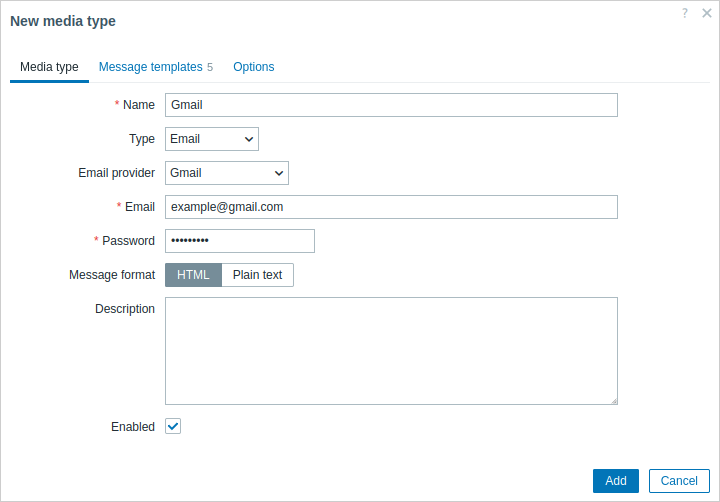
Non appena vengono forniti indirizzo email/password, Zabbix sarà in grado di compilare automaticamente tutte le impostazioni richieste per i tipi di media Gmail/Office365 con i valori effettivi/raccomandati, cioè SMTP server, porta del server SMTP, SMTP helo e Sicurezza della connessione. A causa di questa automazione, questi campi non vengono nemmeno mostrati; tuttavia, è possibile vedere il server SMTP e i dettagli email nell'elenco dei tipi di media (vedere la colonna Dettagli).
Si noti inoltre che:
- La password non è richiesta per le opzioni relay.
- Per il relay di Office365, il nome di dominio dell'indirizzo email fornito verrà utilizzato per compilare dinamicamente il server SMTP (cioè sostituire "example.com" in
example-com.mail.protection.outlook.comcon il valore reale).