
1 Medientypen
Übersicht
Medientypen sind die Zustellkanäle, die zum Senden von Benachrichtigungen und Alarmen von Zabbix verwendet werden.
Medientypen unterstützen die folgenden Zustellmethoden:
Medientypen werden unter Alerts > Medientypen verwaltet. Einige Medientypen sind im Standard-Datensatz bereits vordefiniert. Sie müssen nur ihre Parameter anpassen, damit sie funktionieren.
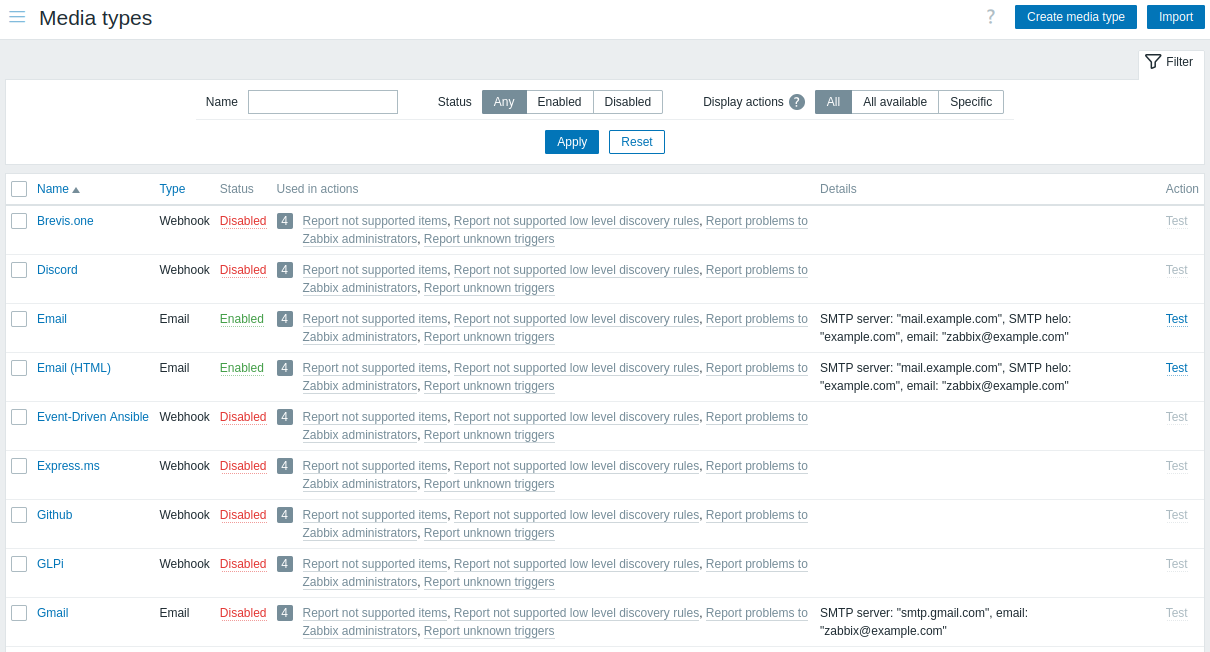
Um zu sehen, wie Medientypen in den Alarmierungsprozess eingebunden sind, betrachten wir die drei Voraussetzungen für das Zustellen von Benachrichtigungen von Zabbix an Endbenutzer:
- Es muss eine Aktion-Operation definiert sein, die Benachrichtigungen sendet
- Es muss ein funktionierender Medientyp definiert sein (z. B. E-Mail, der Alarme über SMTP sendet)
- Zustellungsdetails auf Benutzerebene (z. B. E-Mail-Adressen, Telefonnummern usw.) müssen in Benutzermedien definiert sein
Medientyp-Test
Um zu testen, ob ein konfigurierter Medientyp funktioniert, klicken Sie in der Medientyp-Liste auf Test.
Die Testanfrage wird an den Zabbix-Server gesendet. Der Zabbix-Server versucht, einen Alarm unter Verwendung des angegebenen Medientyps zu senden, und gibt das Ergebnis an das Frontend zurück. Das Frontend wartet darauf, dass der Server die Ergebnisse zurückgibt. Der Test eines Medientyps hat standardmäßig ein Timeout von 65 Sekunden (konfigurierbar unter Administration > Allgemein > Timeouts).
Siehe auch Testdetails für:
Konfiguration
Um einen Medientyp im Zabbix-Frontend zu erstellen:
- Gehen Sie zu: Alerts > Media types
- Klicken Sie auf Create media type
- Geben Sie die Parameter des Medientyps im Formular ein
Einige Parameter sind für alle Zustellmethoden gemeinsam.
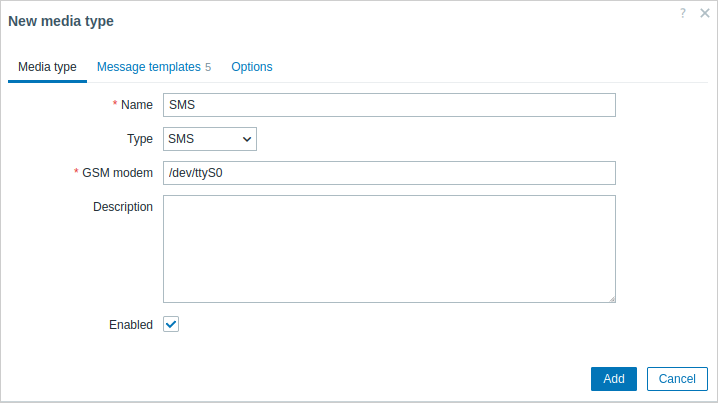
| Parameter | Description |
|---|---|
| Name | Name des Medientyps. |
| Type | Wählen Sie die Zustellmethode für den Medientyp aus. |
| Description | Geben Sie eine Beschreibung für den Medientyp ein. |
| Enabled | Aktivieren Sie das Kontrollkästchen, um den Medientyp zu aktivieren. |
Weitere methodenspezifische Parameter finden Sie auf den Seiten email, SMS, custom alertscript oder webhook.
Nachrichtenvorlagen
Die Registerkarte Nachrichtenvorlagen enthält Standardnachrichten pro Ereignistyp (Problem, Problembehebung, Erkennung usw.).
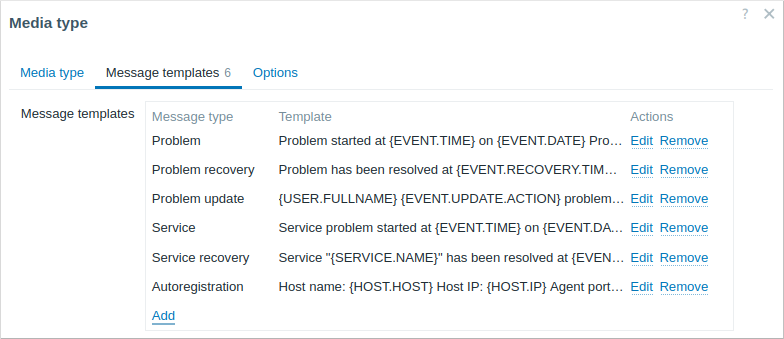
Klicken Sie auf Hinzufügen, um eine Standardnachricht zu definieren (oder auf Bearbeiten, um eine vorhandene Nachricht zu aktualisieren):
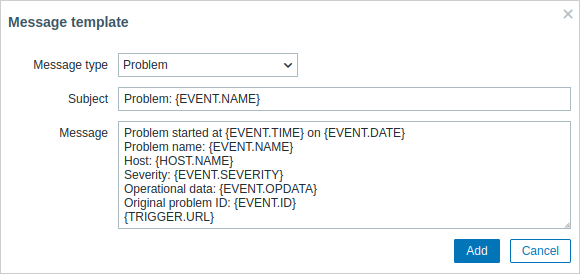
| Parameter | Beschreibung |
|---|---|
| Nachrichtentyp | Typ eines Ereignisses, für das die Standardnachricht verwendet werden soll. Für jeden Ereignistyp kann nur eine Standardnachricht definiert werden. |
| Betreff | Betreff der Standardnachricht. Der Betreff kann Makros enthalten. Er ist auf 255 Zeichen begrenzt. Der Betreff ist für den SMS-Medientyp nicht verfügbar. |
| Nachricht | Die Standardnachricht. Sie ist je nach Datenbanktyp auf eine bestimmte Anzahl von Zeichen begrenzt (weitere Informationen finden Sie unter Nachrichten senden). Die Nachricht kann unterstützte Makros enthalten. In Problem- und Problemaktualisierungsnachrichten werden Ausdrucksmakros unterstützt (zum Beispiel {?avg(/host/key,1h)}). |
Beachten Sie, dass Standardnachrichten durch benutzerdefinierte Nachrichten überschrieben werden, sofern diese in Aktionsoperationen definiert sind.
Das Definieren von Nachrichtenvorlagen ist für alle Zustellmethoden obligatorisch, einschließlich webhooks oder benutzerdefinierter Alarmskripte, die keine Standardnachrichten für Benachrichtigungen verwenden. Beispielsweise schlägt die Aktion "Send message to Pushover webhook" fehl, wenn die Problemnachricht für den Pushover webhook nicht definiert ist.
Optionen
Der Tab Optionen enthält Einstellungen für die Alarmverarbeitung.
Für jeden Medientyp kann derselbe Satz von Optionen konfiguriert werden.
Alle Medientypen werden parallel verarbeitet.
Während die maximale Anzahl gleichzeitiger Sitzungen pro Medientyp konfiguriert werden kann,
kann die Gesamtzahl der Alerter-Prozesse auf dem Server nur durch den Parameter StartAlerters begrenzt werden.
Alarme, die von einem Auslöser generiert wurden, werden sequenziell verarbeitet.
Daher können mehrere Benachrichtigungen nur dann gleichzeitig verarbeitet werden, wenn sie von mehreren Auslösern generiert wurden.
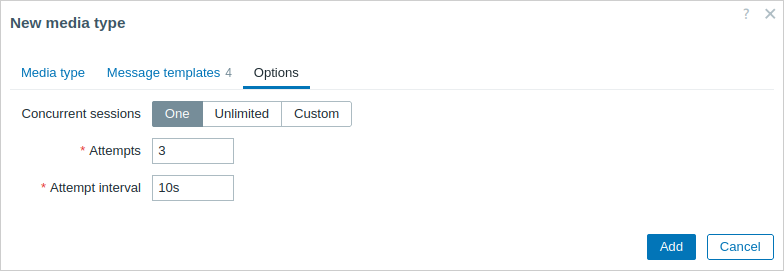
| Parameter | Beschreibung |
|---|---|
| Gleichzeitige Sitzungen | Wählen Sie die Anzahl paralleler Alerter-Sitzungen für den Medientyp aus: Eine – eine Sitzung Unbegrenzt – unbegrenzte Anzahl von Sitzungen Benutzerdefiniert – eine benutzerdefinierte Anzahl von Sitzungen auswählen Unbegrenzte/hohe Werte bedeuten mehr parallele Sitzungen und eine höhere Kapazität zum Senden von Benachrichtigungen. Unbegrenzte/hohe Werte sollten in großen Umgebungen verwendet werden, in denen möglicherweise viele Benachrichtigungen gleichzeitig gesendet werden müssen. Wenn mehr Benachrichtigungen gesendet werden müssen, als gleichzeitige Sitzungen vorhanden sind, werden die übrigen Benachrichtigungen in eine Warteschlange gestellt; sie gehen nicht verloren. |
| Versuche | Anzahl der Versuche, eine Benachrichtigung zu senden. Es können bis zu 100 Versuche angegeben werden; der Standardwert ist „3“. Wenn „1“ angegeben wird, sendet Zabbix die Benachrichtigung nur einmal und versucht es bei einem Fehlschlag nicht erneut. |
| Versuchsintervall | Häufigkeit, mit der versucht wird, eine Benachrichtigung erneut zu senden, falls das Senden fehlgeschlagen ist, in Sekunden (0–3600). Wenn „0“ angegeben wird, versucht Zabbix es sofort erneut. Zeitsuffixe werden unterstützt (z. B. 30s, 1m, 1h). |
Benutzermedien
Während Medientypen definieren, wie eine Benachrichtigung gesendet wird, definieren Benutzermedien, wohin die Benachrichtigung gesendet werden muss.
Benutzermedien (z. B. E-Mail-Adresse, webhook-Benutzer-ID usw.) müssen unabhängig von der Zustellmethode im Benutzerprofil definiert werden. Eine Aktion, die Nachrichten an den Benutzer Admin über den webhook X sendet, schlägt bei der Zustellung fehl, wenn die Zustelldetails des webhooks X nicht im Benutzerprofil von Admin definiert sind.
So definieren Sie Benutzermedien:
- Gehen Sie zu Users > Users und öffnen Sie das Formular mit den Benutzereigenschaften (oder gehen Sie in Ihrem eigenen Benutzerprofil zu User settings > Notifications)
- Klicken Sie im Tab Media auf Add
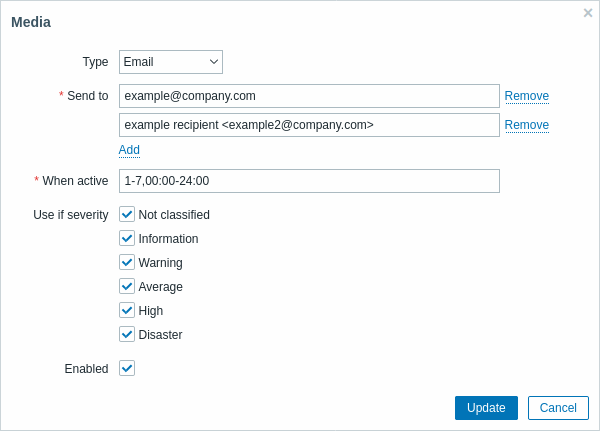
| Parameter | Beschreibung |
|---|---|
| Type | Die Dropdown-Liste enthält die Namen der aktivierten Medientypen. Beachten Sie, dass beim Bearbeiten eines Mediums eines deaktivierten Medientyps der Typ rot angezeigt wird. |
| Send to | Geben Sie die Kontaktinformationen ein, an die Nachrichten gesendet werden sollen. Für den Medientyp E-Mail können mehrere Adressen hinzugefügt werden, indem Sie auf die Schaltfläche  unter dem Adressfeld klicken. In diesem Fall werden Benachrichtigungen an alle aufgeführten Adressen gesendet. Beispiele für Adressen finden Sie in der Parameterbeschreibung Email des Medientyps email. unter dem Adressfeld klicken. In diesem Fall werden Benachrichtigungen an alle aufgeführten Adressen gesendet. Beispiele für Adressen finden Sie in der Parameterbeschreibung Email des Medientyps email. |
| When active | Sie können den Zeitraum einschränken, in dem Nachrichten gesendet werden, zum Beispiel nur auf Arbeitstage (1-5,09:00-18:00). Beachten Sie, dass diese Einschränkung auf der Zeitzone des Benutzers basiert. Wenn die Zeitzone des Benutzers geändert wird und sich von der Systemzeitzone unterscheidet, muss diese Einschränkung möglicherweise entsprechend angepasst werden, damit keine wichtigen Nachrichten verpasst werden. Die Beschreibung des Formats finden Sie auf der Seite Time period specification. Benutzermakros werden unterstützt. |
| Use if severity | Markieren Sie die Kontrollkästchen der Auslöser-Schweregrade, für die Sie Benachrichtigungen erhalten möchten. Hinweis: Der Standardschweregrad ('Not classified') muss aktiviert sein, wenn Sie Benachrichtigungen für Ereignisse ohne Auslöser erhalten möchten. Nach dem Speichern werden die ausgewählten Auslöser-Schweregrade in den entsprechenden Schweregradfarben angezeigt, während nicht ausgewählte ausgegraut werden. |
| Status | Status der Benutzermedien. Enabled - wird verwendet. Disabled - wird nicht verwendet. |
Automatisierte Gmail/Office365-Medientypen
Gmail- oder Office365-Benutzer können von einer einfacheren Konfiguration des Medientyps profitieren. Das Feld E-Mail-Anbieter in der Konfiguration des E-Mail-Medientyps ermöglicht die Auswahl vorkonfigurierter Optionen für Gmail und Office 365.
Bei der Auswahl der Gmail/Office365-bezogenen Optionen müssen lediglich die E-Mail-Adresse und das Passwort des Absenders angegeben werden, um einen funktionsfähigen Medientyp zu erstellen.
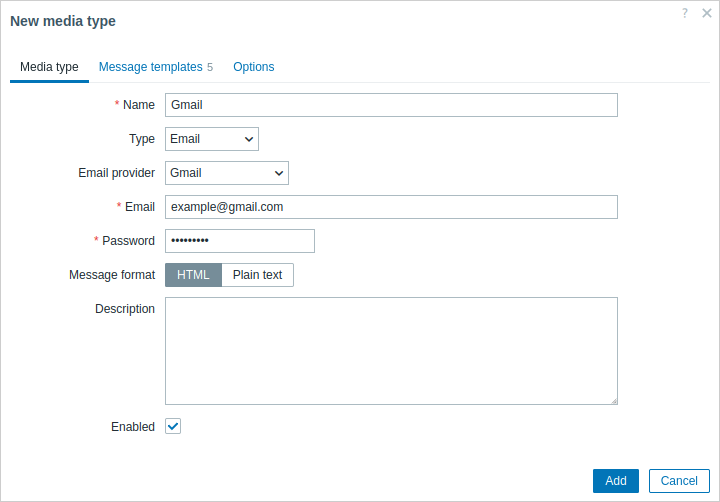
Sobald die E-Mail-Adresse und das Passwort angegeben wurden, kann Zabbix alle erforderlichen Einstellungen für Gmail/Office365-Medientypen automatisch mit den tatsächlichen/empfohlenen Werten ausfüllen, d. h. SMTP-Server, SMTP-Server-Port, SMTP-HELO und Verbindungssicherheit. Aufgrund dieser Automatisierung werden diese Felder nicht einmal angezeigt; es ist jedoch möglich, den SMTP-Server und die E-Mail-Details in der Medientyp-Liste zu sehen (siehe die Spalte Details).
Beachten Sie außerdem:
- Das Passwort ist für die Relay-Optionen nicht erforderlich.
- Für Office365-Relay wird der Domänenname der angegebenen E-Mail-Adresse verwendet, um den SMTP-Server dynamisch auszufüllen (d. h. "example.com" in
example-com.mail.protection.outlook.comdurch den tatsächlichen Wert zu ersetzen).