
6 新建模板
概述
在本节中,您将了解如何设置模板。
此前,我们学习了如何设置监控项和触发器,以及如何获取主机的问题通知。
虽然所有这些步骤本身都提供了很大的灵活性,但如果需要将其应用于例如一千台主机,可能会觉得步骤太多。此时,自动化会非常有帮助。
这正是模板发挥作用的地方。 模板可以将有用的监控项、触发器和其他实体进行分组,以便通过一步操作将其应用于主机,从而反复复用这些实体。
当模板链接到主机时,主机会继承模板中的所有实体。因此,基本上可以非常快速地应用一组预先准备好的检查。
添加模板
要开始使用模板,我们首先必须创建一个模板。
为此,在 数据采集 > 模板 中点击 创建模板。
这将打开一个模板配置表单。
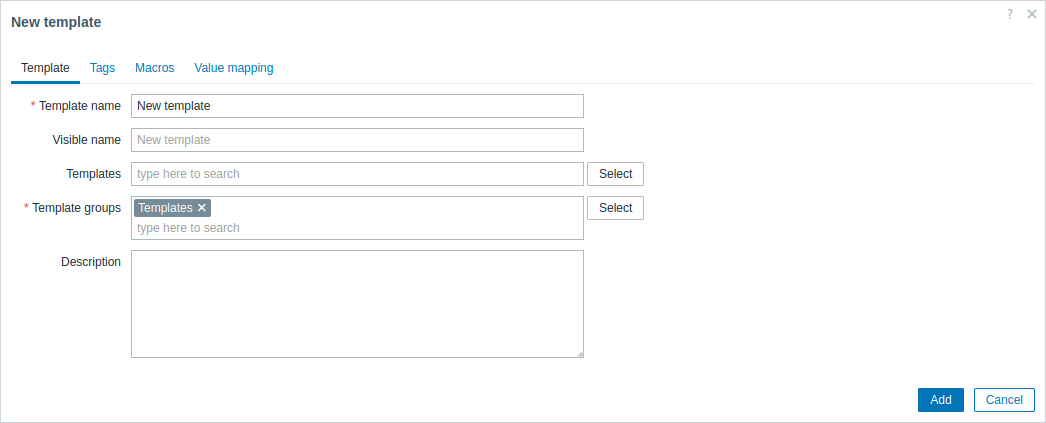
所有必填输入字段都用红色星号标记。
这里需要输入的参数如下:
模板名称
- 输入模板名称。允许使用字母数字字符、空格和下划线。
模板组
- 通过点击 选择 按钮选择一个或多个组。模板必须属于某个组。
对模板组的访问权限是在同一位置的 模板权限 选项卡中,通过 用户组 配置分配的,方式与主机权限相同。所有访问权限都是分配给组,而不是单个模板,因此必须至少将模板加入一个组。
完成后,点击 添加。你的新模板应会显示在模板列表中。
你也可以使用 过滤器 来查找你的模板。

如你所见,模板已经存在,但其中还没有任何内容——没有监控项、触发器或其他实体。
将监控项添加到模板
要将监控项添加到模板,请通过导航到 数据采集 → 主机,然后单击 'New host' 旁边的 监控项,打开 'New host' 的监控项列表。
然后:
- 勾选列表中 'CPU Load' 监控项的复选框。
- 单击列表下方的 复制。
- 选择 模板 选项卡。
- 选择要将该监控项复制到的模板。
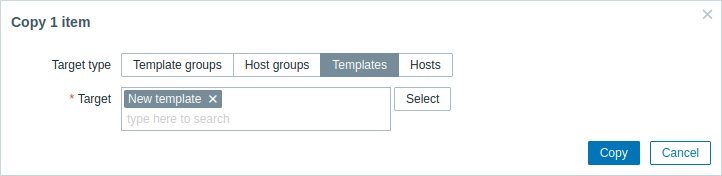
所有必填输入字段都用红色星号标记。
- 单击 复制。
如果现在转到 数据采集 > 模板,'New template' 中应该会有 一个新的监控项。
这里我们暂时只添加一个监控项,但同样地,你也可以向模板中添加其他 监控项、触发器或其他实体,直到它成为适用于特定用途的相当完整的一组实体(监控操作系统、 监控单个应用程序)。
将模板关联到主机
模板准备好后,只需将其添加到主机即可。为此,请转到 数据采集 > 主机,点击“新建主机”打开其配置表单,并找到 Templates 字段。
在 Templates 字段中开始输入 New template。我们创建的模板名称应会出现在下拉列表中。向下滚动并选择它。可以看到它已出现在 Templates 字段中。
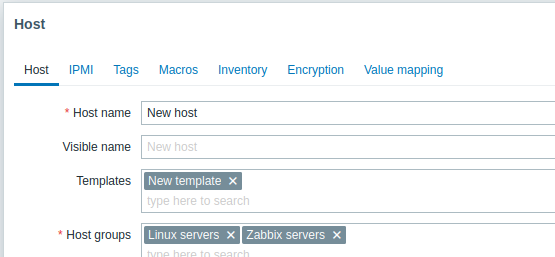
在表单中点击 Update 保存更改。此时模板已添加到主机,并包含其所持有的所有实体。
这样,它也可以应用于其他任何主机。模板级别的监控项、触发器以及其他实体的任何更改,都会传播到与该模板关联的主机。
关联预定义模版到主机
正如你可能已经注意到的,Zabbix为各种操作系统、设备和应用程序提供了一组预定义的模板。要快速开始监控,你可以将适当的模板关联到主机,但要注意,这些模板需要根据你的环境进行微调。比如,一些检查是不需要的,轮询间隔也可能过于频繁。
更多可用信息请参阅模板。