
6 新規テンプレート
概要
このセクションでは、テンプレートの設定方法について説明します。
これまでに、アイテムとトリガーの設定方法、およびホストの障害通知を受け取る方法について学びました。
これらの手順はそれぞれ非常に柔軟ですが、たとえば1,000台のホストに対して同じ設定が必要な場合、多くの手順が必要になるように思われます。何らかの自動化があると便利です。
そこで役立つのがテンプレートです。
テンプレートを使用すると、便利なアイテム、トリガー、その他のエンティティをグループ化し、ホストに1回の手順で適用することで、何度でも再利用できます。
テンプレートをホストにリンクすると、ホストはテンプレートのすべてのエンティティを継承します。つまり、あらかじめ準備した一連のチェックを非常に迅速に適用できます。
テンプレートの追加
テンプレートを使って作業を始めるには、まずテンプレートを作成する必要があります。
そのためには、データ収集 > テンプレート で テンプレートの作成 をクリックします。
これにより、テンプレート設定フォームが表示されます。
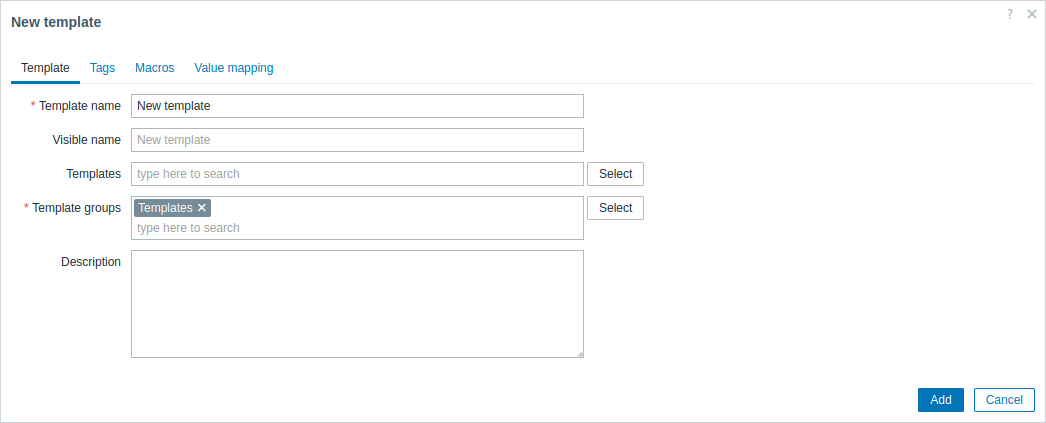
必須の入力フィールドには、赤いアスタリスクが付いています。
ここで入力が必要なパラメータは次のとおりです。
テンプレート名
- テンプレート名を入力します。英数字、スペース、アンダースコアを使用できます。
テンプレートグループ
- 選択 ボタンをクリックして、1つまたは複数のグループを選択します。テンプレートはグループに属している必要があります。
テンプレートグループへのアクセス権限は、ホスト権限と同様に、同じ テンプレート権限 タブの ユーザーグループ 設定で割り当てられます。すべてのアクセス権限は個々のテンプレートではなくグループに対して割り当てられるため、テンプレートを少なくとも1つのグループに含めることが必須です。
完了したら、追加 をクリックします。新しいテンプレートがテンプレート一覧に表示されるはずです。
また、フィルター を使ってテンプレートを見つけることもできます。

ご覧のとおり、テンプレートは存在しますが、中身はまだ空です。アイテム、トリガー、その他のエンティティはありません。
テンプレートへのアイテムの追加
テンプレートにアイテムを追加するには、データ収集 → ホスト に移動し、'New host' の横にある アイテム をクリックして、'New host' のアイテム一覧を開きます。
その後、次の手順を実行します。
- 一覧で 'CPU Load' アイテムのチェックボックスをオンにします。
- 一覧の下にある Copy をクリックします。
- Templates タブを選択します。
- アイテムをコピーするテンプレートを選択します。
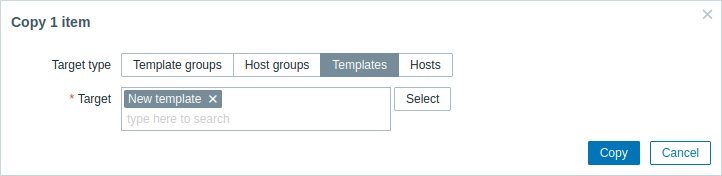
必須入力フィールドには、赤いアスタリスクが付いています。
- Copy をクリックします。
ここで データ収集 > テンプレート に移動すると、'New template' に新しいアイテムが 1 つ追加されているはずです。
ここではひとまず 1 つのアイテムだけにとどめますが、同様に、目的に応じてテンプレートに他のアイテム、トリガー、またはその他のエンティティを追加して、十分に完成したエンティティのセットにできます(OS の監視、単一アプリケーションの監視など)。
テンプレートをホストにリンクする
テンプレートの準備ができたら、あとはホストに追加するだけです。そのためには、データ収集 > ホスト に移動し、'New host' をクリックして設定フォームを開き、Templates フィールドを見つけます。
Templates フィールドに New template と入力し始めます。作成したテンプレート名がドロップダウンリストに表示されるはずです。下にスクロールして選択します。Templates フィールドに表示されていることを確認してください。
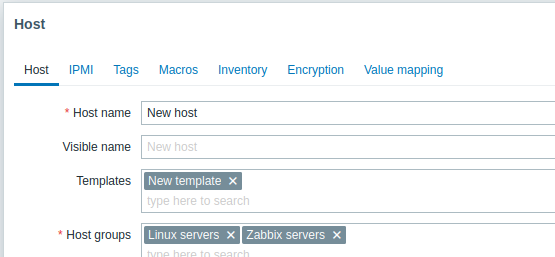
フォームの Update をクリックして変更を保存します。これでテンプレートがホストに追加され、そのテンプレートが保持するすべてのエンティティも含まれます。
この方法は、他の任意のホストにも適用できます。テンプレートレベルでのアイテム、トリガー、その他のエンティティへの変更は、テンプレートがリンクされているホストに反映されます。
事前に定義されたテンプレートをホストにリンク
お気づきかもしれませんが、Zabbixには様々なOS、デバイス、アプリケーション用の事前定義されたテンプレートが用意されています。適切なテンプレートをホストにリンクする事ですぐに監視を開始することが出来ますが、これらのテンプレートは環境に合わせて微調整する必要があることに注意してください。一部のチェックは不要かもしれまんせんし、ポーリング間隔が短すぎるかもしれません。
テンプレートの詳細については、こちらをご覧ください。