
1 问题
概述
在 Monitoring > Problems 中,你可以查看当前存在的问题。 问题是处于“Problem”状态的那些触发器。
默认情况下,所有新问题都被归类为原因问题。 可以手动将某些问题重新分类为原因问题的症状问题。 有关详细信息,请参见 cause and symptom events。
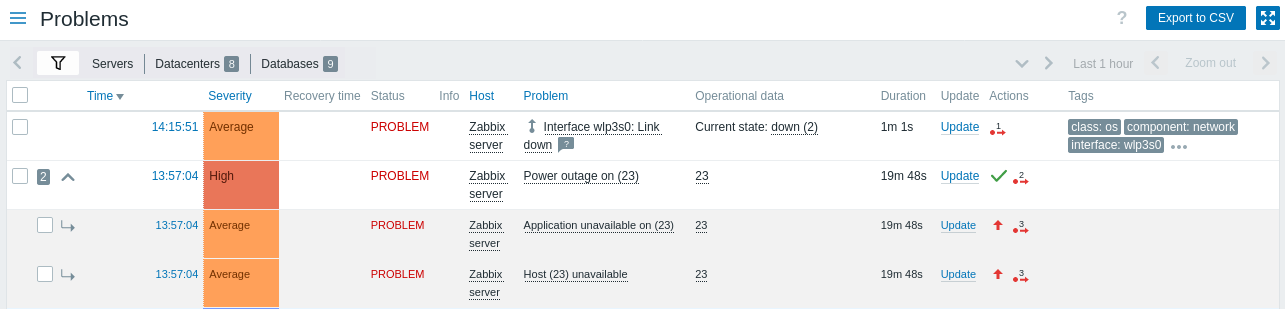
| Column | Description |
|---|---|
| Checkbox | 显示用于选择问题的复选框。 复选框旁边的图标含义如下:  - 原因问题对应的症状事件数量; - 原因问题对应的症状事件数量; - 展开以显示症状事件; - 展开以显示症状事件; - 折叠以隐藏症状事件; - 折叠以隐藏症状事件; - 这是一个症状事件。 - 这是一个症状事件。 |
| Time | 显示问题开始时间。 |
| Severity | 显示问题严重性。 问题严重性最初基于底层问题触发器的严重性,但在事件发生后,可以通过 Update problem screen 进行更新。问题严重性的颜色在问题持续期间用作单元格背景色。 |
| Recovery time | 显示问题恢复时间。 |
| Status | 显示问题状态: Problem - 未解决的问题 Resolved - 最近已解决的问题。你可以使用筛选器隐藏最近已解决的问题。 新问题和最近已解决的问题会闪烁 2 分钟。已解决的问题总共显示 5 分钟。这两个值都可以在 Administration > General > Trigger displaying options 中配置。 |
| Info | 如果问题因全局关联而关闭,或在更新问题时手动关闭,则会显示绿色信息图标。将鼠标悬停在该图标上会显示更多详细信息: 如果正在显示被抑制的问题,则会显示以下图标(参见筛选器中的 Show suppressed problems 选项)。将鼠标悬停在该图标上会显示更多详细信息: 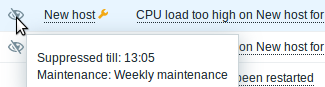 |
| Host | 显示问题主机。 单击主机名称会打开 host menu。 |
| Problem | 显示问题名称。 问题名称基于底层问题触发器的名称。 触发器名称中的宏会在问题发生时解析,解析后的值之后不会再更新。 Note,可以在问题名称后附加操作数据,用于显示某些最新的监控项值(仅当 trigger configuration 中的 Operational data 字段不为空时)。 单击问题名称会打开 event menu。 将鼠标悬停在问题名称后的  图标上,会显示触发器描述(适用于包含该描述的问题)。 图标上,会显示触发器描述(适用于包含该描述的问题)。 |
| Operational data | 显示问题的动态实时数据。其内容取决于 trigger configuration 中的 Operational data 字段:如果定义了包含宏的字符串,则会在此显示;如果该字段为空,则会显示触发器表达式中所有监控项的最新值。 仅当筛选器中的 Show operational data 选择了 Separately 时,才会显示此列。 |
| Duration | 显示问题持续时间。 另请参见:Negative problem duration |
| Update | 单击 Update 链接可进入 problem update 页面,在那里可以对问题执行各种操作,包括添加注释和确认问题。 |
| Actions | 使用符号图标显示与问题相关的活动历史: - 问题已被确认。此图标始终最先显示。 - 问题已被确认。此图标始终最先显示。 - 已添加注释。还会显示注释数量。 - 已添加注释。还会显示注释数量。 - 问题严重性已提高(例如 Information > Warning)。 - 问题严重性已提高(例如 Information > Warning)。 - 问题严重性已降低(例如 Warning > Information)。 - 问题严重性已降低(例如 Warning > Information)。 - 问题严重性已更改,但又恢复到原始级别(例如 Warning > Information > Warning)。 - 问题严重性已更改,但又恢复到原始级别(例如 Warning > Information > Warning)。 - 问题已被抑制。 - 问题已被抑制。 - 问题已取消抑制。 - 问题已取消抑制。 - 已执行操作。还会显示操作数量。 - 已执行操作。还会显示操作数量。 - 已执行操作,且至少有一个正在进行中。还会显示操作数量。 - 已执行操作,且至少有一个正在进行中。还会显示操作数量。 - 已执行操作,且至少有一个失败。还会显示操作数量。 - 已执行操作,且至少有一个失败。还会显示操作数量。将鼠标悬停在这些图标上时,会显示包含活动详细信息的弹出窗口。有关弹出窗口中用于已执行操作的图标的更多信息,请参见 viewing details。 |
| Tags | 显示 Tags(如果有)。 此外,还可能显示来自外部工单系统的标签(参见配置 webhooks 时的 Process tags 选项)。 |
负的问题持续时间
实际上,在一些常见情况下,问题持续时间可能为负值,即问题恢复时间早于问题创建时间。例如:
- 如果某个主机由 proxy 监控,并且发生网络错误,导致一段时间内未从 proxy 接收到数据,服务器将触发 nodata(/host/key) 触发器。 当连接恢复后,服务器将从 proxy 接收到带有过去时间戳的监控项数据。 随后,nodata(/host/key) 问题将被恢复,并且其问题持续时间将为负值;
- 当用于恢复问题事件的监控项数据由 Zabbix sender 发送,且其包含的时间戳早于问题创建时间时,也会显示负的问题持续时间。
批量编辑选项
列表下方的按钮提供一些批量编辑选项:
- 批量更新 - 通过进入 问题更新 界面来更新所选问题
要使用此选项,请先勾选相应问题前面的复选框,然后单击 批量更新 按钮。
按钮
右侧的按钮提供以下选项:
 |
将所有页面中的内容导出到 CSV 文件。 |
视图模式按钮是所有部分通用的,其说明请参见监控页面。
使用过滤器
您可以使用过滤器仅显示您感兴趣的问题。 为了获得更好的搜索性能,数据搜索时不会解析宏。
过滤器位于表格上方。 可以将常用的过滤器设置保存为选项卡,然后通过单击 过滤器上方的选项卡 快速访问。
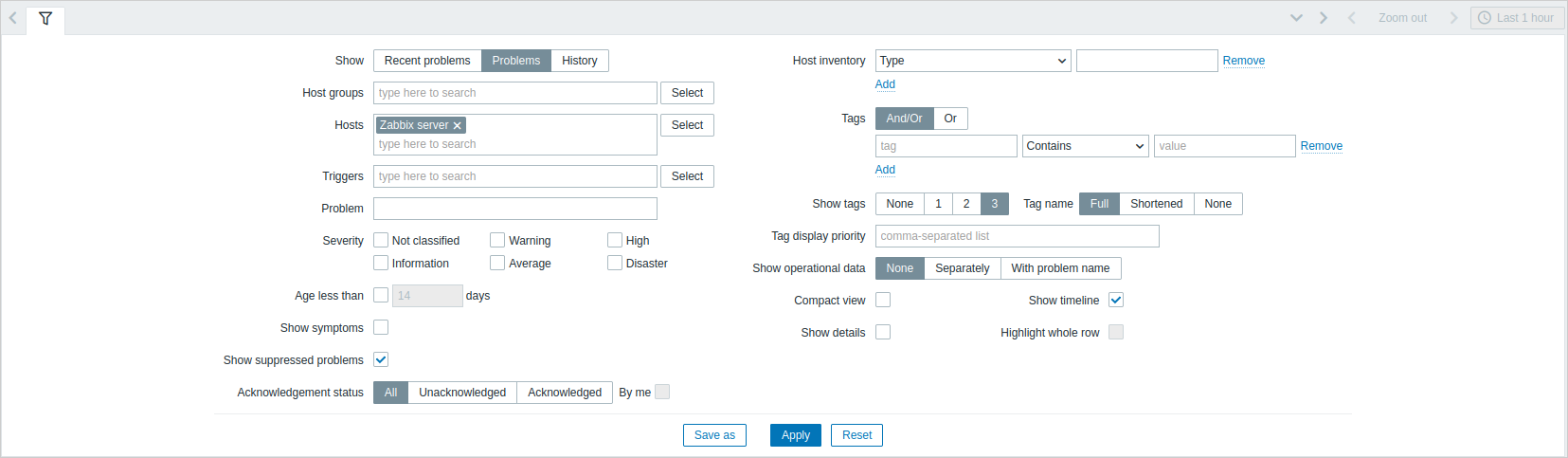
| 参数 | 说明 |
|---|---|
| 显示 | 按问题状态过滤: 最近的问题 - 显示未解决和最近已解决的问题(默认) 问题 - 显示未解决的问题 历史 - 显示所有事件的历史记录 |
| 主机组 | 按一个或多个主机组过滤。 指定父主机组会隐式选择所有嵌套主机组。 |
| 主机 | 按一个或多个主机过滤。 |
| 触发器 | 按一个或多个触发器过滤。 |
| 问题 | 按问题名称过滤。 |
| 严重性 | 按触发器(问题)严重性过滤。 |
| 年龄小于 | 按问题存在时间过滤。 |
| 显示症状 | 勾选此复选框可在单独一行中显示被归类为症状的问题。 |
| 显示被抑制的问题 | 勾选此复选框可显示原本会因主机维护或单个问题抑制而被抑制(不显示)的问题。 |
| 确认状态 | 过滤以显示所有问题、仅未确认的问题,或仅已确认的问题。勾选附加复选框可筛除那些曾被您确认过的问题。 |
| 主机清单 | 按清单类型和值过滤。 |
| 标签 | 按事件标签名称和值过滤。可以包含或排除特定标签及标签值。可设置多个条件。标签名称匹配始终区分大小写。 每个条件可使用以下运算符: 存在 - 包含指定的标签名称 等于 - 包含指定的标签名称和值(区分大小写) 包含 - 包含指定的标签名称,其中标签值包含输入的字符串(子字符串匹配,不区分大小写) 不存在 - 排除指定的标签名称 不等于 - 排除指定的标签名称和值(区分大小写) 不包含 - 排除指定的标签名称,其中标签值包含输入的字符串(子字符串匹配,不区分大小写) 条件有两种计算类型: 与/或 - 必须满足所有条件,具有相同标签名称的条件将按或条件分组 或 - 满足任一条件即可 过滤后,此处指定的标签将优先显示在问题中,除非被下面的 标签显示优先级 列表覆盖。 |
| 显示标签 | 选择显示的标签数量: 无 - 在 监控 > 问题 中不显示 标签 列 1 - 标签 列包含一个标签 2 - 标签 列包含两个标签 3 - 标签 列包含三个标签 要查看该问题的所有标签,请将鼠标悬停在三个点图标上。 |
| 标签名称 | 选择标签名称显示模式: 完整 - 完整显示标签名称和值 缩短 - 标签名称缩短为 3 个字符;标签值完整显示 无 - 仅显示标签值;不显示名称 |
| 标签显示优先级 | 输入问题的标签显示优先级,以逗号分隔的标签列表形式填写(例如:customer,scope,component)。只能使用标签名称,不要使用值。此列表中的标签将始终优先显示,覆盖按字母顺序的自然排序。 |
| 显示运行数据 | 选择运行数据的显示模式: 无 - 不显示运行数据 单独显示 - 运行数据显示在单独的列中 与问题名称一起显示 - 将运行数据附加到问题名称后,并使用括号括起运行数据 有关详细信息,请参见触发器配置中 运行数据 字段的说明。 |
| 紧凑视图 | 勾选此复选框以启用紧凑视图。 |
| 显示详情 | 勾选此复选框可显示问题底层的触发器表达式。若勾选了 紧凑视图 复选框,则此项不可用。 |
| 显示时间线 | 勾选此复选框可显示可视化时间线和分组。若勾选了 紧凑视图 复选框,则此项不可用。 |
| 高亮整行 | 勾选此复选框可高亮显示未解决问题的整行。高亮使用问题严重性颜色。 高亮整行 在高对比度主题中不可用。 对于早于 7.4.3 的 Zabbix 版本,此选项仅在标准蓝色和深色主题中勾选了 紧凑视图 复选框时受支持。 |
收藏过滤器的标签页
常用的过滤参数组合可以保存为标签页。
要保存一组新的过滤参数,请打开主标签页,配置过滤设置,然后点击 Save as 按钮。 在新的弹出窗口中,定义 Filter properties。
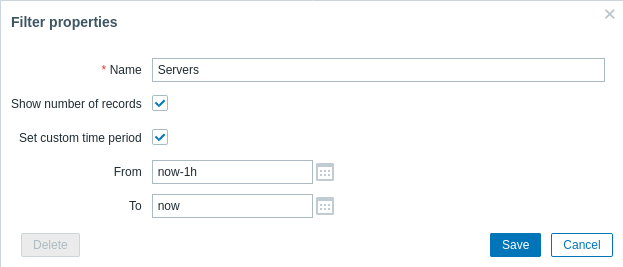
| Parameter | Description |
|---|---|
| Name | 要在标签页列表中显示的过滤器名称。 |
| Show number of records | 如果希望在标签页名称旁显示问题数量,请勾选。 |
| Override time period selector | 勾选后可为此过滤器集设置特定的默认时间段。如果启用,只有通过更新过滤设置才能更改此标签页的时间段。对于没有自定义时间段的标签页,可以通过点击右上角的时间选择器按钮来更改时间范围(按钮名称取决于所选时间间隔:This week、Last 30 minutes、Yesterday 等)。 此选项仅适用于 Monitoring > Problems 中的过滤器。 |
| From/To | 时间段 的开始和结束时间,支持绝对时间语法(Y-m-d H:i:s)或相对时间语法(now-1d)。当勾选 Set custom time period 时可用。 |
保存后,过滤器会作为一个命名的过滤器标签页创建,并立即激活。
要编辑现有过滤器的过滤属性,请点击当前活动标签页名称旁边的齿轮图标。

注意:
- 要隐藏过滤区域,请点击当前标签页的名称。 再次点击活动标签页名称可重新打开过滤区域。
- 支持键盘导航:使用方向键在标签页之间切换,按 Enter 打开。
- 过滤器上方的左/右按钮可用于在已保存的过滤器之间切换。 另外,向下箭头按钮会打开一个包含所有已保存过滤器的下拉菜单,您可以点击所需的过滤器。
- 过滤器标签页可以通过拖放重新排列。
- 如果已保存过滤器的设置已更改(但尚未保存),过滤器名称后会显示一个绿色圆点。 要根据新设置更新过滤器,请点击 Update 按钮,该按钮会替代 Save as 按钮显示。
- 当前过滤器设置会保存在用户配置文件中。 当用户再次打开该页面时,过滤器设置将保持不变。
要共享过滤器,请复制并发送当前活动过滤器的 URL 给其他人。
打开此 URL 后,其他用户将能够在其 Zabbix 账户中将这组参数保存为永久过滤器。
另请参见:页面参数。
过滤器按钮
| 列 | 描述 |
|---|---|
 |
应用指定的过滤器条件(不保存)。 |
 |
重置当前过滤器并返回当前选项卡的已保存参数。在主选项卡上,这将清除过滤器。 |
 |
在新选项卡中保存当前的过滤器参数。只在主选项卡上可用。 |
 |
将选项卡参数替换为当前指定的参数。在主选项卡上不可用。 |
查看详情
在 Monitoring > Problems 中,问题开始和恢复的时间是链接。 点击它们会打开该事件的更多详情。
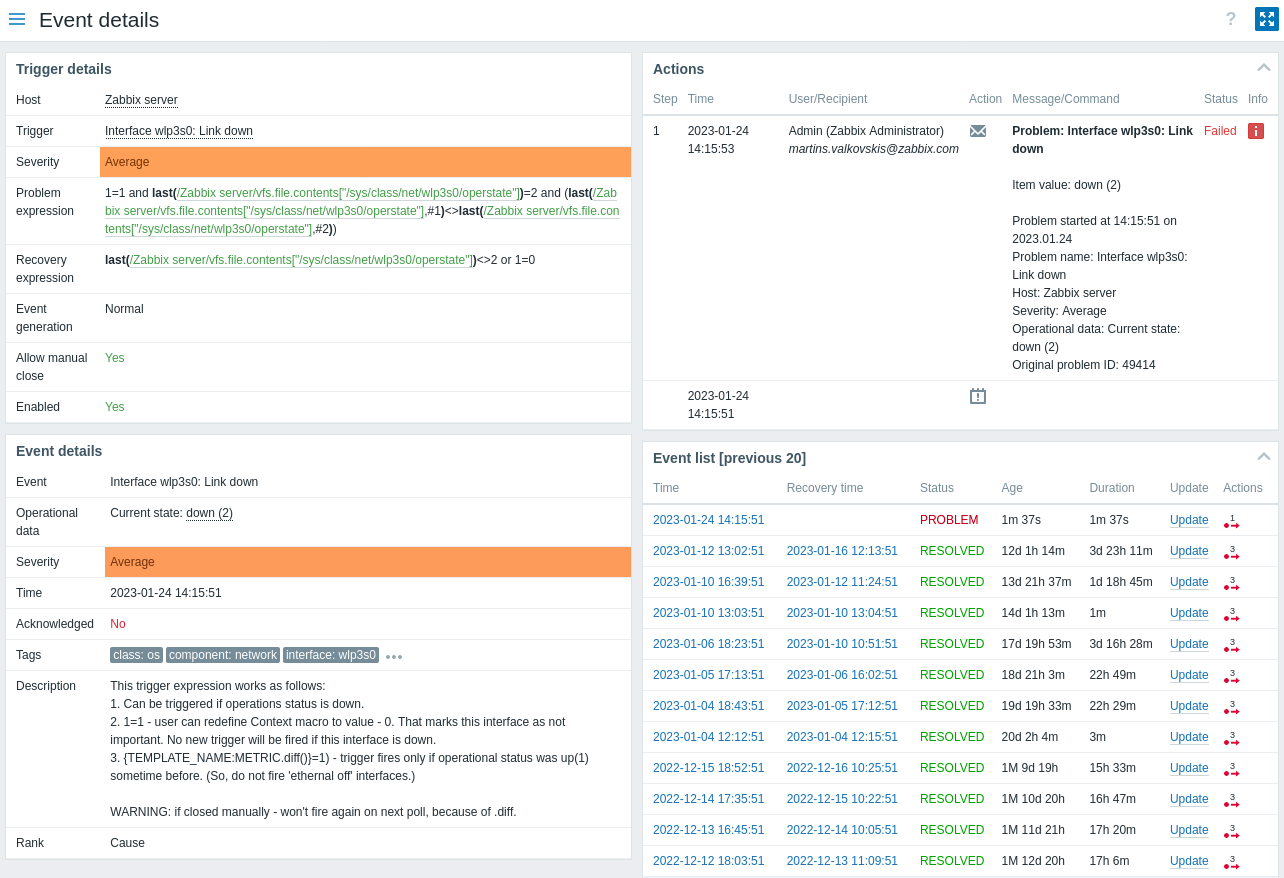
请注意,问题严重性在触发器和问题事件中可能不同 - 如果已使用 Update problem screen 对问题事件进行了更新。
在操作列表中,使用以下图标表示活动类型:
 - 已生成问题事件。
 - 已发送消息。
 - 问题事件已确认。
 - 问题事件未确认。
 - 已添加注释。
- - 问题严重性已提高(例如 Information > Warning)。
- - 问题严重性已降低(例如 Warning > Information)。
- - 问题严重性已更改,但已恢复到原始级别(例如 Warning > Information > Warning)。
 - 已执行远程命令。
 - 问题事件已恢复。
 - 问题已手动关闭。
- - 问题已被抑制。
- - 问题已取消抑制。
- - 问题已转换为症状问题。
 - 问题已转换为原因问题。