
32 Web 监控
概述
此小组件显示活动 web 监控场景的状态摘要。有关详细信息,请参见 Web monitoring widget 部分。
配置
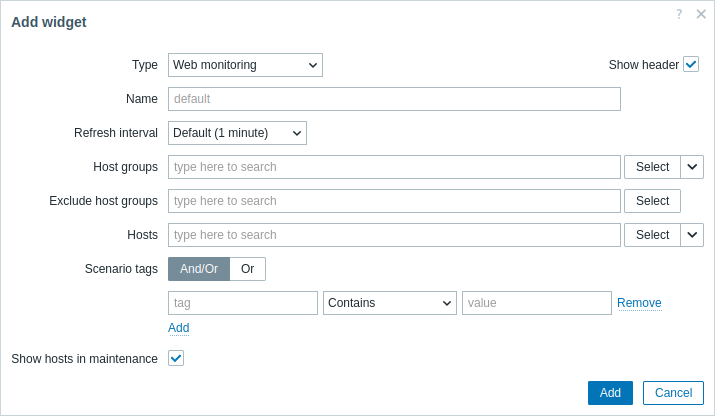
在用户没有权限访问某些小部件元素的情况下,该元素的名称在小部件配置期间将显示为 Inaccessible。 这会导致显示 Inaccessible Item, Inaccessible Host, Inaccessible Group, Inaccessible Map, and Inaccessible Graph,而不是该元素的“真实”名称。
除了所有小部件通用的参数之外,您还可以设置以下特定选项:
| Host groups | 选择要在小部件中显示的主机组。 或者,选择一个兼容的小部件作为主机组的数据源。 此字段支持自动补全,因此开始输入组名时会显示匹配组的下拉列表。 指定父主机组会隐式选择所有嵌套的主机组。 这些主机组中的主机数据将显示在小部件中;如果未输入任何主机组,则将显示所有主机组。 在 模板仪表板 上配置小部件时,此参数不可用。 |
| Exclude host groups | 选择要从小部件中隐藏的主机组。 此字段支持自动补全,因此开始输入组名时会显示匹配组的下拉列表。 指定父主机组会隐式选择所有嵌套的主机组。 这些主机组中的主机数据将不会显示在小部件中。例如,主机 001、002、003 可能属于 Group A,而主机 002、003 也属于 Group B。如果我们同时选择 show Group A 并 exclude Group B,则仪表板中只会显示主机 001 的数据。 在 模板仪表板 上配置小部件时,此参数不可用。 |
| Hosts | 选择要在小部件中显示的主机。 或者,选择一个兼容的小部件或仪表板作为主机的数据源。 此字段支持自动补全,因此开始输入主机名时会显示匹配主机的下拉列表。 如果未输入任何主机,则将显示所有主机。 在 模板仪表板 上配置小部件时,此参数不可用。 |
| Scenario tags | 指定标签以限制在小部件中显示的 web 场景数量。 可以同时包含和排除特定标签及标签值。可设置多个条件。标签名称匹配始终区分大小写。 每个条件可使用以下几种运算符: Exists - 包含指定的标签名称; Equals - 包含指定的标签名称和值(区分大小写); Contains - 包含标签值中含有输入字符串的指定标签名称(子字符串匹配,不区分大小写); Does not exist - 排除指定的标签名称; Does not equal - 排除指定的标签名称和值(区分大小写); Does not contain - 排除标签值中含有输入字符串的指定标签名称(子字符串匹配,不区分大小写)。 条件有两种计算类型: And/Or - 必须满足所有条件,具有相同标签名称的条件将按 Or 条件分组; Or - 满足任一条件即可。 |
| Show hosts in maintenance | 在统计中包含处于维护中的主机。 在 模板仪表板 上配置小部件时,此参数标记为 Show data in maintenance。 |
Web monitoring 小组件
完成配置后,你可能希望查看该小组件及其显示的数据。
为此,请转到 Dashboards,然后单击你创建该小组件所在的仪表板名称。
在此示例中,你可以看到名为 "Zabbix frontend" 的小组件,正在显示三个主机组的 web 监控状态:
"Internal network"、"Linux servers" 和 "Web servers"。
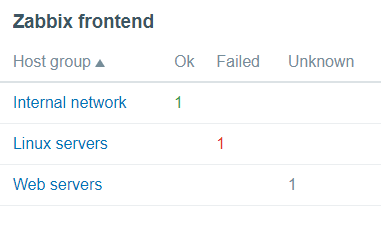
web 监控小组件显示以下信息:
- 小组件名称;其下方有四列:

- Unknown - 显示 Zabbix 既未收集到数据,也没有失败步骤信息的 web 场景数量(灰色)。

查看状态和数据
小组件中的可点击链接可帮助您轻松导航,并快速获取每个 Web 场景的完整信息。 因此,如需查看:
- Web 场景的 状态,请单击主机组名称。
- 更详细的统计信息,请单击场景名称。在本例中,场景名称为“Zabbix 前端”。
- Failed 状态的详细信息,请单击主机组名称;在打开的窗口中,单击 Name 列中的 Web 场景名称;随后将打开有关已配置步骤的更详细信息,Zabbix 未能从这些步骤中收集数据。

现在,您可以返回到 Web 场景配置表单 并修正设置。
如需查看 Unknown 状态的详细信息,可以重复针对 Failed 状态所述的相同步骤。
在首次执行监控时,Web 场景始终显示为 Unknown 状态, 首次检查完成后,状态会立即切换为 Failed 或 Ok。 如果主机由 proxy 监控,则状态会根据 proxy 上配置的数据采集频率进行更改。