
18 监控项值
概述
此小组件适用于突出显示单个监控项的值。显示的可以是最新值,也可以是过去某个时间段内的聚合值。
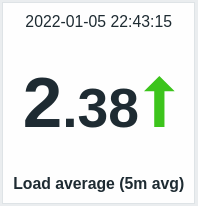
除了值本身,还可以根据需要显示其他元素:
- 指标时间
- 监控项描述
- 值的变化指示器
- 值的背景颜色
- 监控项单位
- 指定时间段内值的迷你趋势图
此小组件可以显示数值和字符串值。不支持显示二进制值。 字符串值显示在单行中,必要时会截断。如果监控项没有值,则显示“No data”。
变化指示器始终与过去的相同时间段进行比较。例如,最新值将与前一个值进行比较,而最近一个月将与前一个月进行比较。请注意,对于聚合值,前一个时间段的计算方式是:使用与原始时间段长度相同的时间段,并将其结束时间设置为紧接在原始时间段开始时间之前。
单击该值时,对于数值监控项,将跳转到临时图形;对于字符串监控项,则跳转到最新数据。
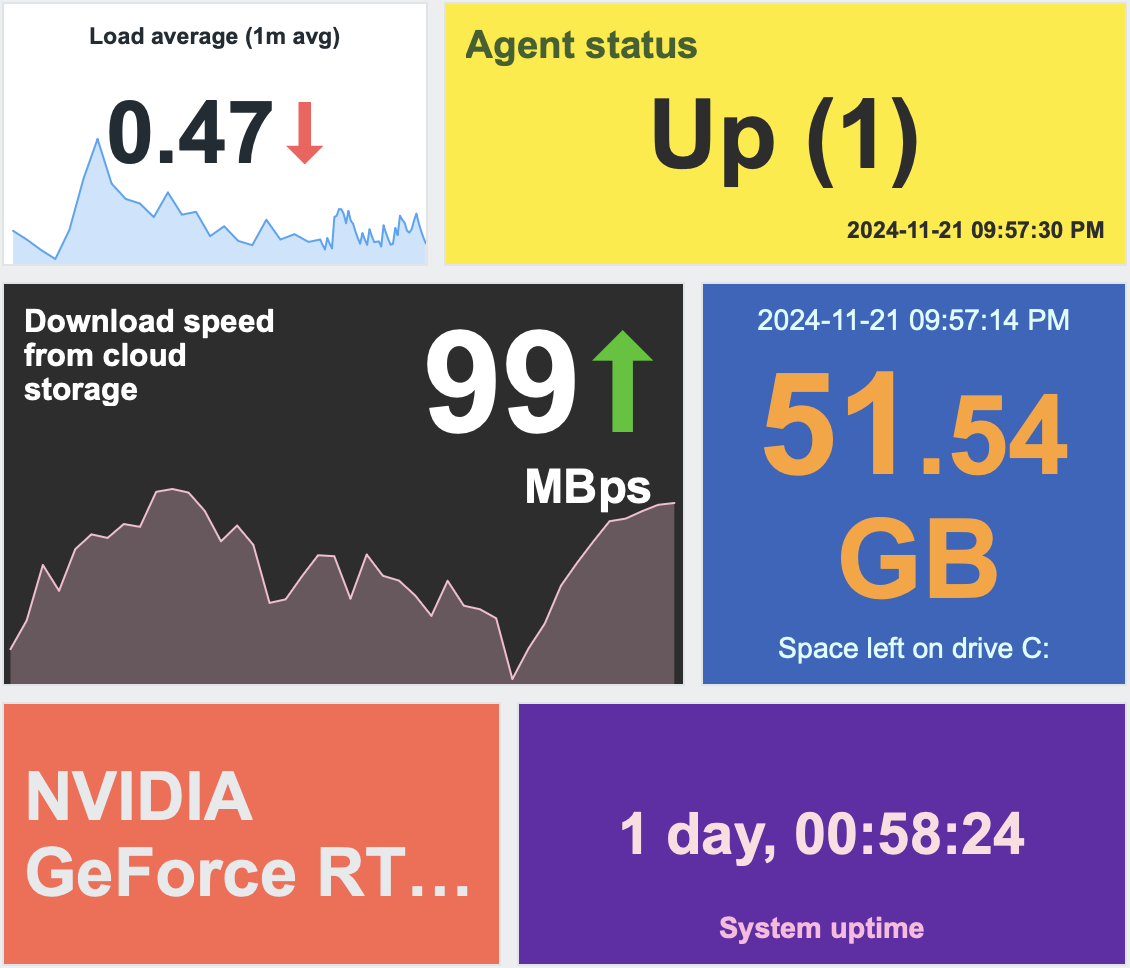
可以使用高级配置选项对小组件及其中的所有元素进行视觉微调,从而创建各种视觉样式:
配置
要进行配置,请将小组件类型选择为 Item value:
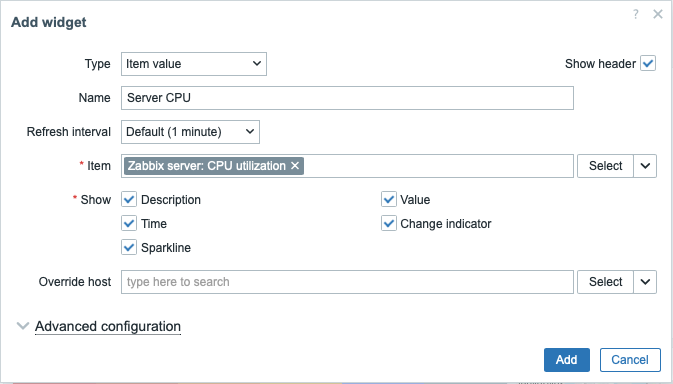
除了适用于所有小组件的通用参数外,您还可以设置以下特定选项:
| Item | 选择监控项。 或者,选择一个兼容的小组件作为该监控项的数据源。 |
| Show | 勾选复选框以显示相应元素:description、value、time、change indicator、sparkline。取消勾选可隐藏。至少必须选择一个元素。 |
| Override host | 选择一个兼容的小组件或仪表板作为主机的数据源。 在模板仪表板上配置该小组件时,此参数不可用。 |
| Advanced configuration | 单击 Advanced configuration 标题可显示高级配置选项。 |
高级配置
可折叠的高级配置部分中提供了高级配置选项, 并且仅适用于在显示字段中选定的那些元素(见上文)。
请注意,多个元素不能占用同一空间;如果它们被放置在同一空间中,将显示错误消息。
通用小组件参数
这些参数用于确定整个小组件的背景颜色(静态或动态)以及用于显示值的聚合函数。
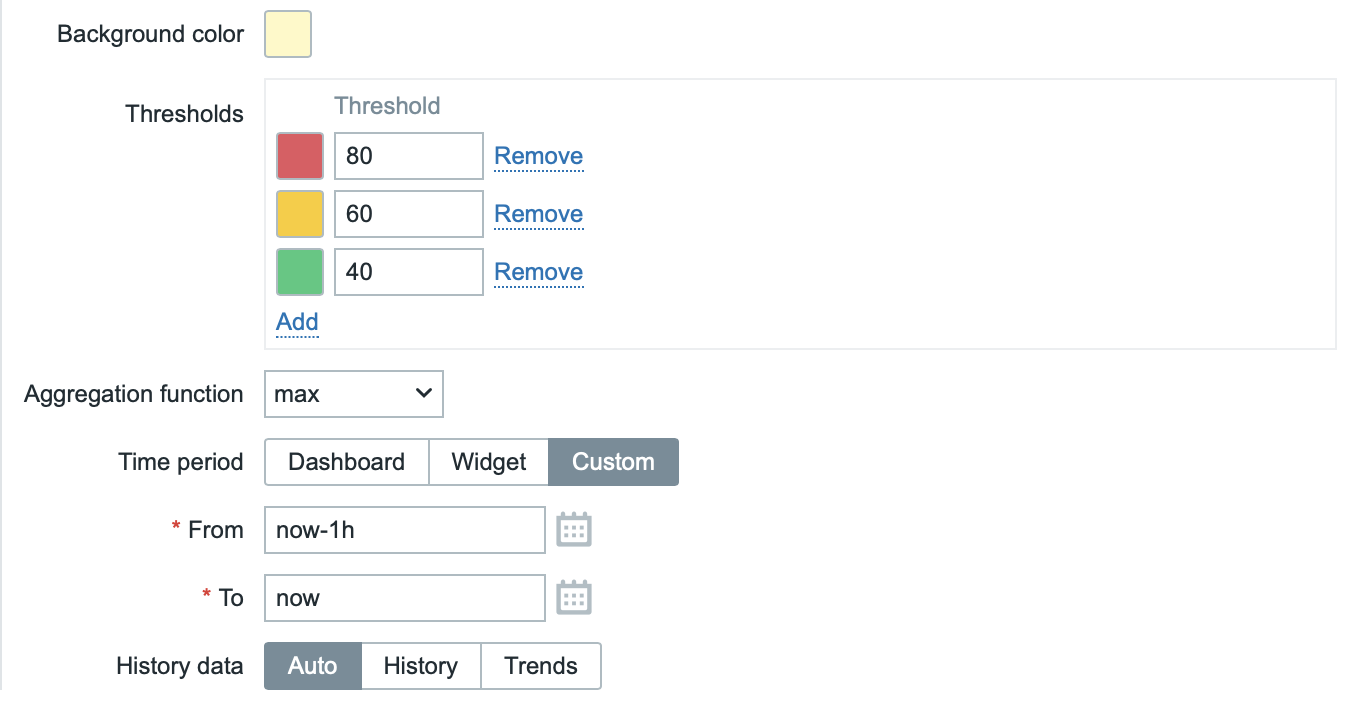
| 背景颜色 | 在颜色选择器中选择整个小组件的背景颜色。D 表示默认颜色(取决于前端主题)。要恢复默认值,请在颜色选择器中点击 使用默认值 按钮。 |
| 阈值 | 配置整个小组件的动态背景颜色。点击 添加 添加阈值,在颜色选择器中选择背景颜色,并指定数值。当监控项的值等于或大于阈值时,背景颜色将发生变化。 保存时,列表将按升序排序。 请注意,动态背景颜色仅适用于数值型监控项。 |
| 聚合函数 | 指定在选定的 时间段 内使用的聚合函数: min - 显示最小值; max - 显示最大值; avg - 显示平均值; count - 显示值的数量; sum - 显示值的总和; first - 显示第一个值; last - 显示最后一个值。 如果选择 不使用,则显示最新值(不进行聚合)。 聚合允许显示指定时间间隔(5 分钟、1 小时、1 天等)内的聚合值,而不是最新值。 min、max、avg 和 sum 仅支持显示数值型数据。对于 count,非数值型数据将转换为数值。 |
| 时间段 | 指定用于聚合值的时间段: Dashboard - 使用仪表板的时间段; Widget - 使用指定小组件的时间段; Custom - 使用自定义时间段。 当 聚合函数 设置为“不使用”时,此参数将隐藏。 |
| 小组件 | 选择小组件。 仅当 时间段 设置为“Widget”时,才会显示此参数。 |
| 从 | 选择时间段的起始时间(默认值为 now-1h)。请参阅相对时间语法。仅当 时间段 设置为“Custom”时,才会显示此参数。 |
| 到 | 选择时间段的结束时间(默认值为 now)。请参阅相对时间语法。仅当 时间段 设置为“Custom”时,才会显示此参数。 |
| 历史数据 | 从历史数据或趋势数据中获取数据: Auto - 自动选择; History - 获取历史数据; Trends - 获取趋势数据。 此设置仅适用于数值型数据。非数值型数据始终从历史数据中获取。 |
描述
这些参数决定了监控项描述的显示方式。
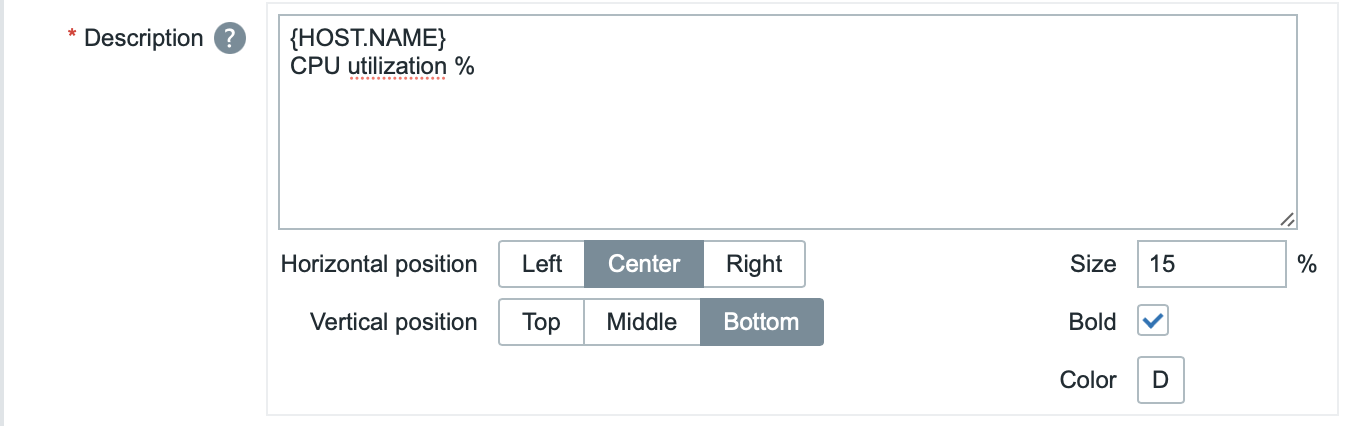
| 描述 | 输入监控项描述。此描述可覆盖默认的监控项名称。支持多行描述。可以组合使用文本和受支持的宏。 支持 {HOST.*}、{ITEM.*}、{INVENTORY.*} 以及用户宏。 |
| 水平位置 | 选择监控项描述的水平位置——左、右或居中。 |
| 垂直位置 | 选择监控项描述的垂直位置——上、下或中间。 |
| 大小 | 输入监控项描述的字体高度(以相对于整个小组件高度的百分比表示)。 |
| 粗体 | 勾选复选框以粗体显示监控项描述。 |
| 颜色 | 从颜色选择器中选择监控项描述的颜色。D 表示默认颜色(取决于前端主题)。要恢复为默认值,请在颜色选择器中单击 Use default 按钮。 |
值
这些参数用于确定如何显示监控项值。
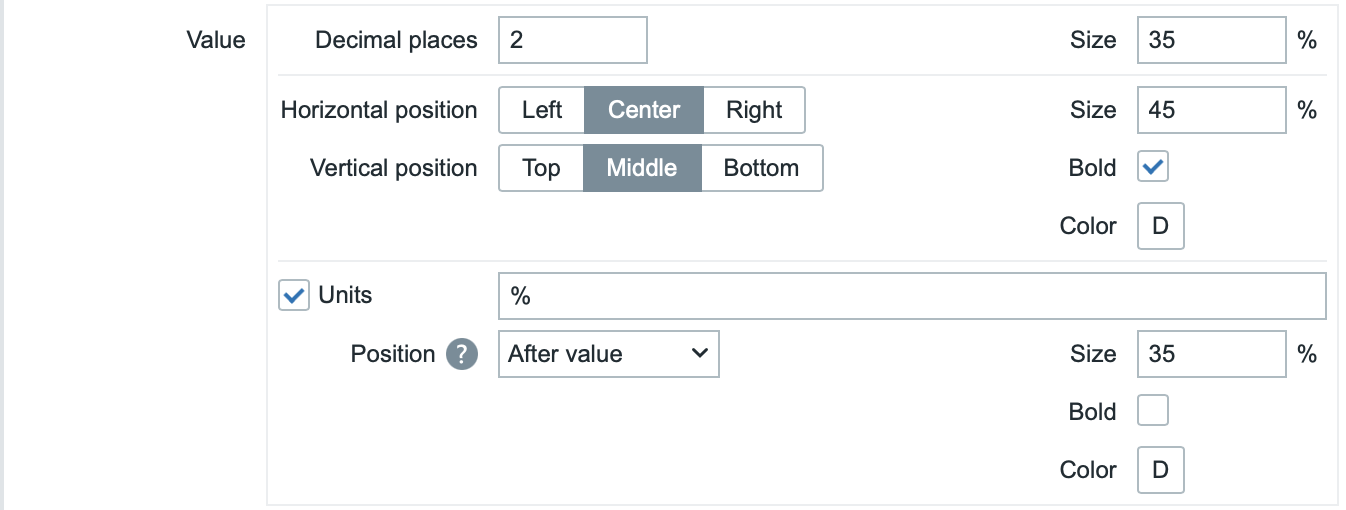
| 小数位数 | 选择值显示时保留的小数位数。此值仅影响浮点型监控项。对于单位设置为“s”的监控项,如果此值大于 0(默认值为 2),部件会对最高有效时间单位进行四舍五入,并显示数值(例如“10.43m”),而不是将该值转换为完整的时间字符串。设置为 0 时,秒数将转换为人类可读的时间字符串(例如“4h 56m 30s”)。 |
| 大小 | 输入小数位数字体高度(相对于部件总高度的百分比)。 |
| 水平位置 | 选择监控项值的水平位置——左、右或居中。 |
| 垂直位置 | 选择监控项值的垂直位置——上、下或中间。 |
| 大小 | 输入监控项值的字体高度(相对于部件总高度的百分比)。 请注意,监控项值的大小具有更高优先级;其他元素必须为该值让出空间。不过对于变化指示器,如果该值过大,则会被截断以显示变化指示器。 |
| 粗体 | 勾选复选框以粗体显示监控项值。 |
| 颜色 | 从颜色选择器中选择监控项值的颜色。D 表示默认颜色(取决于前端主题)。要恢复默认值,请在颜色选择器中单击 使用默认值 按钮。 |
| 单位 | |
| 单位 | 勾选复选框以在监控项值旁显示单位。如果输入单位名称,它将覆盖监控项配置中的单位。 |
| 位置 | 选择监控项单位的位置——位于值的上方、下方、前面或后面。 |
| 大小 | 输入监控项单位的字体高度(相对于部件总高度的百分比)。 |
| 粗体 | 勾选复选框以粗体显示监控项单位。 |
| 颜色 | 从颜色选择器中选择监控项单位的颜色。D 表示默认颜色(取决于前端主题)。要恢复默认值,请在颜色选择器中单击 使用默认值 按钮。 |
时间
这些参数用于确定时间(来自监控项历史记录的时钟值)的显示方式。

| Horizontal position | 选择时间的水平位置——左、右或居中。 |
| Vertical position | 选择时间的垂直位置——上、下或中间。 |
| Size | 输入时间的字体高度(以相对于 widget 总高度的百分比表示)。 |
| Bold | 勾选复选框以粗体显示时间。 |
| Color | 从颜色选择器中选择时间颜色。D 表示默认颜色(取决于前端主题)。要恢复为默认值,请在颜色选择器中单击 Use default 按钮。 |
变化指示器
此部分允许您通过颜色选择器选择变化指示器的颜色。

变化指示器如下:
- ↑ - 监控项值上升(适用于数值型监控项)
- ↓ - 监控项值下降(适用于数值型监控项)
- ↕ - 监控项值发生变化(适用于字符串型监控项以及使用值映射的监控项)
D 表示默认颜色(取决于前端主题)。要恢复默认值,请在颜色选择器中点击 使用默认值 按钮。
变化指示器的垂直大小等于值的大小(对于数值型监控项,则等于值的整数部分)。
请注意,仅有一个值时不会显示上升和下降指示器。
Sparkline
这些参数决定 sparkline 图表的显示方式。
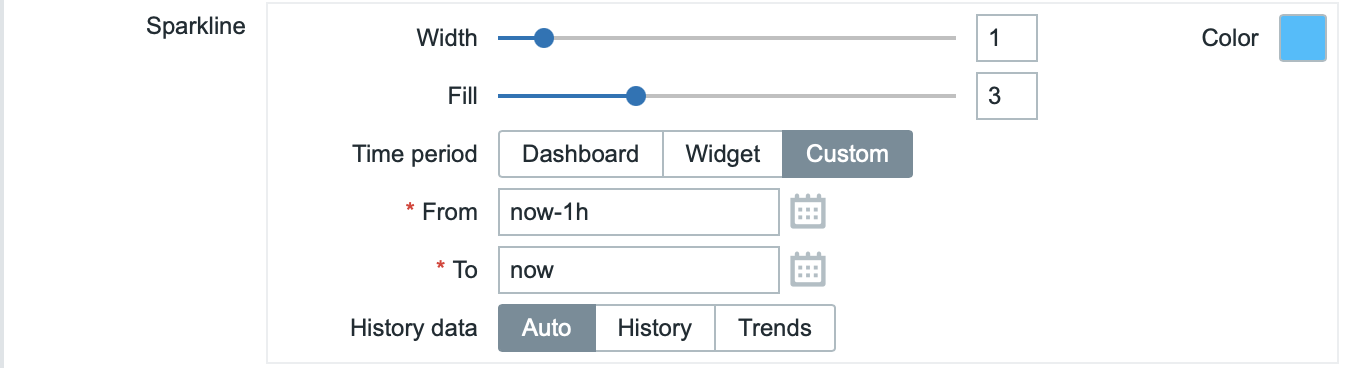
| Width | 使用滑块设置图形线条粗细,或手动输入 0 到 10 范围内的值。 |
| Color | 选择线条和填充颜色。 |
| Fill | 使用滑块设置填充颜色透明度级别,或手动输入 0 到 10 范围内的值。 |
| Time period | 指定要包含到 sparkline 图表中的值的时间段: Dashboard - 使用仪表板的时间段; Widget - 使用指定 widget 的时间段; Custom - 使用自定义时间段。 |
| Widget | 选择 widget。 仅当 Time period 设置为 "Widget" 时才会显示此参数。 |
| From | 选择起始时间段(默认值为 now-1h)。请参见 relative time syntax。仅当 Time period 设置为 "Custom" 时才会显示此参数。 |
| To | 选择结束时间段(默认值为 now)。请参见 relative time syntax。仅当 Time period 设置为 "Custom" 时才会显示此参数。 |
| History data | 从历史数据或趋势数据中取数: Auto - 自动选择; History - 取历史数据; Trends - 取趋势数据。 |