
1 服务
概述
在本节中,您可以根据基础设施查看 Zabbix 中已配置的所有服务的总体状态。
服务可能是由多个层级的其他服务组成的层次结构,这些服务称为“子”服务,它们会影响整个服务的状态(另请参阅服务监控功能概述)。
服务状态的主要类别为 正常 或 问题,其中 问题 状态通过相应的问题严重性名称和颜色表示。
在查看模式下,您可以监控服务及其状态和其他详细信息;此外,您还可以通过切换到编辑模式,在本节中配置服务层次结构(添加/编辑服务和子服务)。
要从查看模式切换到编辑模式(或反向切换),请单击右上角相应的按钮:
 -
查看服务
-
查看服务 -
添加/编辑服务和子服务
-
添加/编辑服务和子服务
请注意,是否可以进行编辑取决于用户角色设置。
查看服务
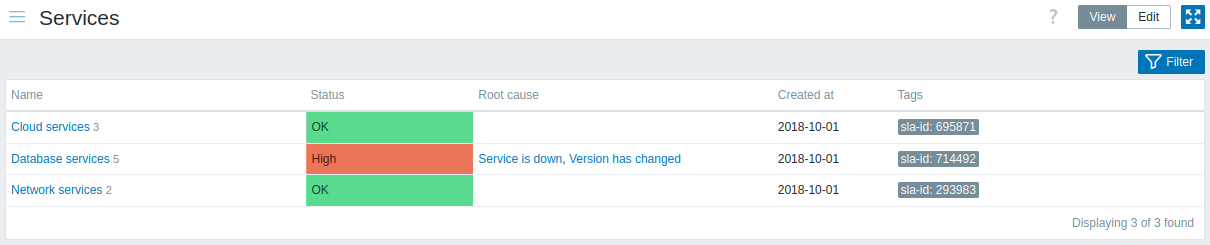
将显示现有服务列表。
显示的数据:
| Parameter | Description |
|---|---|
| Name | 服务名称。 服务名称是指向服务详情的链接。 名称后面的数字表示该服务有多少个子服务。 |
| Status | 服务状态: OK - 无问题 <problem color and severity> - 表示存在问题及其严重性。如果有多个问题,则显示最严重问题的颜色和严重性。 |
| Root cause | 列出直接或间接影响服务状态的根本问题。 显示的问题与 {SERVICE.ROOTCAUSE} macro 返回的内容相同。 单击问题名称可在Monitoring → Problems 中查看其更多详情。 不影响服务状态的问题不会出现在列表中。 |
| Created at | 显示服务创建的时间。 |
| Tags | 显示服务的标签。标签用于在服务actions和SLAs中标识服务。 |
按钮
所有部分通用的视图模式按钮已在 监控 页面中说明。
使用过滤器
您可以使用过滤器仅显示您感兴趣的服务。

| Parameter | Description |
|---|---|
| Name | 按服务名称过滤。 |
| Status | 按服务状态过滤。 |
| Only services without children | 勾选此复选框,仅显示没有子服务的服务。此参数仅在服务编辑模式中可用。 |
| Only services without problem tags | 勾选此复选框,仅显示没有问题标签的服务。此参数仅在服务编辑模式中可用。 |
| Tags | 按服务标签名称和值,或按服务问题标签名称和值进行过滤(在服务编辑模式中)。 可以包含或排除特定标签及标签值。可设置多个条件。标签名称匹配始终区分大小写。 每个条件可使用以下运算符: Exists - 包含指定的标签名称; Equals - 包含指定的标签名称和值(区分大小写); Contains - 包含标签值中含有输入字符串的指定标签名称(子字符串匹配,不区分大小写); Does not exist - 排除指定的标签名称; Does not equal - 排除指定的标签名称和值(区分大小写); Does not contain - 排除标签值中含有输入字符串的指定标签名称(子字符串匹配,不区分大小写)。 条件有两种计算类型: And/Or - 必须满足所有条件,具有相同标签名称的条件将按 Or 条件分组; Or - 满足任一条件即可。 |
编辑服务
点击 Edit 按钮进入编辑模式。在编辑模式下,列表项前会显示复选框,并且还会提供以下附加选项:
 -
为此服务添加子服务
-
为此服务添加子服务 -
编辑此服务
-
编辑此服务 -
删除此服务
-
删除此服务
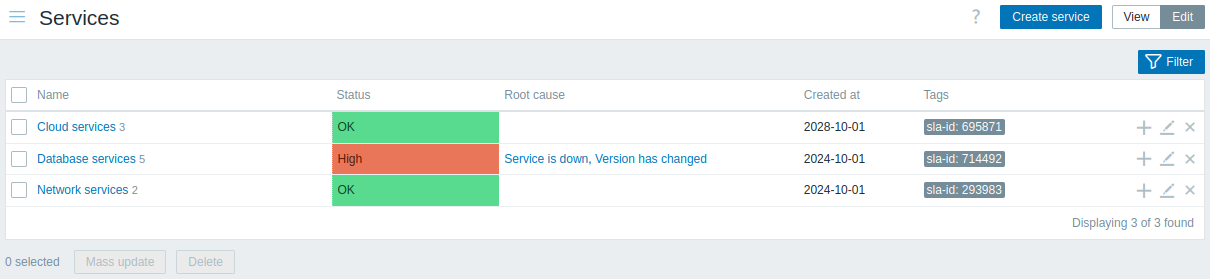
要配置新服务,请点击右上角的 Create service 按钮。
服务详情
要访问服务详情,请单击服务名称。要返回到所有服务列表,请单击 All services。
服务详情包括信息框和子服务列表。
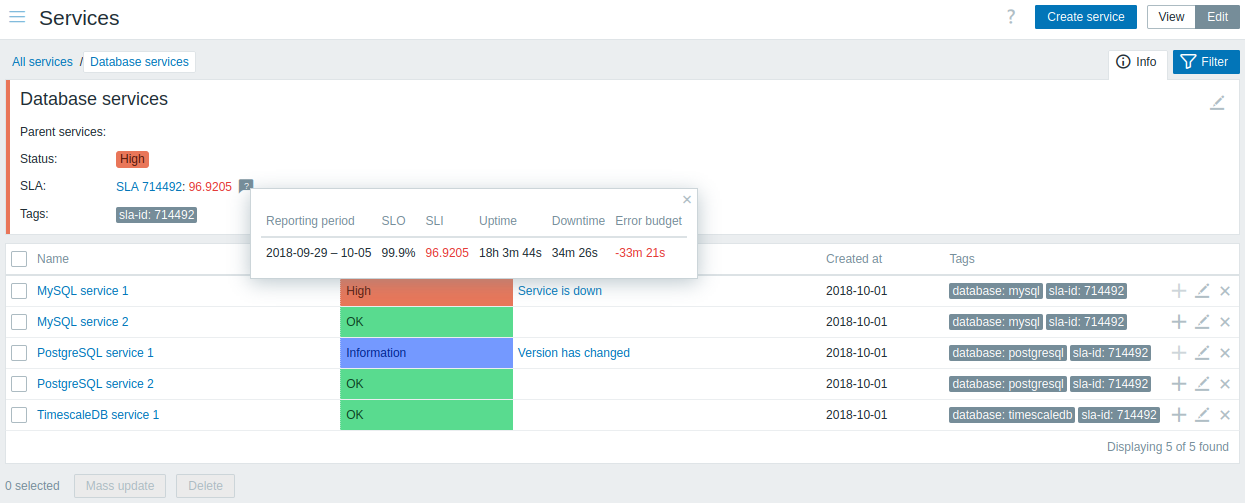
要访问信息框,请单击 Info 选项卡。信息框包含以下条目:
- 父服务名称(如果有)
- 此服务的当前状态
- 此服务的当前 SLA,格式为
SLA name:service level indicator。SLA name也是指向此服务 SLA 报告的链接。如果将鼠标悬停在服务级别指标(SLI)旁边的信息框上,将显示一个弹出信息列表,其中包含 SLI 详细信息。服务级别指标以百分比显示当前服务级别。 - 服务标签
信息框还包含一个指向服务配置的链接。
要使用子服务筛选器,请单击 Filter 选项卡。
在编辑模式下,子服务列表会增加以下编辑选项:
- -
向此服务添加子服务
- -
编辑此服务
- -
删除此服务