
21 饼图
概述
饼图小组件可将所选监控项的值显示为饼图或环形图。
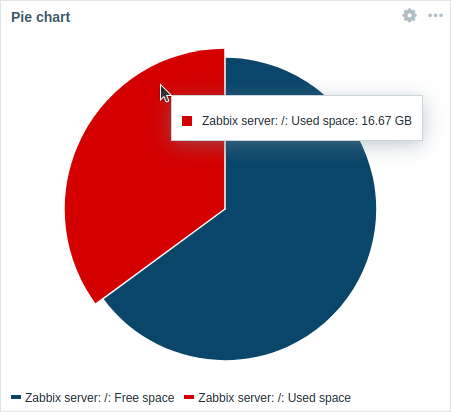 饼图。 |
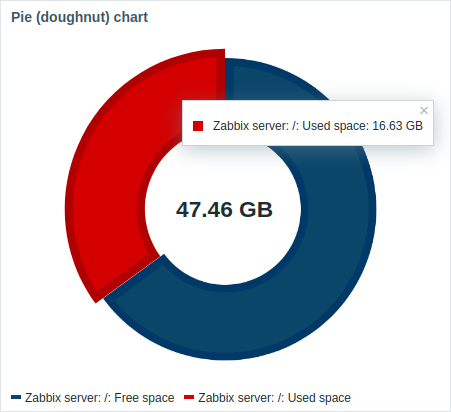 环形图。 |
将鼠标悬停在图表上时,获得焦点的扇区会向外放大,并显示该扇区的图例。 单击获得焦点的扇区可使弹出效果保持不变,直到单击“x”将其关闭。
图表使用矢量图像绘制技术生成。
通过在小组件菜单中选择下载图像选项,可以将饼图小组件中显示的信息下载为 PNG 图像。
配置
要配置,请选择 饼图 作为类型:
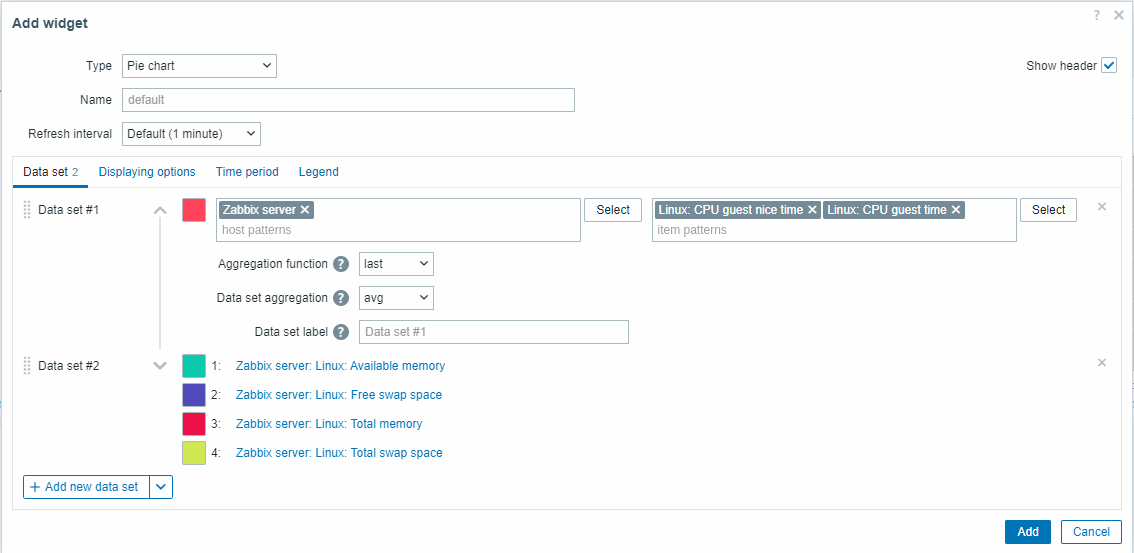
数据集
数据集选项卡允许通过添加数据集来选择饼图中的数据。 可以添加两种类型的数据集:
- 监控项模式 - 显示匹配监控项中的数据。您可以选择单一基础颜色,或选择调色板行,为每个匹配的监控项分配不同的颜色。
- 监控项列表 - 显示所选监控项中的数据。您可以在颜色选择器中分别选择每个监控项的颜色。
默认情况下会添加一个监控项模式数据集。
| 数据集 | 对于监控项模式数据集: 选择或输入主机和监控项模式;饼图中将显示与输入模式匹配的监控项数据;最多可显示 50 个监控项。 选择时可以使用通配符模式(例如, * 将返回与零个或多个字符匹配的结果)。要指定通配符模式,请手动输入字符串并按 Enter。 通配符始终会被解释,因此如果存在其他匹配的监控项(例如,item2、item3),则无法单独添加名为 item* 的监控项。 对于“监控项模式”数据集,必须指定主机和监控项模式。 另请参阅:数据集配置详细信息。 对于监控项列表数据集: 点击添加监控项按钮,为饼图选择监控项。 监控项名称后的类型下拉列表允许您选择每个监控项的显示类型: 普通 - 监控项值按比例显示在饼图中(默认); 总计 - 监控项值占据整个饼图。请注意,每个饼图中只能存在一个“总计”监控项,并且该监控项将显示在饼图图例的第一位。如果某个监控项设置为“总计”,则数据集聚合参数(见下文)将被禁用并设置为“不使用”。 您还可以点击添加小组件按钮,为监控项选择兼容的小组件作为数据源。小组件适用的选项与单个监控项相同。 对于“监控项列表”数据集,必须指定监控项或小组件。 另请参阅:数据集配置详细信息。 请注意,只允许使用数值型监控项类型。 在模板仪表板上配置小组件时,用于指定主机模式的参数不可用;用于指定监控项列表的参数仅允许选择模板上配置的监控项。 |
|
| 聚合函数 | 指定在所选时间段内对数据集中的每个监控项使用的聚合函数: min - 显示最小值; max - 显示最大值; avg - 显示平均值; sum - 显示值的总和; count - 显示值的数量; first - 显示第一个值; last - 显示最后一个值(默认)。 聚合允许显示指定时间间隔(5 分钟、1 小时、1 天)内的聚合值。 对于 min、max、avg 和 sum,只能显示数值型数据。对于 count,非数值型数据将转换为数值。 |
|
| 数据集聚合 | 指定对整个数据集使用的聚合函数: 不使用 - 不进行聚合,分别显示监控项(默认); min - 显示最小值; max - 显示最大值; avg - 显示平均值; sum - 显示值的总和; count - 显示值的数量。 聚合允许显示在时间段选项卡中选择的、或应用于整个仪表板的指定时间间隔(5 分钟、1 小时、1 天)内的聚合值。 |
|
| 数据集标签 | 为数据集指定自定义标签。 该标签会显示在数据集配置和饼图图例中(对于已聚合的数据集)。 所有数据集都会进行编号,包括已指定数据集标签的数据集。如果未指定标签,系统将根据数据集编号自动添加标签(例如“数据集 #2”、“数据集 #3”等)。重新排序或拖动数据集后,数据集编号会重新计算。 过长的数据集标签将被缩短,以适应其显示位置(例如“Number of proc...”)。 |
|
数据集配置详情
现有数据集会以列表形式显示。您可以重新排列、展开/折叠、更改颜色以及克隆这些数据集。
有关更多信息,请参见 Graph 小部件中的数据集配置详情。 这些详情也同样适用于 Pie chart 小部件。
显示选项
显示选项选项卡允许您为饼图定义历史数据选择和可视化选项:
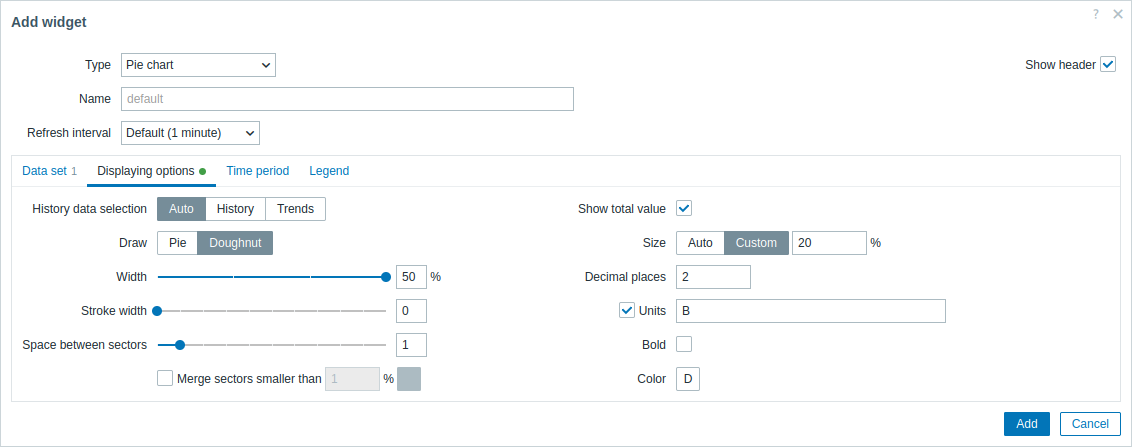
| 历史数据选择 | 选择数据源: 自动 - 按照经典算法获取数据(默认); 历史数据 - 从历史数据中获取; 趋势数据 - 从趋势数据中获取。 |
||
| 绘制 | 选择饼图的可视化样式: 饼图 - 完整的饼图(扇区占据 100% 的半径); 圆环图 - 中间带有空心圆的饼图(扇区最多占据 50% 的半径)。 |
||
| 扇区之间的间距 | 选择扇区之间的间距大小(单位为 0-10,默认值为“1”)。 | ||
| 合并小于 N% 的扇区 | 选中复选框可合并小于 N% 的扇区。 启用后,选择合并扇区的颜色以及合并小扇区的百分比阈值(N)。 |
||
| 绘制样式:圆环图 | |||
| 宽度 | 选择圆环宽度:半径的 20%、30%、40% 或 50%(默认)。 | ||
| 描边宽度 | 选择圆环扇区边框的宽度(0-10)。 | ||
| 显示总值 | 选中复选框可在圆环图中间显示总值。 | ||
| 大小 | 选择总值的大小选项: 自动 - 自动调整文本大小,使其能够清晰地适应圆环中间区域; 自定义 - 将文本大小指定为小组件总高度的百分比。 |
||
| 小数位数 | 指定总值的小数位数(0-6)。 | ||
| 单位 | 指定总值的单位。 | ||
| 粗体 | 选中复选框可将总值以粗体显示。 | ||
| 颜色 | 选择总值的颜色。 | ||
时间段
时间段选项卡允许您为饼图的聚合设置自定义时间段:
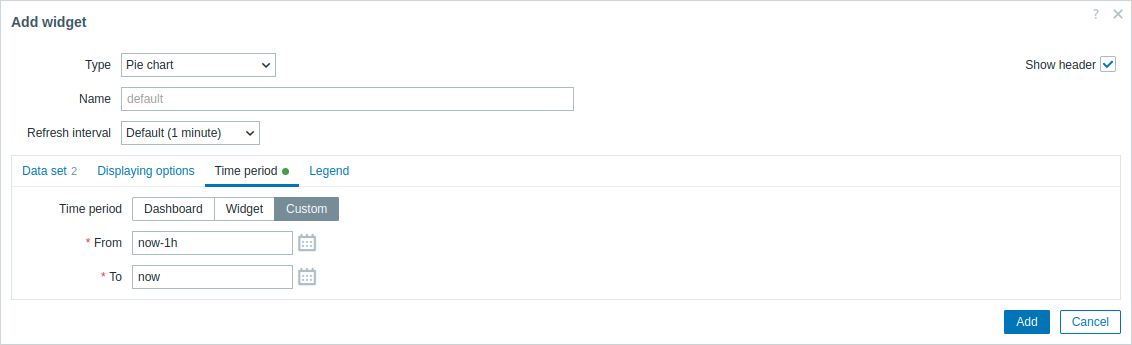
| 时间段 | 选择时间段的数据源: 仪表板 - 将时间段选择器设置为数据源; 部件 - 将部件参数中指定的兼容部件设置为数据源; 自定义 - 将从和到参数中指定的时间段设置为数据源;如果已设置,部件右上角将显示时钟图标,鼠标悬停时显示所设置的时间。 |
| 部件 | 输入或选择兼容的部件(图形、图形(经典)、图形原型)作为时间段的数据源。 当时间段设置为“部件”时,此参数可用。 |
| 从 | 输入或选择时间段的开始时间。 支持相对时间语法( now、now/d、now/w-1w等)。当时间段设置为“自定义”时,此参数可用。 |
| 到 | 输入或选择时间段的结束时间。 支持相对时间语法( now、now/d、now/w-1w等)。当时间段设置为“自定义”时,此参数可用。 |
图例
图例选项卡允许您自定义饼图图例:
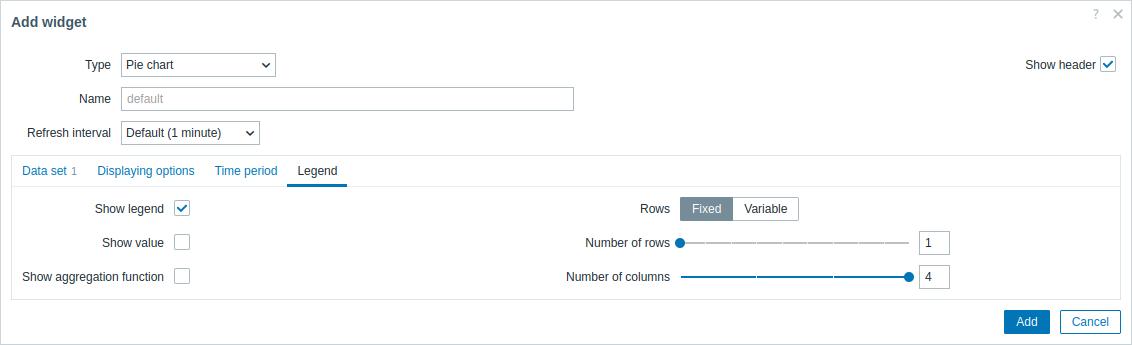
| 显示图例 | 取消选中此复选框可隐藏饼图上的图例(默认选中)。 |
| 显示值 | 选中此复选框可在图例中显示监控项的值。 |
| 显示聚合函数 | 选中此复选框可在图例中显示聚合函数。 |
| 行 | 选择图例行的显示模式: 固定 - 显示的行数由行数参数值决定; 可变 - 显示的行数由已配置监控项的数量决定,但不会超过最大行数参数值。 |
| 行数/ 最大行数 |
如果行设置为“固定”,请设置要显示的图例行数(1-10)。 如果行设置为“可变”,请设置要显示的图例最大行数(1-10)。 |
| 列数 | 设置要显示的图例列数(1-4)。 当未选中显示值时,此参数可用。 |