
15 监控项卡片
概述
监控项卡片小部件为单个监控项提供全面且可自定义的信息。
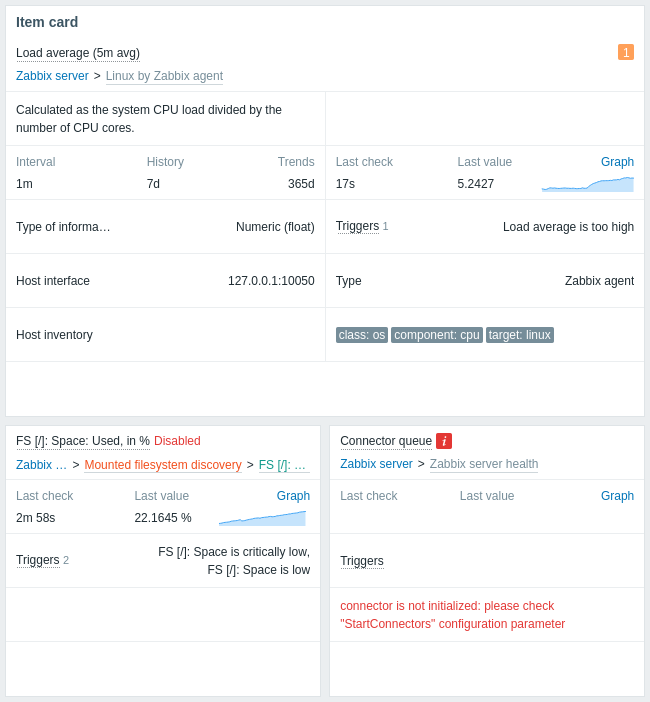
可以在小部件配置中直接设置该监控项,也可以从仪表板上兼容的小部件中选择。
该小部件可以显示多个部分,每个部分展示不同类型的信息(监控项描述、最新数据等)。 部分布局会根据小部件宽度自动调整。 当水平展开时,各部分会重新排列为多列,并按每一行从左到右排序。
配置
要进行配置,请将类型选择为 Item card:
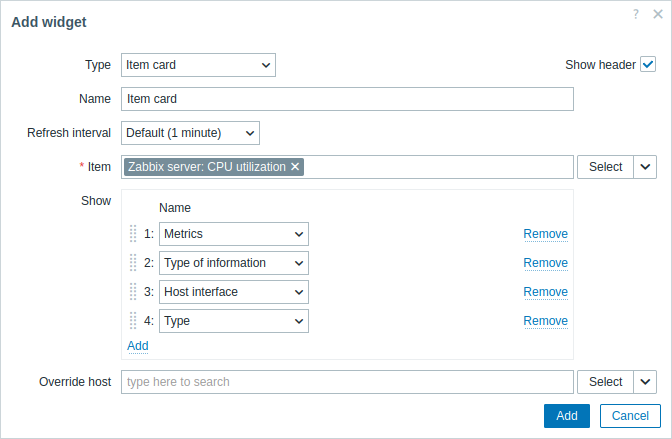
除了所有小部件通用的参数外,您还可以设置以下特定选项:
| Item | 选择监控项。 或者,选择一个兼容的小部件作为监控项的数据源。 输入时会显示匹配建议。 小部件的顶部区域始终显示监控项名称(单击可打开监控项菜单): - 如果监控项已禁用,则会在监控项名称旁显示红色 Disabled 标签。 - 出现错误时,会显示一个带字母 "i" 的方形图标。出现问题时,会为每个问题严重性显示一个带问题数量的方形图标。将鼠标悬停在图标上会打开包含详细信息的弹出窗口。 - 在模板仪表板上,显示的是监控项的技术名称(而不是可见名称)。 小部件的顶部区域还会显示监控项路径——即其主机,以及(如适用)模板、低级别发现(LLD)规则或主监控项(单击某个实体可打开其配置)。 只有对相应实体具有权限的用户才能看到监控项路径。 |
|
| Show | 添加要在小部件中显示的部分。可通过拖放重新排列各部分。 | |
| Description | 显示监控项描述。宏会被解析。 | |
| Error text | 显示监控项错误(如果有)。 | |
| Metrics | 显示以下信息: - 监控项更新间隔(trapper 监控项除外); - 监控项历史数据配置(如果有); - 监控项趋势数据配置(如果有)。 宏会被解析。 如果监控项使用自定义间隔,则会在监控项更新间隔旁显示一个帮助图标。将鼠标悬停在图标上会打开包含自定义间隔详细信息的弹出窗口。 |
|
| Latest data | 显示以下信息: - 距离上次检查监控项的时间; - 监控项最后一个值; - 监控项值的简单图形/历史数据链接(如果已存储历史数据或趋势数据); - 可配置的sparkline图表(如果监控项为数值型)。 对于二进制类型监控项,会显示缩略图或 Show 选项,而不是最后一个值。将鼠标悬停在缩略图上会打开包含图像的弹出窗口。将鼠标悬停在 Show 上会打开包含监控项值(Base64 字符串)的弹出窗口。 在模板仪表板上,会显示 No data,而不是监控项最后一个值。 |
|
| Type of information | 显示监控项信息类型。 | |
| Triggers | 显示以下信息: - Triggers 标签及触发器数量(将鼠标悬停在 Triggers 上会打开包含触发器详细信息的弹出窗口); - 触发器名称列表(宏会被解析)。 |
|
| Host interface | 显示监控项使用的主机接口;如果监控项没有主机接口(例如,依赖项、简单检查),则显示 No data。 在模板仪表板上,会显示 No data。 |
|
| Type | 显示监控项类型。 | |
| Host inventory | 显示由监控项值填充的主机清单字段。 | |
| Tags | 显示监控项标签。 | |
| Override host | 选择一个兼容的小部件或仪表板作为主机的数据源。 在模板仪表板上配置该小部件时,此参数不可用。 |
|
Sparkline
只有在小组件中添加了 Latest data 部分时,才可使用 Sparkline 图表配置选项。
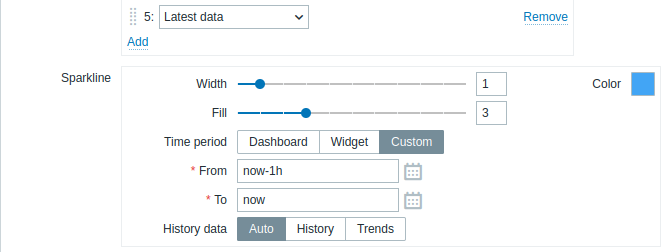
| Width | 使用滑块设置图形线条粗细,或手动输入 0 到 10 范围内的值。 |
| Color | 选择线条和填充颜色。 |
| Fill | 使用滑块设置填充颜色透明度级别,或手动输入 0 到 10 范围内的值。 |
| Time period | 选择时间段的 数据源: Dashboard - 将 Time period 选择器设为数据源; Widget - 将 Widget 参数中指定的兼容小组件设为数据源; Custom - 将 From 和 To 参数中指定的时间段设为数据源;如果设置了该项,小组件右上角将显示一个时钟图标,鼠标悬停时会显示所设置的时间。 |
| Widget | 输入或选择一个兼容的小组件作为时间段的数据源。 当 Time period 设置为 "Widget" 时,此参数可用。 |
| From | 输入或选择时间段的开始时间。 支持 相对时间语法( now、now/d、now/w-1w 等)。当 Time period 设置为 "Custom" 时,此参数可用。 |
| To | 输入或选择时间段的结束时间。 支持 相对时间语法( now、now/d、now/w-1w 等)。当 Time period 设置为 "Custom" 时,此参数可用。 |
| History data | 从历史数据或趋势数据中获取数据: Auto - 自动选择; History - 获取历史数据; Trends - 获取趋势数据。 此参数仅适用于数值数据。非数值数据始终从历史数据中获取。 |