
6 Nouveau modèle
Vue d’ensemble
Dans cette section, vous apprendrez à configurer un modèle.
Précédemment, nous avons appris à configurer un élément et un déclencheur, ainsi qu’à obtenir une notification de problème pour le hôte.
Bien que toutes ces étapes offrent une grande flexibilité en elles-mêmes, cela peut sembler représenter beaucoup d’étapes s’il faut les effectuer pour, par exemple, un millier de hôtes. Une certaine automatisation serait utile.
C’est là que les modèles interviennent.
Les modèles vous permettent de regrouper des éléments, des déclencheurs et d’autres entités utiles afin de pouvoir les réutiliser encore et encore en les appliquant à des hôtes en une seule étape.
Lorsqu’un modèle est lié à un hôte, celui-ci hérite de toutes les entités du modèle. Ainsi, un ensemble de vérifications préparé à l’avance peut être appliqué très rapidement.
Ajout d'un modèle
Pour commencer à travailler avec des modèles, nous devons d'abord en créer un. Pour cela, dans Collecte de données > Modèles, cliquez sur Créer un modèle. Cela affichera un formulaire de configuration du modèle.
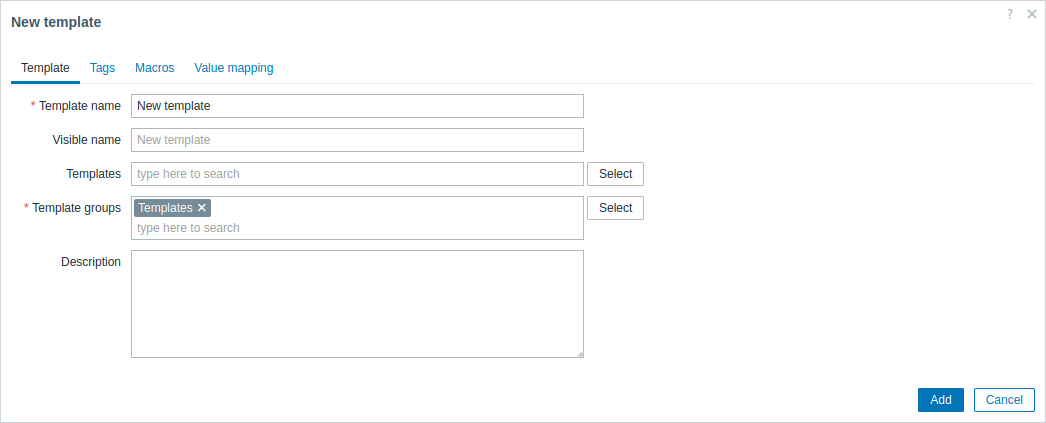
Tous les champs de saisie obligatoires sont marqués d'un astérisque rouge.
Les paramètres requis à saisir ici sont les suivants :
Nom du modèle
- Saisissez un nom de modèle. Les caractères alphanumériques, les espaces et les underscores sont autorisés.
Groupes de modèles
- Sélectionnez un ou plusieurs groupes en cliquant sur le bouton Sélectionner. Le modèle doit appartenir à un groupe.
Les permissions d'accès aux groupes de modèles sont attribuées dans la configuration du groupe d'utilisateurs dans l'onglet Permissions des modèles, de la même manière que les permissions des hôtes. Toutes les permissions d'accès sont attribuées aux groupes, et non aux modèles individuels, c'est pourquoi l'inclusion du modèle dans au moins un groupe est obligatoire.
Une fois terminé, cliquez sur Ajouter. Votre nouveau modèle devrait être visible dans la liste des modèles. Vous pouvez également utiliser le filtre pour trouver votre modèle.

Comme vous pouvez le voir, le modèle est bien présent, mais il ne contient rien - ni éléments, ni déclencheurs, ni autres entités.
Ajout d'un élément au modèle
Pour ajouter un élément au modèle, ouvrez la liste des éléments de 'New host' en accédant à Data collection → Hosts puis en cliquant sur Items à côté de 'New host'.
Ensuite :
- Cochez la case de l'élément 'CPU Load' dans la liste.
- Cliquez sur Copy sous la liste.
- Sélectionnez l'onglet Templates.
- Sélectionnez le modèle vers lequel copier l'élément.
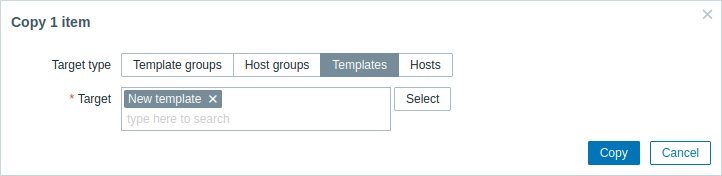
Tous les champs de saisie obligatoires sont marqués d'un astérisque rouge.
- Cliquez sur Copy.
Si vous allez maintenant dans Data collection > Templates, 'New template' devrait contenir un nouvel élément.
Nous nous arrêterons pour l'instant à un seul élément, mais de la même manière, vous pouvez ajouter n'importe quel autre élément, déclencheurs ou autres entités au modèle jusqu'à obtenir un ensemble d'entités assez complet pour un objectif donné (surveillance du système d'exploitation, surveillance d'une application unique).
Liaison du modèle à l'hôte
Une fois le modèle prêt, il ne reste plus qu'à l'ajouter à un hôte. Pour cela, allez dans Data collection > Hosts, cliquez sur 'New host' pour ouvrir son formulaire de configuration et trouvez le champ Templates.
Commencez à saisir New template dans le champ Templates. Le nom du modèle que nous avons créé devrait apparaître dans la liste déroulante. Faites défiler vers le bas pour le sélectionner. Vous verrez qu'il apparaît dans le champ Templates.
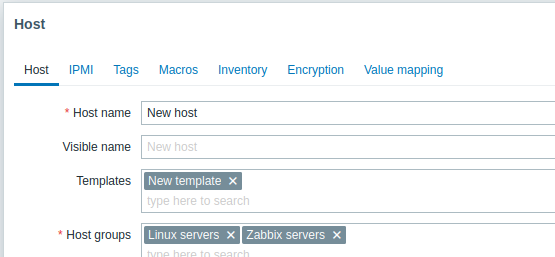
Cliquez sur Update dans le formulaire pour enregistrer les modifications. Le modèle est maintenant ajouté à l'hôte, avec toutes les entités qu'il contient.
De cette façon, il peut également être appliqué à tout autre hôte. Toute modification apportée aux éléments, déclencheurs et autres entités au niveau du modèle sera propagée aux hôtes auxquels le modèle est lié.
Lier des modèles prédéfinis à des hôtes
Comme vous l\'avez peut-être remarqué, Zabbix est fourni avec un ensemble de modèles prédéfinis pour divers systèmes d\'exploitation, équipements et applications. Pour commencer à surveiller très rapidement, vous pouvez associer le modèle le plus approprié à un hôte, mais attention, ces modèles doivent être adaptés à votre environnement. Certaines vérifications peuvent ne pas être nécessaires et les intervalles d\'interrogation peuvent être trop fréquents.
Plus d\'informations sur les modèles sont disponibles.