
8 图形
概述
图形小部件提供了一种现代且灵活的方式,通过矢量图像绘制技术来可视化 Zabbix 收集的数据。 自 Zabbix 4.0 起支持此图形小部件。请注意,Zabbix 4.0 之前支持的图形小部件仍可作为 Graph (classic) 使用。 另请参阅 Dashboards 页面中的 Adding widgets 部分,以了解更多详细信息。
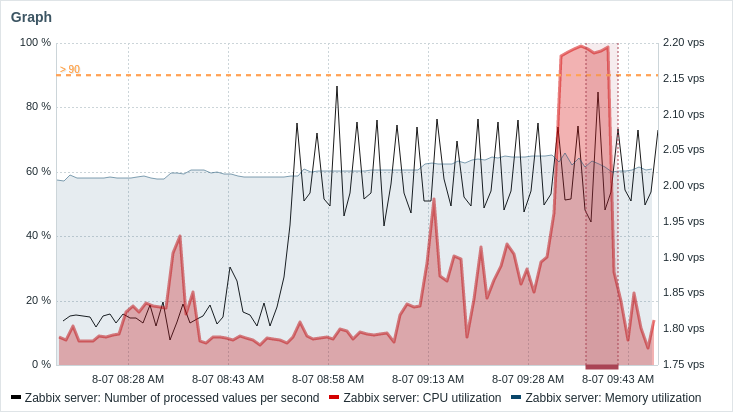
在 小部件菜单 中选择 Download image 选项后,Graph 小部件中显示的信息可以下载为 PNG 图像。
配置
要配置,请选择 图表 作为类型:
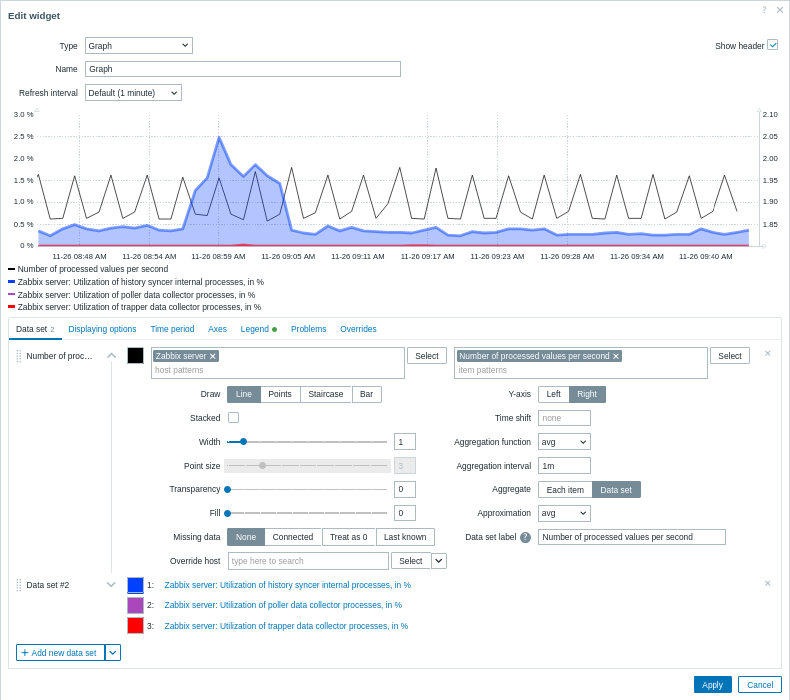
数据集
数据集选项卡允许通过添加数据集来选择图表中的数据。 可以添加两种类型的数据集:
- 监控项模式 - 显示匹配监控项的数据。您可以选择单一基础颜色,或选择调色板行,为每个匹配的监控项分配不同的颜色。
- 监控项列表 - 显示所选监控项的数据。您可以在颜色选择器中分别选择每个监控项的颜色。
默认情况下会添加一个监控项模式数据集。
| 数据集 | 对于监控项模式数据集: 选择或输入主机和监控项模式;匹配这些模式的监控项数据将显示在图表中;最多可显示 50 个监控项。 选择时可以使用通配符模式(例如, * 将返回匹配零个或多个字符的结果)。要指定通配符模式,请手动输入字符串并按 Enter。 通配符始终会被解释,因此如果存在其他匹配的监控项(例如,item2、item3),则无法单独添加名为 item* 的监控项。 对于“监控项模式”数据集,必须指定主机和监控项模式。 另请参阅:数据集配置详细信息。 对于监控项列表数据集: 点击添加监控项按钮,为图表选择监控项。 您还可以点击添加小组件按钮,选择兼容的小组件作为监控项的数据源。 对于“监控项列表”数据集,必须指定监控项或小组件。 另请参阅:数据集配置详细信息。 请注意,仅允许使用数值型监控项类型。 在模板仪表板上配置小组件时,用于指定主机模式的参数不可用,并且用于指定监控项列表的参数仅允许选择在模板上配置的监控项。 |
|
| 绘制 | 选择指标的绘制类型。 可用的绘制类型:线条(默认设置)、点、阶梯和柱状图。 请注意,如果线条/阶梯图中只有一个数据点,则无论绘制类型如何,该数据点都会以点的形式绘制。点大小根据线宽计算,但即使线宽小于 3 像素,点大小也不会小于 3 像素。 |
|
| 堆叠 | 选中复选框,以堆叠方式显示数据(显示填充区域)。 选择点绘制类型时,此选项处于禁用状态。 |
|
| 宽度 | 设置线宽。 选择线条或阶梯绘制类型时,此选项可用。 |
|
| 点大小 | 设置点大小。 选择点绘制类型时,此选项可用。 |
|
| 透明度 | 设置透明度级别。 | |
| 填充 | 设置填充级别。 选择线条或阶梯绘制类型时,此选项可用。 |
|
| 缺失数据 | 选择显示缺失数据的选项: 无 - 保持间隔为空; 连接 - 连接两个边界值; 视为 0 - 将缺失数据显示为 0 值; 最后已知值 - 使用与最后一个已知值相同的值显示缺失数据;不适用于点和柱状图绘制类型。 |
|
| 覆盖主机 | 选择兼容的小组件或仪表板作为主机的数据源。 在模板仪表板上配置小组件时,此参数不可用。 |
|
| Y 轴 | 选择图表中显示 Y 轴的一侧。 | |
| 时间偏移 | 如有需要,指定时间偏移。 此字段中可以使用时间后缀。允许使用负值。 |
|
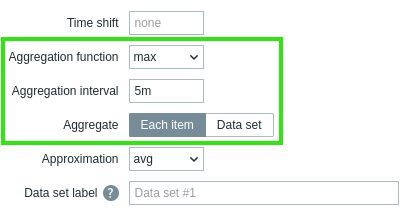
| 聚合函数 | 指定在选定的聚合间隔内,对每个监控项或整个数据集使用的聚合函数: min - 显示最小值; max - 显示最大值; avg - 显示平均值; sum - 显示值的总和; count - 显示值的数量; first - 显示第一个值; last - 显示最后一个值。 如果选择不使用,则显示所有值(不进行聚合)。 min、max、avg和sum只能显示数值数据。对于count,非数值数据将转换为数值。 另请参阅:图表中的聚合。 |
|
| 聚合间隔 | 指定聚合值的间隔。 此字段中可以使用时间后缀。不带后缀的数值将被视为秒。 请注意,如果小组件配置为根据趋势显示历史数据(历史数据选择设置为趋势或自动),建议使用 1 小时的倍数作为聚合间隔(例如 3600、60m、1h、3h 等)。趋势存储按小时聚合的值,因此使用非 1 小时倍数的聚合间隔(例如 100s、7min、15min、90min 等)可能会导致难以解释的结果。 |
|
| 聚合 | 指定是否进行聚合: 每个监控项 - 分别聚合并显示数据集中的每个监控项; 数据集 - 聚合所有数据集监控项,并将其显示为一个值。 |
|
| 近似方式 | 当每个垂直图表像素存在多个值时,指定要显示的值: all - 显示最小值、最大值和平均值; min - 显示最小值; max - 显示最大值; avg - 显示平均值。 当以较短的更新间隔显示较长时间段的图表时,此设置非常有用(例如,显示一年内每 10 分钟收集的值)。 |
|
| 数据集标签 | 指定显示在图表数据集配置和图表图例中的数据集标签(适用于聚合数据集)。 所有数据集都会进行编号,包括指定了数据集标签的数据集。如果未指定标签,系统将根据数据集编号自动添加标签(例如“数据集 #2”、“数据集 #3”等)。重新排序/拖动数据集后,将重新计算数据集编号。 过长的数据集标签将被缩短,以适应其显示位置(例如“进程数...”)。 |
|
数据集配置详细信息
现有数据集将以列表形式显示。您可以:
- 单击
 移动图标,然后将数据集拖动到列表中的新位置。
 - 单击
 展开图标,以展开数据集详细信息。展开后,该图标将变为
  折叠图标。
折叠图标。 - 单击
 颜色图标以打开颜色选择器。您可以输入十六进制代码、选择纯色样本,或切换到 Palette 选项卡并选择一行预定义颜色。对于 Item list 数据集,所选颜色将直接应用;对于 Item patterns,所选颜色将作为生成不同色调的基础颜色。使用 Tab 键在对话框控件之间移动,使用箭头键浏览色样或调色板行,按 Enter 键进行选择,按 Esc 键取消。
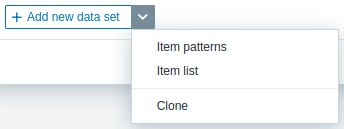
 - 单击 Add new data set 按钮以添加空数据集,从而选择主机和监控项模式。 如果单击 Add new data set 按钮旁边的向下箭头图标,将显示一个下拉菜单,您可以在其中添加新的 Item patterns 或 Item list 数据集,或者对当前打开的数据集执行 Clone 操作。如果所有数据集均已折叠,则 Clone 选项不可用。
监控项模式数据集包含 主机模式 和 监控项模式 字段,这两个字段都可识别完整名称或包含通配符(*)的模式。 此功能允许您选择所有包含所选模式的主机名和监控项名称。 在 监控项模式 字段中输入监控项名称或监控项模式时,下拉列表中仅显示属于所选主机名的监控项。
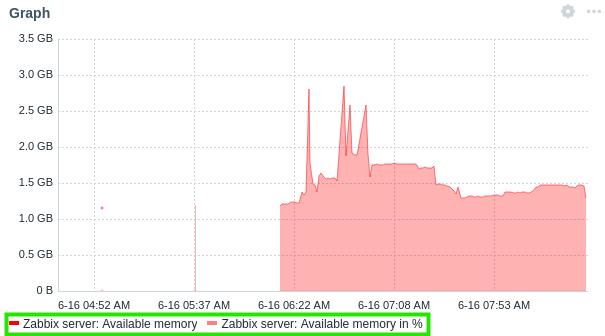
例如,在 主机模式 字段中输入模式 z* 后,下拉列表会显示所有包含该模式的主机名:z*、Zabbix server、Zabbix proxy。 按下 Enter 后,该模式会被接受并显示为 z*。 类似地,在 监控项模式 字段中输入模式 a* 后,下拉列表会显示所有包含该模式的监控项名称:a*、Available memory、Available memory in %。

按下 Enter 后,该模式会被接受并显示为 **a***。

随后,图形将显示属于所选主机名的所有监控项。
Item list 数据集包含 Add item 按钮,您可以通过它添加要显示在图表上的监控项。
您还可以通过单击 Add widget 按钮,将兼容的小部件添加为监控项的 data source。

例如,单击 Add item 按钮会打开一个包含 Host 参数的弹出窗口。
选择主机后,会以列表形式显示该主机所有可供选择的监控项。
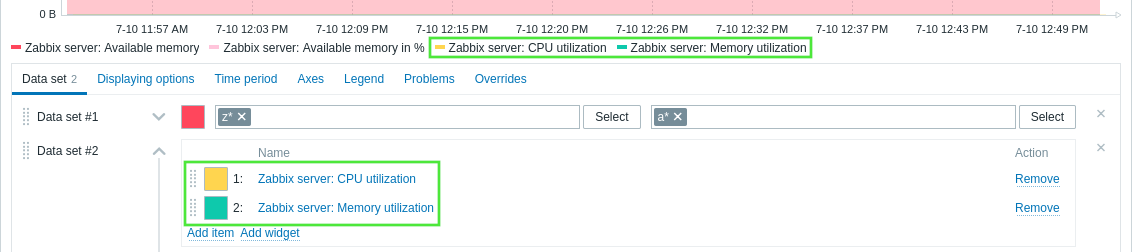
选择一个或多个监控项后,它们将显示在数据集监控项列表和图表中。
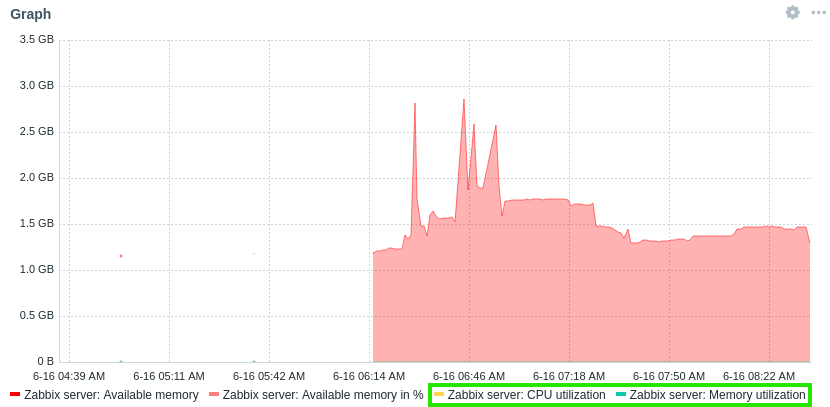
图形中的聚合
聚合允许显示指定时间间隔(5 分钟、1 小时、1 天等)内的聚合值(最小值、最大值、平均值等),而不是显示所有单独的值。 在一个数据集中,聚合可以分别应用于每个监控项,也可以应用于整个数据集。
聚合功能的一些使用场景如下:
- 每天向 Nginx 服务器发出的平均请求数。
- 每周各集群中的最低磁盘空间。
在以下示例中,"max" 聚合功能应用于一个监控项,聚合间隔为 5 分钟:
该示例展示了 5 分钟内的最大 CPU 负载(由 1 分钟平均值聚合而成),并将其与 5 分钟内的平均 CPU 负载进行了比较。
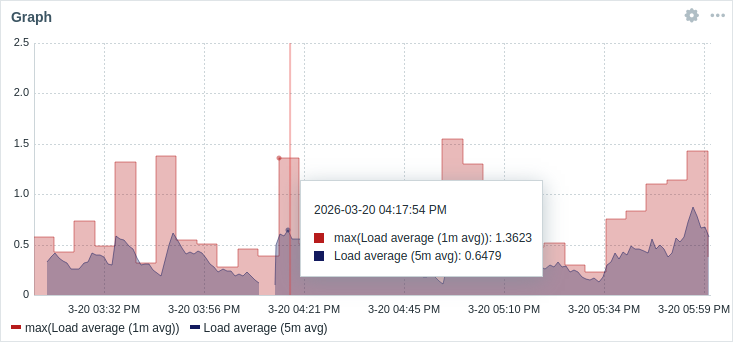
在图例中选择 Show aggregation function 后,监控项会显示在括号中,并在图例和工具提示中以聚合功能作为前缀。 如果为图形指定了 Data set label,该标签会显示在括号中,并以聚合功能作为前缀。
显示选项
显示选项选项卡允许您定义历史数据选择方式:
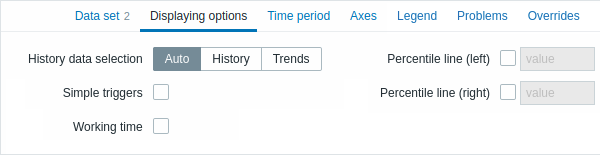
| 历史数据选择 | 设置图形数据的来源: 自动 - 根据经典图形算法选择数据(默认); 历史数据 - 使用历史数据; 趋势数据 - 使用趋势数据。 |
| 简单触发器 | 选中复选框以显示简单触发器的触发器阈值。阈值将使用触发器严重性颜色以虚线显示。 简单触发器是指表达式中针对一个监控项仅使用一个函数(仅限 last、max、min、avg)的触发器。最多可以绘制三个触发器。请注意,触发器必须位于所绘制的范围内才能显示。 |
| 工作时间 | 选中复选框以在图形上显示工作时间。工作时间(工作日)在图形中显示为白色背景,而非工作时间显示为灰色(使用原始蓝色默认前端主题时)。 |
| 百分位线(左) | 选中复选框并输入百分位值,以在图形左侧 Y 轴上以线条形式显示指定的百分位。 例如,如果设置为 95% 百分位,则百分位线将位于 95% 的值低于该水平的位置。 |
| 百分位线(右) | 选中复选框并输入百分位值,以在图形右侧 Y 轴上以线条形式显示指定的百分位。 例如,如果设置为 95% 百分位,则百分位线将位于 95% 的值低于该水平的位置。 |
时间段
时间段选项卡允许您设置图表中显示数据的时间段:
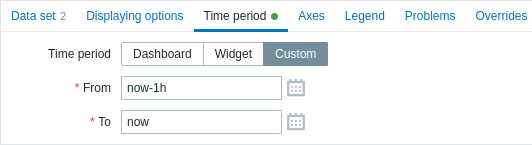
| 时间段 | 选择时间段的数据源: 仪表板 - 将时间段选择器设置为数据源; 小组件 - 将小组件参数中指定的兼容小组件设置为数据源; 自定义 - 将从和到参数中指定的时间段设置为数据源;如果已设置,鼠标悬停时,小组件右上角将显示时钟图标,指示所设置的时间。 |
| 小组件 | 输入或选择一个兼容的小组件,作为时间段的数据源。 当时间段设置为“小组件”时,此参数可用。 |
| 从 | 输入或选择时间段的开始时间。 支持相对时间语法( now、now/d、now/w-1w等)。当时间段设置为“自定义”时,此参数可用。 |
| 到 | 输入或选择时间段的结束时间。 支持相对时间语法( now、now/d、now/w-1w等)。当时间段设置为“自定义”时,此参数可用。 |
坐标轴
坐标轴选项卡允许您自定义坐标轴的显示方式:
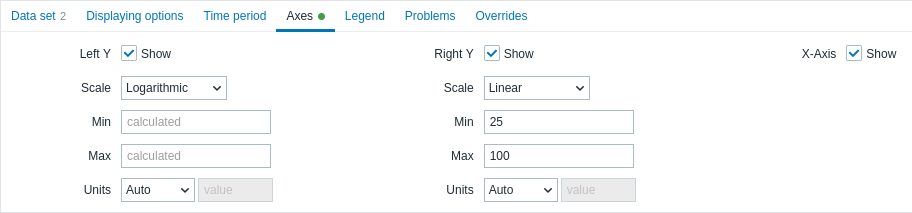
| 左 Y 轴 | 选中此复选框可显示左 Y 轴。 如果在数据集或覆盖选项卡中取消选择,可能会禁用此复选框。 |
| 右 Y 轴 | 选中此复选框可显示右 Y 轴。 如果在数据集或覆盖选项卡中取消选择,可能会禁用此复选框。 |
| X 轴 | 取消选中此复选框可隐藏 X 轴(默认选中)。 |
| 刻度 | 从下拉列表中选择图表坐标轴值的刻度: 线性 - 坐标轴值按固定增量递增(例如 10、20、30),适用于变化平稳或范围较小到中等的数据; 对数 - 坐标轴值按指数递增(例如 10、100、1000),适用于变化迅速或范围较大的数据。 |
| 最小值 | 设置相应坐标轴的最小值。 指定 Y 轴的可见范围最小值。 |
| 最大值 | 设置相应坐标轴的最大值。 指定 Y 轴的可见范围最大值。 |
| 单位 | 从下拉列表中选择图表坐标轴值的单位: 自动 - 使用数据集中第一个监控项的单位显示坐标轴值; 静态 - 使用值输入字段中指定的单位显示坐标轴值;如果该字段留空,则仅显示数值。 |
图例
图例选项卡允许您自定义图形图例:

| 显示图例 | 取消选中此复选框可隐藏图形上的图例(默认选中)。 |
| 显示最小值/平均值/最大值 | 选中此复选框可在图例中显示监控项的最小值、平均值和最大值。 |
| 显示聚合函数 | 选中此复选框可在图例中显示聚合函数。 |
| 行 | 选择图例行的显示模式: 固定 - 显示的行数由行数参数值决定; 可变 - 显示的行数由已配置的监控项数量决定,但不会超过最大行数参数值。 |
| 行数/ 最大行数 |
如果行设置为“固定”,设置要显示的图例行数(1-10)。 如果行设置为“可变”,设置要显示的图例最大行数(1-10)。 |
| 列数 | 设置要显示的图例列数(1-4)。 如果未选中显示最小值/平均值/最大值,则此参数可用。 |
问题
问题选项卡允许您自定义问题显示方式:
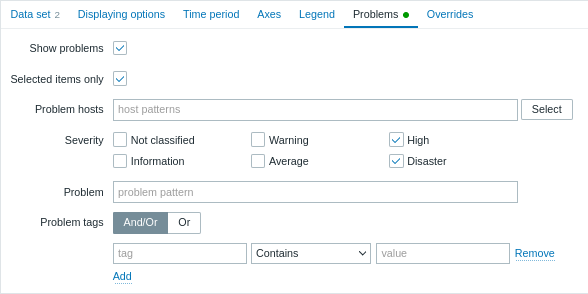
| 显示问题 | 选中此复选框可在图形上启用问题显示(默认未选中,即禁用)。 |
| 仅选定监控项 | 选中此复选框后,图形上仅显示选定监控项的问题。 |
| 问题主机 | 选择要在图形上显示其问题的主机。 可以使用通配符模式(例如, * 将返回与零个或多个字符匹配的结果)。要指定通配符模式,请直接手动输入字符串,然后按 Enter。 输入时,请注意下拉列表中会显示所有匹配的主机。 在模板仪表板上配置小组件时,此参数不可用。 |
| 严重性 | 选中要筛选的严重性,以便在图形上显示相应的问题。 如果未选中任何严重性,则会显示所有问题。 |
| 问题 | 指定要在图形上显示的问题名称。 |
| 问题标签 | 指定问题标签,以限制小组件中显示的问题数量。 可以包含或排除特定的标签和标签值。可以设置多个条件。标签名称匹配始终区分大小写。 每个条件有以下运算符可用: 存在 - 包含指定的标签名称; 等于 - 包含指定的标签名称和值(区分大小写); 包含 - 包含指定的标签名称,且标签值包含输入的字符串(子字符串匹配,不区分大小写); 不存在 - 排除指定的标签名称; 不等于 - 排除指定的标签名称和值(区分大小写); 不包含 - 排除指定的标签名称,且标签值包含输入的字符串(子字符串匹配,不区分大小写)。 条件有两种计算类型: And/Or - 必须满足所有条件,具有相同标签名称的条件将按 Or 条件分组; Or - 满足一个条件即可。 |
覆盖
覆盖选项卡允许您为数据集添加自定义覆盖:
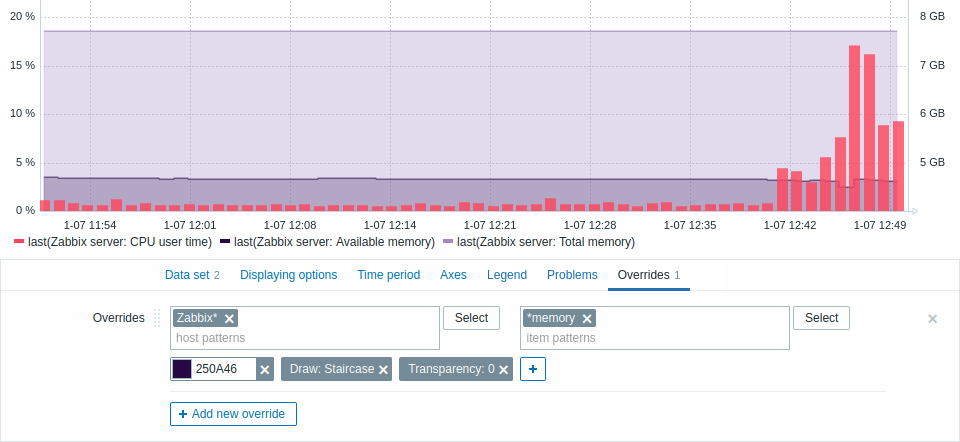
当使用 * 通配符为数据集选择多个监控项,并且您希望更改这些监控项的默认显示方式(例如默认基色或其他属性)时,覆盖功能非常有用。
现有覆盖(如果有)将以列表形式显示。要添加新的覆盖:
- 单击
 按钮
按钮 - 为覆盖选择主机和监控项。或者,您也可以输入主机和监控项模式。可以使用通配符模式(例如,
*将返回与零个或多个字符匹配的结果)。要指定通配符模式,只需手动输入字符串并按 Enter。输入时,请注意下拉列表中会显示所有匹配的主机。通配符始终会被解释,因此,如果存在其他匹配的监控项(例如 item2、item3),则无法单独添加名为“item*”的监控项。主机模式和监控项模式参数为必填项。 在模板仪表板上配置小组件时,用于指定主机模式的参数不可用。 在模板仪表板上配置小组件时,用于指定监控项列表的参数仅允许您选择在模板上配置的监控项。 - 单击
 ,
以选择覆盖参数。至少应选择一个覆盖参数。有关参数说明,请参阅上面的数据集选项卡。
,
以选择覆盖参数。至少应选择一个覆盖参数。有关参数说明,请参阅上面的数据集选项卡。