
Visão geral
Para configurar o e-mail como canal de entrega de mensagens, é necessário configurar o e-mail como tipo de mídia e atribuir endereços específicos aos usuários.
Várias notificações para um único evento serão agrupadas no mesmo tópico de e-mail.
Configuração
Para configurar o email como tipo de mídia:
- Acesse Alerts > Media types.
- Clique em Create media type (ou clique em Email na lista de tipos de mídia predefinidos).
- Insira os parâmetros do tipo de mídia de email no formulário.
A aba Media type contém os atributos gerais do tipo de mídia:
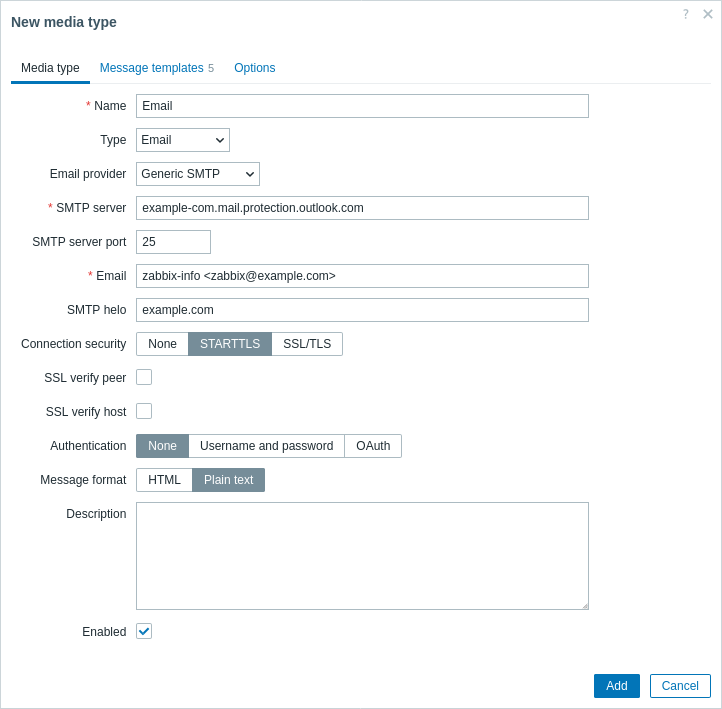
Todos os campos de entrada obrigatórios são marcados com um asterisco vermelho.
A senha é exportada em texto simples ao exportar a configuração do tipo de mídia de email.
Os parâmetros a seguir são específicos do tipo de mídia de email:
| Parâmetro | Descrição |
|---|---|
| Email provider | Selecione o provedor de email: Generic SMTP, Gmail, Gmail relay, Office365 ou Office365 relay. Se você selecionar as opções relacionadas ao Gmail/Office365, será necessário fornecer apenas o endereço de email do remetente e a senha; opções como SMTP server, SMTP server port, SMTP helo e Connection security serão preenchidas automaticamente pelo Zabbix. Consulte também: Automated Gmail/Office365 media types. |
| SMTP server | Defina um servidor SMTP para processar as mensagens de saída. Este campo estará disponível se Generic SMTP for selecionado como provedor de email. |
| SMTP server port | Defina a porta do servidor SMTP para processar as mensagens de saída. Este campo estará disponível se Generic SMTP for selecionado como provedor de email. |
| O endereço inserido aqui será usado como endereço From nas mensagens enviadas. É possível adicionar um nome de exibição do remetente junto com o endereço de email real (por exemplo, Zabbix_info <[email protected]>).Há algumas restrições para nomes de exibição nos emails do Zabbix em comparação com os permitidos pela RFC 5322, conforme ilustrado nos exemplos a seguir. Exemplos válidos: [email protected] (somente um endereço de email; os sinais de menor e maior não são obrigatórios)Zabbix_info <[email protected]> (um nome de exibição seguido pelo endereço de email entre sinais de menor e maior)∑Ω-monitoring <[email protected]> (caracteres UTF-8 no nome de exibição)Exemplos inválidos: Zabbix HQ [email protected] (há um nome de exibição, mas não há sinais de menor e maior ao redor do endereço de email)"Zabbix@<H(comment)Q>" <[email protected]> (embora seja válido pela RFC 5322, pares entre aspas e comentários não são compatíveis com emails do Zabbix). |
|
| SMTP helo | Defina um valor correto para SMTP helo, normalmente um nome de domínio. Se estiver vazio, o nome de domínio do email será enviado (ou seja, o que vem depois de @ no campo Email). Se não for possível obter o nome de domínio, um aviso de nível de depuração será registrado e o nome do host do server será enviado como domínio para o comando HELO.Este campo estará disponível se Generic SMTP for selecionado como provedor de email. |
| Connection security | Selecione o nível de segurança da conexão: None - não usar a opção CURLOPT_USE_SSL STARTTLS - usar a opção CURLOPT_USE_SSL com o valor CURLUSESSL_ALL SSL/TLS - o uso de CURLOPT_USE_SSL é opcional. |
| SSL verify peer | Marque a caixa de seleção para verificar o certificado SSL do servidor SMTP. O valor da diretiva de configuração do server "SSLCALocation" deve ser inserido em CURLOPT_CAPATH para a validação do certificado. Isso define a opção do cURL CURLOPT_SSL_VERIFYPEER. |
| SSL verify host | Marque a caixa de seleção para verificar se o campo Common Name ou o campo Subject Alternate Name do certificado do servidor SMTP corresponde. Isso define a opção do cURL CURLOPT_SSL_VERIFYHOST. |
| Authentication | Selecione o nível de autenticação: None - nenhuma opção do cURL é definida Username and password - implica "AUTH=*", deixando a escolha do mecanismo de autenticação para o cURL OAuth - autenticação OAuth A autenticação OAuth não é compatível com o provedor de email Office365 relay. |
| Username | Nome de usuário a ser usado na autenticação. Isso define o valor de CURLOPT_USERNAME. Macros de usuário compatíveis. |
| Password | Senha a ser usada na autenticação. Isso define o valor de CURLOPT_PASSWORD. Macros de usuário compatíveis. O valor inserido aqui é exportado como está quando a configuração do tipo de mídia é exportada. Para evitar expor credenciais confidenciais nos arquivos exportados, use uma macro de usuário (por exemplo, {$EMAIL_SMTP_PASSWORD}) em vez de uma senha literal — a referência à macro será exportada, enquanto o valor secreto deverá ser (re)configurado no sistema de destino. |
| OAuth tokens | Clique em Configure para configurar os parâmetros de obtenção de OAuth tokens em uma nova janela. Este campo estará disponível somente se "OAuth" for selecionado no campo Authentication. |
| Message format | Selecione o formato da mensagem: HTML - enviar como HTML; Plain text - enviar como texto simples. |
Para habilitar a autenticação SMTP, o server do Zabbix deve ser compilado com a opção de compilação --with-libcurl, que requer libcurl (consulte os requisitos do server para obter detalhes sobre a versão).
Consulte também os parâmetros comuns de tipos de mídia para obter detalhes sobre como configurar mensagens padrão e opções de processamento de alertas.
Tokens OAuth
Os seguintes parâmetros são necessários para recuperar tokens OAuth:
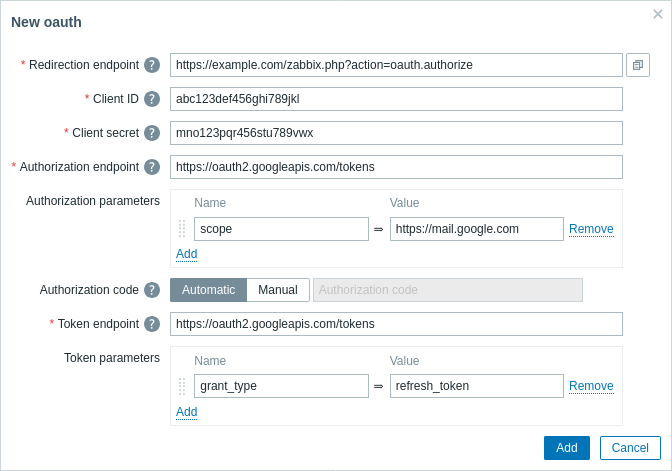
O segredo do cliente é exportado em texto claro ao exportar a configuração do tipo de mídia de e-mail.
| Parameter | Description |
|---|---|
| Redirection endpoint | Informe a URL do frontend do Zabbix para onde o serviço OAuth redirecionará de volta a autorização OAuth (usando o formato https://<zabbix-frontend-url>/zabbix.php?action=oauth.authorize).Ela é definida automaticamente para um novo tipo de mídia de e-mail quando a URL do frontend é definida. |
| Client ID | Informe o identificador exclusivo do aplicativo cliente registrado no servidor de autorização OAuth. |
| Client secret | Informe o segredo privado do aplicativo cliente registrado no servidor de autorização OAuth. |
| Authorization endpoint | Informe a URL do servidor de autorização OAuth para solicitar a autorização do usuário. |
| Authorization parameters | Informe os parâmetros para o endpoint de autorização. |
| Authorization code | Informe o código de autorização: Automatic - o código será recuperado automaticamente por meio de uma página de redirecionamento; Manual - informe o código manualmente se a recuperação automática falhar. |
| Token endpoint | Informe a URL do servidor de autorização OAuth para trocar o código de autorização por tokens de acesso e atualização. |
| Token parameters | Informe os parâmetros para o token de acesso. |
A recuperação de tokens OAuth possui recursos automatizados para os provedores de e-mail Gmail, Gmail relay e Office365. Nesse caso, é necessário informar apenas os valores dos parâmetros Redirection endpoint, Client ID e Client secret. O Zabbix preencherá automaticamente os demais valores necessários (consulte Padrões de URL OAuth por provedor).
Recuperação do token de acesso e atualização do OAuth
Após o envio dos parâmetros OAuth:
-
Uma janela pop-up do navegador é aberta, direcionando o usuário para o ponto de extremidade de autorização.
-
O usuário autoriza o Zabbix no serviço OAuth.
-
O serviço OAuth redireciona o usuário para a ação do frontend do Zabbix
oauth.authorizecom o código de autorização e o valor do escopo. -
Em resposta, o Zabbix fará uma solicitação ao ponto de extremidade do token para trocar o código de autorização por tokens de acesso e atualização.
Teste
Para testar se um tipo de mídia de email configurado funciona corretamente:
- Localize o email relevante na lista de tipos de mídia.
- Clique em Test na última coluna da lista (uma janela de teste será aberta).
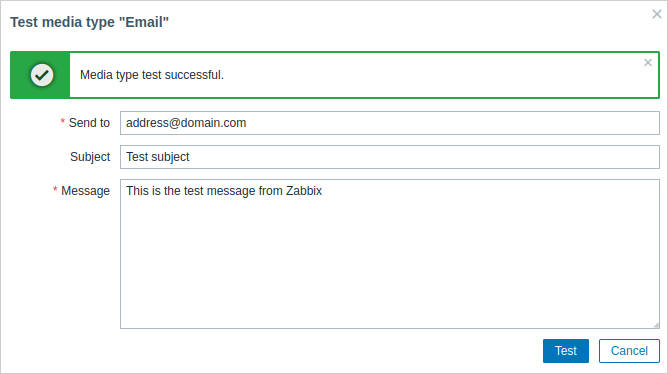
- Insira um endereço de destinatário em Send to, o corpo da mensagem e, opcionalmente, o assunto.
- Clique em Test para enviar uma mensagem de teste.
A mensagem de sucesso ou falha do teste será exibida na mesma janela:
Mídia do usuário
Depois que o tipo de mídia de e-mail estiver configurado, vá para a seção Users > Users e edite o perfil do usuário para atribuir a mídia de e-mail ao usuário. As etapas para configurar a mídia do usuário, sendo comuns a todos os tipos de mídia, estão descritas na página Media types.