
Correo electrónico
Descripción general
Para configurar el correo electrónico como canal de entrega de mensajes, debe configurarlo como tipo de medio y asignar direcciones específicas a los usuarios.
Varias notificaciones para un mismo evento se agruparán en el mismo hilo de correo electrónico.
Configuración
Para configurar el correo electrónico como tipo de medio:
- Vaya a Alertas > Tipos de medio.
- Haga clic en Crear tipo de medio (o haga clic en Correo electrónico en la lista de tipos de medio predefinidos).
- Introduzca los parámetros del tipo de medio de correo electrónico en el formulario.
La pestaña Tipo de medio contiene los atributos generales del tipo de medio:
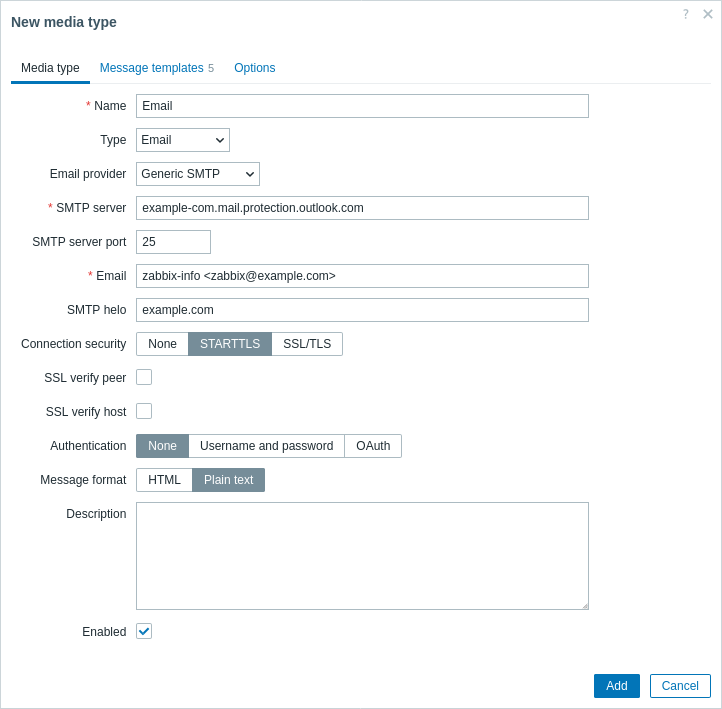
Todos los campos de entrada obligatorios están marcados con un asterisco rojo.
La contraseña se exporta en texto sin formato al exportar la configuración del tipo de medio de correo electrónico.
Los siguientes parámetros son específicos del tipo de medio de correo electrónico:
| Parámetro | Descripción |
|---|---|
| Proveedor de correo electrónico | Seleccione el proveedor de correo electrónico: SMTP genérico, Gmail, Retransmisión de Gmail, Office365 o Retransmisión de Office365. Si selecciona las opciones relacionadas con Gmail/Office365, solo tendrá que proporcionar la dirección de correo electrónico del remitente y la contraseña; opciones como Servidor SMTP, Puerto del servidor SMTP, SMTP helo y Seguridad de la conexión se completarán automáticamente mediante Zabbix. Consulte también: Tipos de medio automatizados de Gmail/Office365. |
| Servidor SMTP | Establezca un servidor SMTP para gestionar los mensajes salientes. Este campo está disponible si se selecciona SMTP genérico como proveedor de correo electrónico. |
| Puerto del servidor SMTP | Establezca el puerto del servidor SMTP para gestionar los mensajes salientes. Este campo está disponible si se selecciona SMTP genérico como proveedor de correo electrónico. |
| Correo electrónico | La dirección introducida aquí se utilizará como dirección De para los mensajes enviados. Se admite añadir un nombre visible del remitente junto con la dirección de correo electrónico real (por ejemplo, Zabbix_info <[email protected]>).Existen algunas restricciones para los nombres visibles en los correos electrónicos de Zabbix en comparación con los permitidos por RFC 5322, como se muestra en los siguientes ejemplos. Ejemplos válidos: [email protected] (solo una dirección de correo electrónico; no se requieren corchetes angulares)Zabbix_info <[email protected]> (un nombre visible seguido de la dirección de correo electrónico entre corchetes angulares)∑Ω-monitoring <[email protected]> (caracteres UTF-8 en el nombre visible)Ejemplos no válidos: Zabbix HQ [email protected] (hay un nombre visible, pero no hay corchetes angulares alrededor de la dirección de correo electrónico)"Zabbix@<H(comment)Q>" <[email protected]> (aunque es válido según RFC 5322, los pares entre comillas y los comentarios no son compatibles con los correos electrónicos de Zabbix). |
| SMTP helo | Establezca un valor SMTP helo correcto, normalmente un nombre de dominio. Si está vacío, se enviará el nombre de dominio del correo electrónico (es decir, lo que aparece después de @ en el campo Correo electrónico). Si no es posible obtener el nombre de dominio, se registrará una advertencia de nivel de depuración y se enviará el nombre de host del server como dominio para el comando HELO.Este campo está disponible si se selecciona SMTP genérico como proveedor de correo electrónico. |
| Seguridad de la conexión | Seleccione el nivel de seguridad de la conexión: Ninguna: no utilizar la opción CURLOPT_USE_SSL STARTTLS: utilizar la opción CURLOPT_USE_SSL con el valor CURLUSESSL_ALL SSL/TLS: el uso de CURLOPT_USE_SSL es opcional. |
| Verificar par SSL | Marque la casilla para verificar el certificado SSL del servidor SMTP. El valor de la directiva de configuración del server "SSLCALocation" debe incluirse en CURLOPT_CAPATH para la validación del certificado. Esto establece la opción de cURL CURLOPT_SSL_VERIFYPEER. |
| Verificar host SSL | Marque la casilla para verificar que el campo Nombre común o el campo Nombre alternativo del sujeto del certificado del server SMTP coincida. Esto establece la opción de cURL CURLOPT_SSL_VERIFYHOST. |
| Autenticación | Seleccione el nivel de autenticación: Ninguna: no se establecen opciones de cURL Nombre de usuario y contraseña: implica "AUTH=*", dejando que cURL elija el mecanismo de autenticación OAuth: autenticación OAuth La autenticación OAuth no es compatible con el proveedor de correo electrónico Retransmisión de Office365. |
| Nombre de usuario | Nombre de usuario que se utilizará en la autenticación. Esto establece el valor de CURLOPT_USERNAME. Se admiten macros de usuario. |
| Contraseña | Contraseña que se utilizará en la autenticación. Esto establece el valor de CURLOPT_PASSWORD. Se admiten macros de usuario. El valor introducido aquí se exporta tal cual al exportar la configuración del tipo de medio. Para evitar exponer credenciales confidenciales en los archivos exportados, utilice una macro de usuario (por ejemplo, {$EMAIL_SMTP_PASSWORD}) en lugar de una contraseña literal; se exportará la referencia a la macro, mientras que el valor secreto deberá configurarse o volver a configurarse en el sistema de destino. |
| Tokens OAuth | Haga clic en Configurar para establecer los parámetros para recuperar tokens OAuth en una nueva ventana. Este campo solo está disponible si se selecciona "OAuth" en el campo Autenticación. |
| Formato del mensaje | Seleccione el formato del mensaje: HTML: enviar como HTML; Texto sin formato: enviar como texto sin formato. |
Para habilitar la autenticación SMTP, el server de Zabbix debe compilarse con la opción de compilación --with-libcurl, que requiere libcurl (consulte los requisitos del server para obtener información sobre las versiones).
Consulte también los parámetros comunes de los tipos de medio para obtener información detallada sobre cómo configurar los mensajes predeterminados y las opciones de procesamiento de alertas.
Tokens OAuth
Los siguientes parámetros son obligatorios para recuperar tokens OAuth:
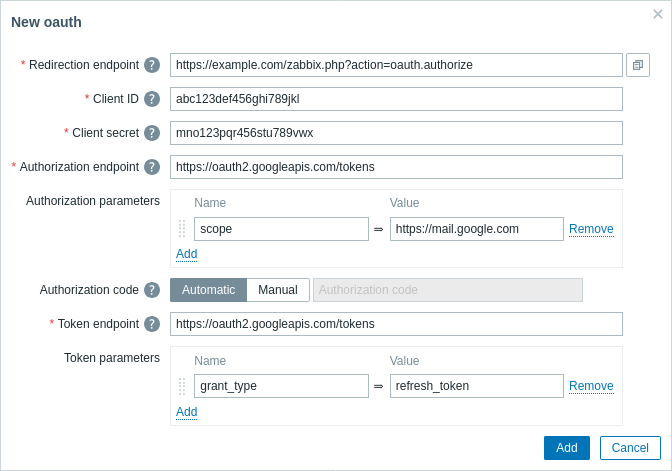
Client secret se exporta en texto claro al exportar la configuración del tipo de medio de correo electrónico.
| Parameter | Description |
|---|---|
| Redirection endpoint | Introduzca la URL del frontend de Zabbix a la que el servicio OAuth redirigirá de vuelta la autorización OAuth (usando el formato https://<zabbix-frontend-url>/zabbix.php?action=oauth.authorize).Se establece automáticamente para un nuevo tipo de medio de correo electrónico cuando se define la frontend URL. |
| Client ID | Introduzca el identificador único de la aplicación cliente registrada en el servidor de autorización OAuth. |
| Client secret | Introduzca el secreto privado de la aplicación cliente registrada en el servidor de autorización OAuth. |
| Authorization endpoint | Introduzca la URL del servidor de autorización OAuth para solicitar la autorización del usuario. |
| Authorization parameters | Introduzca los parámetros para el endpoint de autorización. |
| Authorization code | Introduzca el código de autorización: Automatic - el código se recuperará automáticamente mediante una página de redirección; Manual - introduzca el código manualmente si falla la recuperación automática. |
| Token endpoint | Introduzca la URL del servidor de autorización OAuth para intercambiar el código de autorización por tokens de acceso y actualización. |
| Token parameters | Introduzca los parámetros para el token de acceso. |
La recuperación de tokens OAuth tiene funciones automatizadas para los proveedores de correo electrónico Gmail, Gmail relay y Office365. Solo es necesario proporcionar los valores de los parámetros Redirection endpoint, Client ID y Client secret. Zabbix completará automáticamente los demás valores requeridos (consulte Valores predeterminados de URL OAuth por proveedor).
Obtención de tokens de acceso y actualización OAuth
Después de enviar los parámetros OAuth:
-
Se abre una ventana emergente del navegador que dirige al usuario al Punto final de autorización.
-
El usuario autoriza a Zabbix en el servicio OAuth.
-
El servicio OAuth redirige al usuario a la acción del frontend de Zabbix
oauth.authorizecon el código de autorización y el valor del alcance. -
En respuesta, Zabbix realizará una solicitud al Punto final de token para intercambiar el código de autorización por los tokens de acceso y actualización.
Pruebas
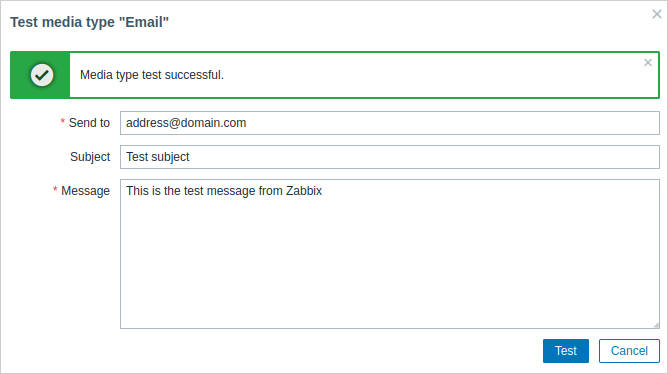
Para comprobar si un tipo de medio de correo electrónico configurado funciona correctamente:
- Localice el correo electrónico correspondiente en la lista de tipos de medio.
- Haga clic en Test en la última columna de la lista (se abrirá una ventana de prueba).
- Introduzca una dirección de destinatario en Send to, el cuerpo del mensaje y, opcionalmente, el asunto.
- Haga clic en Test para enviar un mensaje de prueba.
En la misma ventana se mostrará un mensaje de éxito o de error de la prueba:
Medios de usuario
Una vez configurado el tipo de medio de correo electrónico, vaya a la sección Users > Users y edite el perfil del usuario para asignarle el medio de correo electrónico. Los pasos para configurar los medios de usuario, que son comunes para todos los tipos de medios, se describen en la página Media types.