
Электронная почта
Обзор
Чтобы настроить email в качестве канала доставки сообщений, вам необходимо настроить email как способ оповещений и назначить соответствующие адреса пользователям.
Несколько оповещений по одному событию группируются вместе в одной ветке email сообщений.
Настройка
Чтобы настроить электронную почту в качестве типа носителя:
- Перейдите в раздел Оповещения > Типы носителей.
- Нажмите Создать тип носителя (или выберите Email в списке предварительно определенных типов носителей).
- Введите параметры типа носителя электронной почты в форме.
Вкладка Тип носителя содержит общие атрибуты типа носителя:
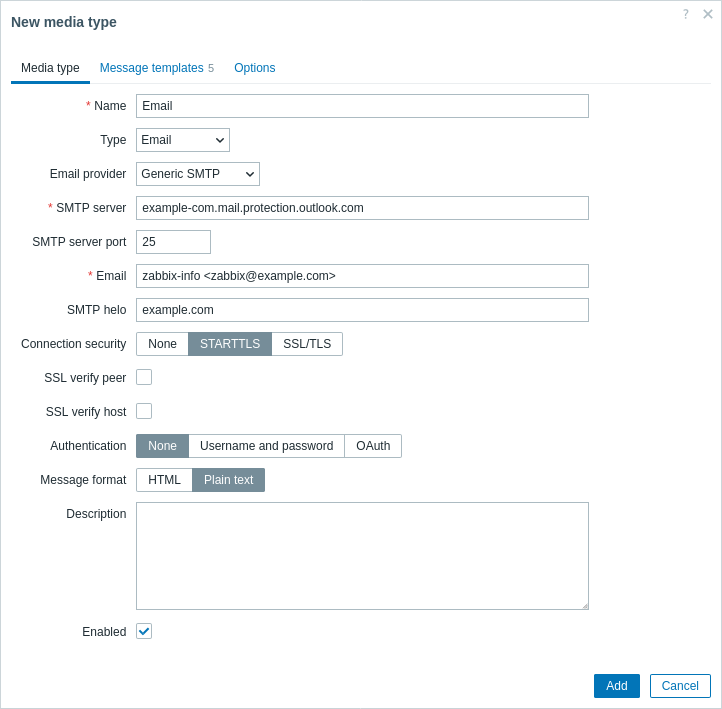
Все обязательные поля отмечены красной звездочкой.
При экспорте конфигурации типа носителя электронной почты пароль экспортируется в открытом виде.
Следующие параметры относятся к типу носителя электронной почты:
| Параметр | Описание |
|---|---|
| Поставщик электронной почты | Выберите поставщика электронной почты: Generic SMTP, Gmail, Gmail relay, Office365 или Office365 relay. Если выбрать вариант, связанный с Gmail или Office365, потребуется указать только адрес электронной почты отправителя и пароль; такие параметры, как SMTP-сервер, Порт SMTP-сервера, SMTP helo и Безопасность соединения, будут автоматически заполнены Zabbix. См. также: Автоматизированные типы носителей Gmail/Office365. |
| SMTP-сервер | Укажите SMTP-сервер для обработки исходящих сообщений. Это поле доступно, если в качестве поставщика электронной почты выбран Generic SMTP. |
| Порт SMTP-сервера | Укажите порт SMTP-сервера для обработки исходящих сообщений. Это поле доступно, если в качестве поставщика электронной почты выбран Generic SMTP. |
| Указанный здесь адрес будет использоваться в качестве адреса From для отправляемых сообщений. Поддерживается добавление отображаемого имени отправителя к фактическому адресу электронной почты (например, Zabbix_info <[email protected]>).В Zabbix существуют некоторые ограничения на отображаемые имена в сообщениях электронной почты по сравнению с ограничениями, разрешенными RFC 5322, как показано в следующих примерах. Допустимые примеры: [email protected] (только адрес электронной почты; угловые скобки не требуются)Zabbix_info <[email protected]> (отображаемое имя, за которым следует адрес электронной почты в угловых скобках)∑Ω-monitoring <[email protected]> (символы UTF-8 в отображаемом имени)Недопустимые примеры: Zabbix HQ [email protected] (отображаемое имя указано, но адрес электронной почты не заключен в угловые скобки)"Zabbix@<H(comment)Q>" <[email protected]> (хотя это допустимо согласно RFC 5322, цитируемые пары и комментарии не поддерживаются в сообщениях электронной почты Zabbix). |
|
| SMTP helo | Укажите корректное значение SMTP helo, обычно имя домена. Если поле пусто, будет отправлено доменное имя электронной почты (то есть значение после @ в поле Email). Если получить доменное имя невозможно, в журнал будет записано предупреждение уровня отладки, а в качестве домена для команды HELO будет отправлено имя узла сети сервера.Это поле доступно, если в качестве поставщика электронной почты выбран Generic SMTP. |
| Безопасность соединения | Выберите уровень безопасности соединения: None - не использовать параметр CURLOPT_USE_SSL STARTTLS - использовать параметр CURLOPT_USE_SSL со значением CURLUSESSL_ALL SSL/TLS - использование CURLOPT_USE_SSL необязательно. |
| Проверять SSL-сертификат узла | Установите флажок, чтобы проверять SSL-сертификат SMTP-сервера. Значение директивы конфигурации сервера "SSLCALocation" следует указать в CURLOPT_CAPATH для проверки сертификата. Это устанавливает параметр cURL CURLOPT_SSL_VERIFYPEER. |
| Проверять имя узла SSL | Установите флажок, чтобы проверить соответствие поля Common Name или Subject Alternate Name сертификата SMTP-сервера. Это устанавливает параметр cURL CURLOPT_SSL_VERIFYHOST. |
| Аутентификация | Выберите уровень аутентификации: None - параметры cURL не устанавливаются Username and password - подразумевает "AUTH=*", оставляя выбор механизма аутентификации cURL OAuth - аутентификация OAuth Аутентификация OAuth не поддерживается для поставщика электронной почты Office365 relay. |
| Имя пользователя | Имя пользователя для аутентификации. Устанавливает значение CURLOPT_USERNAME. Поддерживаются пользовательские макросы. |
| Пароль | Пароль для аутентификации. Устанавливает значение CURLOPT_PASSWORD. Поддерживаются пользовательские макросы. Указанное здесь значение экспортируется без изменений при экспорте конфигурации типа носителя. Чтобы не раскрывать конфиденциальные учетные данные в экспортируемых файлах, используйте пользовательский макрос (например, {$EMAIL_SMTP_PASSWORD}) вместо буквального пароля — будет экспортирована ссылка на макрос, а секретное значение следует настроить заново в целевой системе. |
| Токены OAuth | Нажмите Настроить, чтобы задать параметры получения токенов OAuth в новом окне. Это поле доступно только если в поле Аутентификация выбран вариант "OAuth". |
| Формат сообщения | Выберите формат сообщения: HTML - отправлять в формате HTML; Plain text - отправлять как обычный текст. |
Для включения аутентификации SMTP сервер Zabbix должен быть скомпилирован с параметром --with-libcurl компиляции, который требует libcurl (подробные сведения о версиях см. в требованиях к серверу).
Подробнее о настройке сообщений по умолчанию и параметров обработки оповещений см. в разделе общие параметры типов носителей.
OAuth tokens
Для получения OAuth tokens требуются следующие параметры:
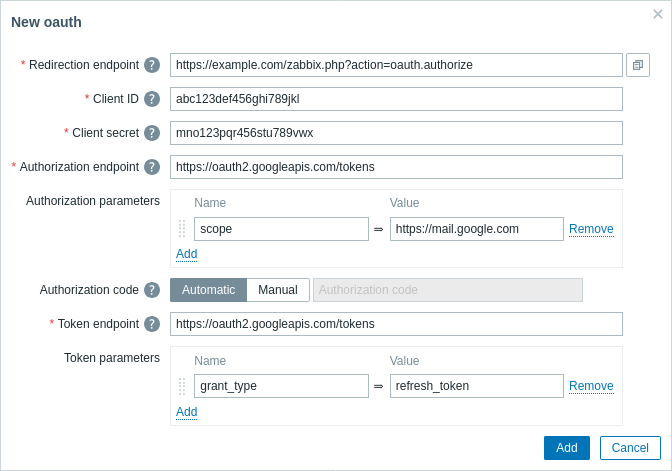
Client secret экспортируется в открытом виде при экспорте конфигурации типа медиа email.
| Parameter | Description |
|---|---|
| Redirection endpoint | Введите URL веб-интерфейса Zabbix, на который служба OAuth будет перенаправлять ответ после авторизации OAuth (в формате https://<zabbix-frontend-url>/zabbix.php?action=oauth.authorize).Он автоматически задается для нового типа медиа email, если определен URL веб-интерфейса. |
| Client ID | Введите уникальный идентификатор клиентского приложения, зарегистрированного на сервере авторизации OAuth. |
| Client secret | Введите закрытый секрет клиентского приложения, зарегистрированного на сервере авторизации OAuth. |
| Authorization endpoint | Введите URL сервера авторизации OAuth для запроса авторизации пользователя. |
| Authorization parameters | Введите параметры для конечной точки авторизации. |
| Authorization code | Введите код авторизации: Automatic - код будет получен автоматически через страницу перенаправления; Manual - введите код вручную, если автоматическое получение не удалось. |
| Token endpoint | Введите URL сервера авторизации OAuth для обмена кода авторизации на токены доступа и обновления. |
| Token parameters | Введите параметры для access token. |
Получение OAuth tokens имеет автоматизированные возможности для почтовых провайдеров Gmail, Gmail relay и Office365. В этом случае требуется указать только значения параметров Redirection endpoint, Client ID и Client secret. Zabbix автоматически заполнит остальные необходимые значения (см. значения OAuth URL по умолчанию для провайдера).
Получение токенов доступа и обновления OAuth
После отправки параметров OAuth:
-
Открывается всплывающее окно браузера, перенаправляющее пользователя к Authorization endpoint.
-
Пользователь авторизует Zabbix в сервисе OAuth.
-
Сервис OAuth перенаправляет пользователя к действию веб-интерфейса Zabbix
oauth.authorizeс кодом авторизации и значением области действия. -
В ответ Zabbix выполнит запрос к Token endpoint, чтобы обменять код авторизации на токены доступа и обновления.
Тестирование
Чтобы проверить, что настроенный тип медиа для электронной почты работает корректно:
- Найдите нужный тип медиа для электронной почты в списке типов медиа.
- Нажмите Test в последнем столбце списка (откроется окно тестирования).
- Укажите адрес получателя в поле Send to, текст сообщения и, при необходимости, тему.
- Нажмите Test, чтобы отправить тестовое сообщение.
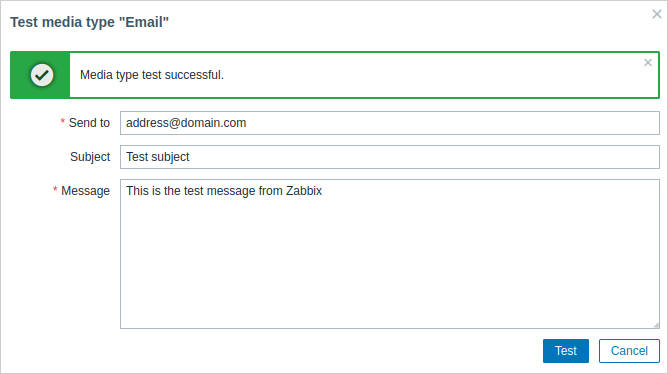
В том же окне будет отображено сообщение об успешном выполнении или ошибке теста:
Пользовательские способы оповещения
После настройки типа оповещений Email перейдите в раздел Пользователи > Пользователи и отредактируйте профиль пользователя, чтобы назначить пользователю способ оповещения по электронной почте. Шаги по настройке пользовательских способов оповещения, общие для всех типов способов оповещения, описаны на странице Типы способов оповещения.