
Grafici semplici
Panoramica
I grafici semplici sono disponibili per la visualizzazione dei dati raccolti dagli item.
Per visualizzare i grafici semplici non è richiesta alcuna configurazione da parte dell'utente. Sono messi liberamente a disposizione da Zabbix.
È sufficiente accedere a Monitoring > Latest data e fare clic sul collegamento Graph dell'item desiderato per visualizzare un grafico.
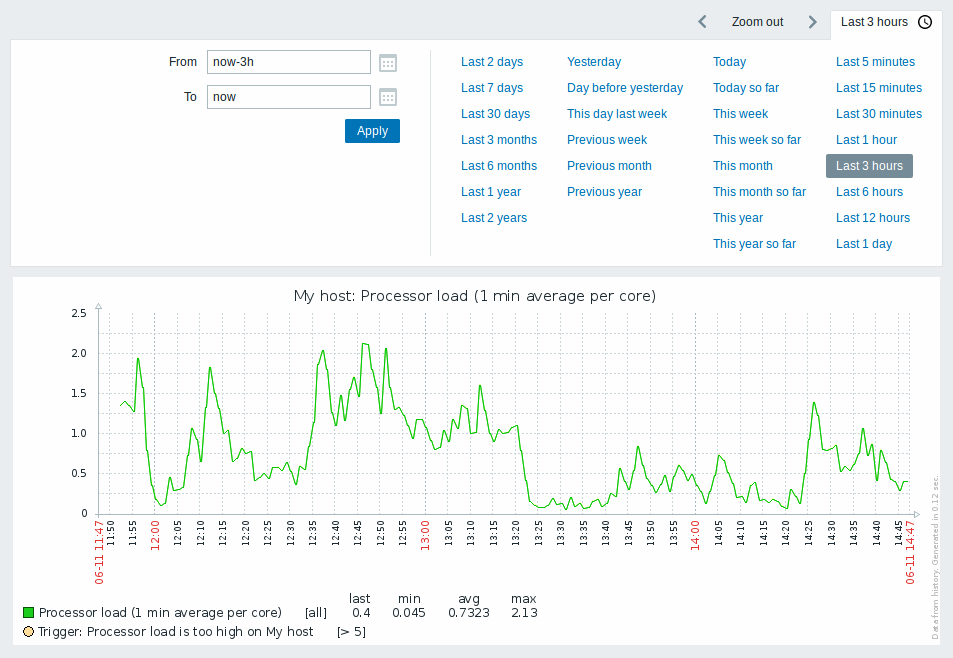
I grafici semplici sono disponibili per tutti gli item numerici. Per gli item testuali, in Monitoring > Latest data è disponibile un collegamento a History.
Selettore del periodo di tempo
Il selettore del periodo di tempo sopra il grafico consente di selezionare con un solo clic del mouse i periodi utilizzati più frequentemente. Per ulteriori informazioni, vedere Selettori del periodo di tempo e dell'host.
Dati recenti vs periodi più lunghi
Per dati molto recenti viene tracciata una singola linea che collega ogni valore ricevuto. La singola linea viene tracciata finché è disponibile almeno un pixel orizzontale per un valore.
Per i dati che coprono un periodo più lungo vengono tracciate tre linee: una verde scuro mostra la media, mentre una linea rosa chiaro e una verde chiaro mostrano i valori massimo e minimo in quel momento. Lo spazio tra i massimi e i minimi è riempito con uno sfondo giallo.
L'orario di lavoro (giorni lavorativi) viene visualizzato nei grafici con uno sfondo bianco, mentre il tempo non lavorativo viene visualizzato in grigio (con il tema frontend predefinito Original blue).
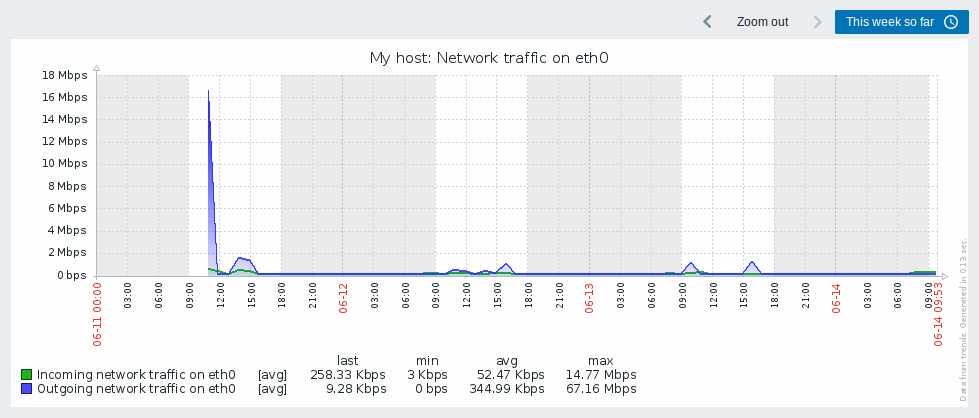
L'orario di lavoro viene sempre visualizzato nei grafici semplici, mentre la sua visualizzazione nei grafici personalizzati dipende dalle preferenze dell'utente.
L'orario di lavoro non viene visualizzato se il grafico mostra più di 3 mesi.
Linee dei trigger
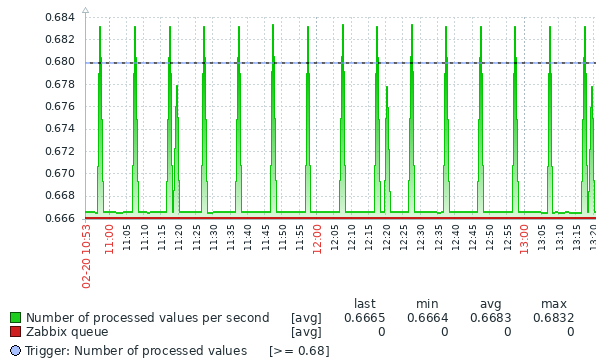
I trigger semplici vengono visualizzati come linee tratteggiate nere sovrapposte al colore della severità del trigger; si noti la linea blu sul grafico e le informazioni del trigger visualizzate nella legenda. Nel grafico possono essere visualizzate fino a 3 linee di trigger; se i trigger sono di più, vengono prioritizzati quelli con severità inferiore. I trigger vengono sempre visualizzati nei grafici semplici, mentre la loro visualizzazione nei grafici personalizzati dipende dalle preferenze dell'utente.
Generazione dalla cronologia/dai trend
I grafici possono essere tracciati in base alla cronologia o ai trend di un item.
Per gli utenti che hanno attivato la modalità di debug nel frontend, nell'angolo inferiore destro del grafico viene visualizzata una didascalia verticale grigia che indica la provenienza dei dati.
Diversi fattori influenzano l'utilizzo della cronologia o dei trend:
- Durata di conservazione della cronologia dell'item. Ad esempio, la cronologia di un item può essere conservata per 14 giorni. In tal caso, tutti i dati più vecchi di quattordici giorni proverranno dai trend.
- Densità dei dati nel grafico. Se il numero di secondi da visualizzare in un pixel orizzontale del grafico supera 3600/16, vengono visualizzati i dati dei trend (anche se la cronologia dell'item è ancora disponibile per lo stesso periodo).
- Se i trend sono disabilitati, per la creazione del grafico viene utilizzata la cronologia dell'item, se disponibile per quel periodo.
Assenza di dati
Per gli item con un intervallo di aggiornamento regolare, non viene visualizzato nulla nel grafico se i dati dell'item non vengono raccolti.
Tuttavia, per gli item trapper e gli item con un intervallo di aggiornamento pianificato (e intervallo di aggiornamento regolare impostato a 0), viene tracciata una linea retta fino al primo valore raccolto e dall'ultimo valore raccolto fino alla fine del grafico; la linea si trova rispettivamente al livello del primo/ultimo valore.
Passaggio ai valori grezzi
Un menu a discesa in alto a destra consente di passare dal grafico semplice agli elenchi Valori/500 valori più recenti. Questa opzione può essere utile per visualizzare i valori numerici che compongono il grafico.
I valori qui rappresentati sono grezzi, ovvero non vengono utilizzate unità né operazioni di post-elaborazione sui valori. Tuttavia, viene applicata la mappatura dei valori.
Problemi conosciuti
Consulta problemi noti per i grafici.