
简单图形
概述
系统会为监控项收集的数据提供简单图形,以便进行可视化。
用户无需进行任何配置即可查看简单图形。 Zabbix 会免费提供这些图形。
只需转到 监控 > 最新数据,然后单击相应监控项的 图形 链接,即可显示图形。
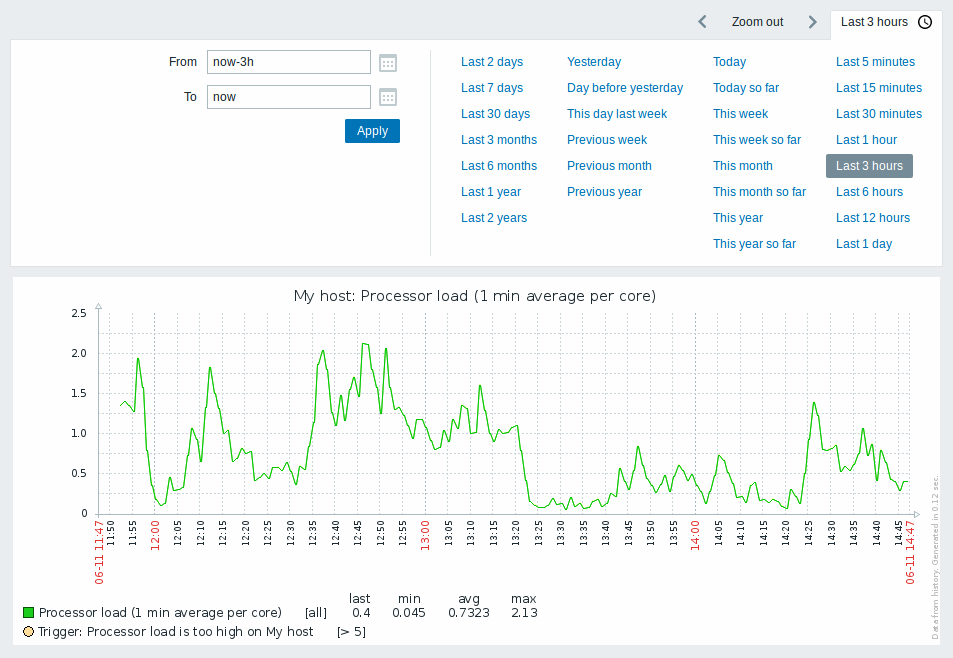
所有数值型监控项都提供简单图形。 对于文本型监控项,监控 > 最新数据 中会提供指向 历史记录 的链接。
时间段选择器
图表上方的时间段选择器允许您通过单击鼠标选择常用的时间段。
有关更多信息,请参阅时间段和主机选择器。
最近数据与较长时间段数据的区别
对于非常新的数据,会绘制一条单独的线来连接每个接收到的值。
只要在水平方向上至少还有一个像素可用于显示一个值,这条单线就会被绘制出来。
对于显示较长时间段的数据,则会绘制三条线——深绿色线表示平均值,而浅粉色线和浅绿色线分别表示该时间点的最大值和最小值。
最高值与最低值之间的区域会用黄色背景填充。
工作时间(工作日)在图形中显示为白色背景,而非工作时间显示为灰色背景(使用默认的 Original blue 前端主题时)。
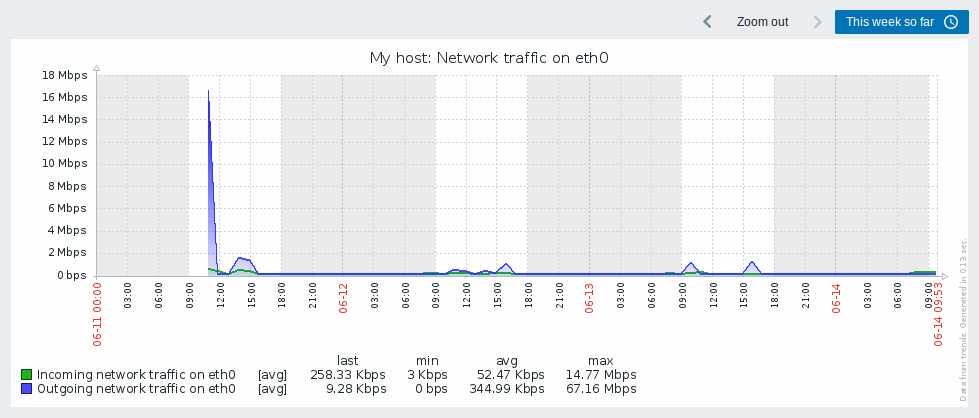
工作时间始终会显示在简单图形中,而在自定义图形中是否显示则取决于用户偏好设置。
如果图形显示的时间跨度超过 3 个月,则不会显示工作时间。
触发器线
简单触发器显示为叠加在触发器严重性颜色之上的黑色虚线——请注意图表中的蓝线以及图例中显示的触发器信息。
图表上最多可显示 3 条触发器线;如果触发器更多,则优先显示严重性较低的触发器。
触发器始终显示在简单图形中,而在自定义图形中是否显示它们则取决于用户偏好。
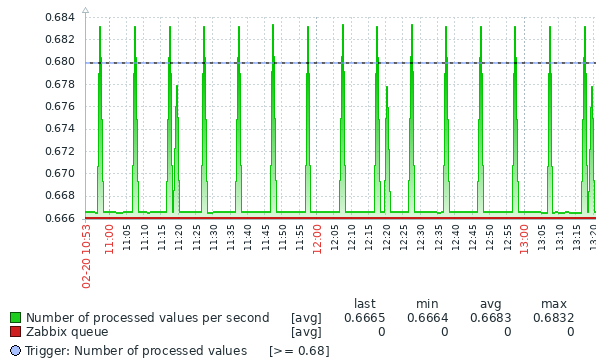
根据历史数据/趋势数据生成
图形可以基于监控项的历史数据或趋势数据绘制。
对于已启用前端调试模式的用户,图形右下角会显示灰色的垂直说明文字,指示数据来源。
以下因素会影响使用历史数据还是趋势数据:
- 监控项历史数据的保留时长。 例如,监控项历史数据可以保留 14 天。 在这种情况下,超过 14 天的数据将来自趋势数据。
- 图形中的数据拥挤程度。 如果水平图形像素所表示的秒数超过 3600/16,则会显示趋势数据(即使同一时间段的监控项历史数据仍然可用)。
- 如果禁用了趋势数据,则使用监控项历史数据构建图形(如果该时间段的数据可用)。
数据缺失
对于具有常规更新间隔的监控项,如果未采集到监控项数据,则图形中不会显示任何内容。
但是,对于 trapper 监控项以及具有计划更新间隔的监控项(且常规更新间隔设置为 0),会绘制一条直线,从图形起始处延伸到第一个采集到的值,并从最后一个采集到的值延伸到图形末尾;该直线分别位于第一个/最后一个值的水平位置。
切换到原始值
右上角的下拉菜单可用于将简单图形切换为 值/最近 500 个值 列表。 这对于查看构成图形的数值可能很有用。
此处显示的值为原始值,即不使用单位或值的后处理。 但是,会应用值映射。
已知的问题
有关图形,请参阅 已知问题。