
シンプルグラフ
概要
アイテムによって収集されたデータを可視化するために、シンプルグラフが提供されています。
シンプルグラフを表示するために、ユーザー側で設定を行う必要はありません。 シンプルグラフは、Zabbixによって無償で提供されています。
監視 > 最新データ に移動し、対象のアイテムの グラフ リンクをクリックするだけで、グラフが表示されます。
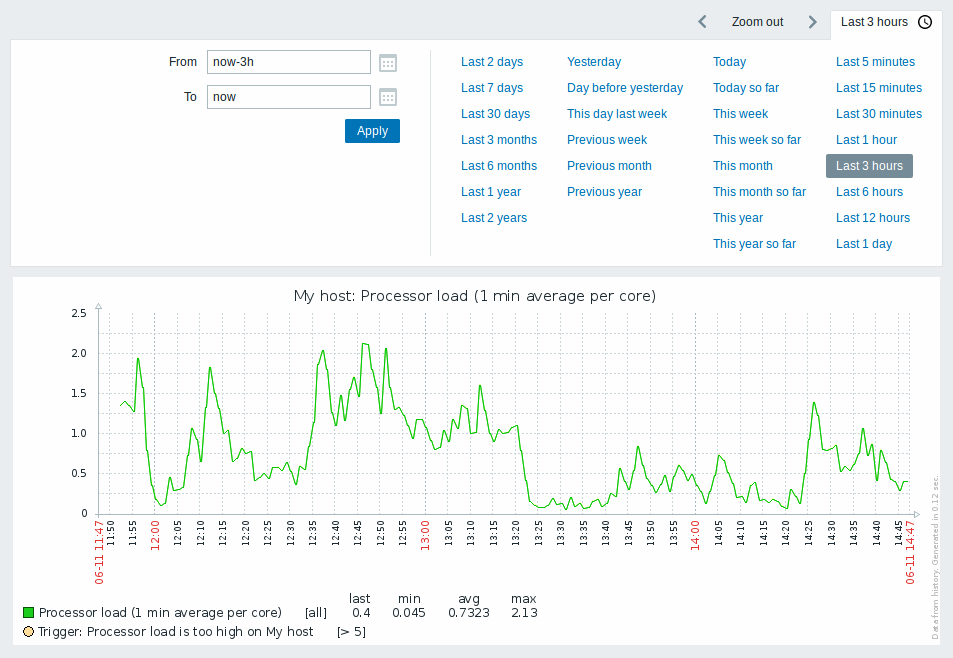
シンプルグラフは、すべての数値アイテムに対して提供されます。 テキストアイテムの場合は、監視 > 最新データ に 履歴 へのリンクが表示されます。
期間セレクター
グラフ上部の期間セレクターでは、よく使用する期間をマウスで1回クリックするだけで選択できます。 詳細については、期間およびホストセレクターを参照してください。
直近のデータと長期間のデータの違い
ごく直近のデータでは、受信した各値を結ぶ1本の線が描画されます。 この1本の線は、1つの値に対して少なくとも1つの水平方向のピクセルを使用できる限り描画されます。
より長い期間を示すデータでは、3本の線が描画されます。濃い緑色の線は平均値を示し、薄いピンク色と薄い緑色の線は、その時点における最大値と最小値を示します。 最大値と最小値の間の領域は、黄色の背景で塗りつぶされます。
グラフでは、稼働時間(稼働日)は白い背景で表示され、非稼働時間は灰色で表示されます(デフォルトのWebインターフェーステーマ Original blue の場合)。
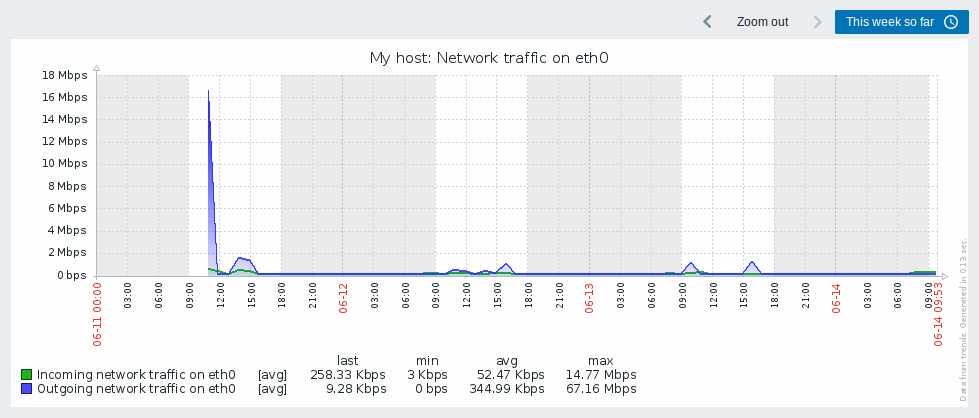
稼働時間はシンプルグラフでは常に表示されますが、カスタムグラフで表示するかどうかはユーザー設定によります。
グラフの表示期間が3か月を超える場合、稼働時間は表示されません。
トリガーライン
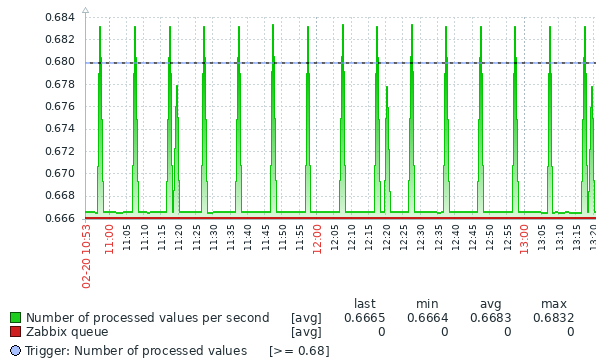
シンプルトリガーは、トリガーの深刻度の色の上に黒い破線のラインとして表示されます。グラフ上の青いラインと、凡例に表示されるトリガー情報に注目してください。
グラフには最大3本のトリガーラインを表示できます。トリガーがそれより多い場合は、深刻度の低いトリガーが優先されます。
トリガーはシンプルグラフでは常に表示されますが、カスタムグラフで表示するかどうかはユーザー設定によります。
履歴/トレンドからの生成
グラフは、アイテムの履歴またはトレンドに基づいて描画できます。
Webインターフェースでデバッグモードを有効にしているユーザーには、データの取得元を示す灰色の縦書きのキャプションがグラフの右下に表示されます。
履歴とトレンドのどちらを使用するかは、いくつかの要因によって決まります。
- アイテム履歴の保存期間。 例えば、アイテム履歴を14日間保存するように設定できます。 この場合、14日より古いデータはトレンドから取得されます。
- グラフ内のデータ量。 横方向のグラフの1ピクセルに表示される秒数が3600/16を超える場合、アイテム履歴が同じ期間に対してまだ利用可能であっても、トレンドデータが表示されます。
- トレンドが無効になっている場合、アイテム履歴がその期間に対して利用可能であれば、グラフの作成に使用されます。
データの欠如
通常の更新間隔を持つアイテムの場合、アイテムデータが収集されていない場合はグラフに何も表示されません。
ただし、トラッパーアイテムやスケジュールされた更新間隔(通常の更新間隔が0に設定されている)を持つアイテムの場合、最初に収集された値までと最後に収集された値からグラフの終わりまで直線が描画されます。この線はそれぞれ最初/最後の値のレベルにあります。
生の値への切り替え
右上のドロップダウンから、シンプルグラフを 値/最新500個の値 の一覧に切り替えられます。 これは、グラフを構成する数値を確認する場合に便利です。
ここに表示される値は生の値です。つまり、単位や値の前処理は適用されません。 ただし、値のマッピングは適用されます。
既知の問題
グラフについては、known issuesを参照してください。