
Sommaire
Navigateur d'hôte
Vue d’ensemble
Le widget Navigateur d’hôtes affiche une liste d’hôtes selon diverses options de filtrage et de regroupement.
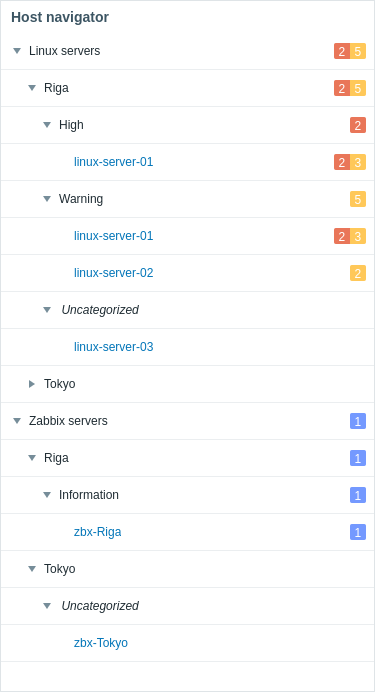
Les groupes selon lesquels les hôtes sont organisés peuvent être développés ou réduits.
Pour les groupes, les problèmes et les hôtes en maintenance, des détails supplémentaires sont accessibles via des infobulles au survol de la souris.
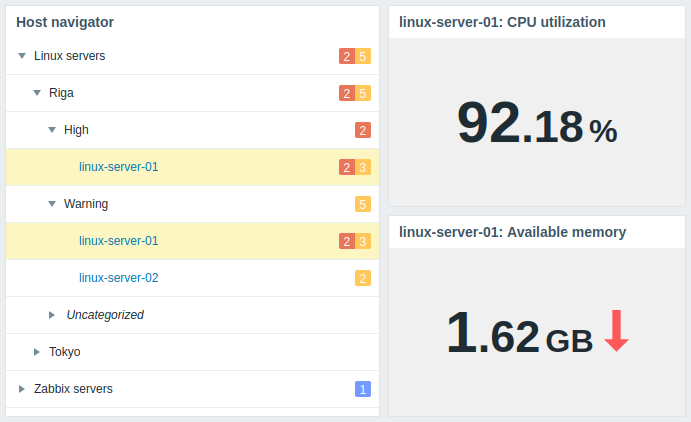
Le widget est particulièrement utile pour contrôler ce que les autres widgets affichent en fonction de l’hôte sélectionné.
Configuration
Pour configurer le widget, sélectionnez Host navigator comme type :
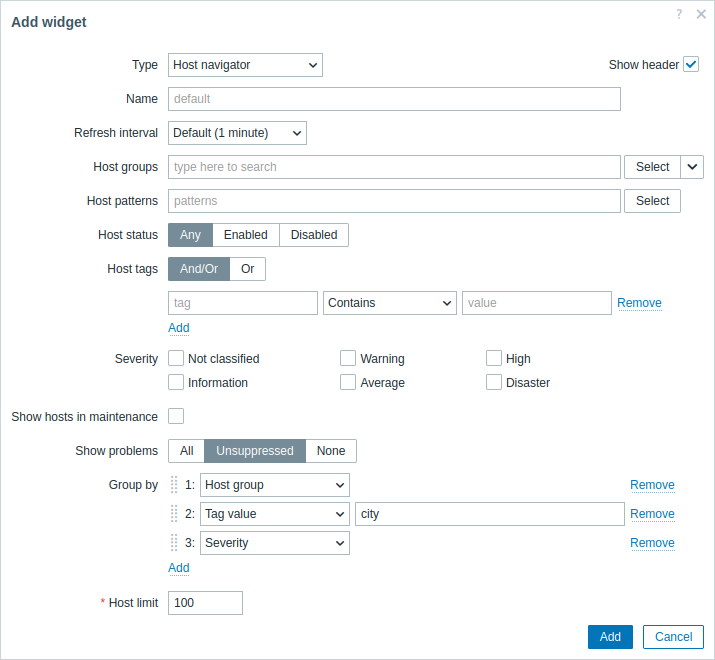
En plus des paramètres communs à tous les widgets, vous pouvez définir les options spécifiques suivantes :
| Host groups | Sélectionnez des groupes d’hôtes. Vous pouvez également sélectionner un widget compatible comme source de données pour les groupes d’hôtes. Ce champ propose la saisie semi-automatique : commencez à saisir le nom d’un groupe pour afficher une liste déroulante des groupes correspondants. La sélection d’un groupe d’hôtes parent sélectionne implicitement tous les groupes d’hôtes imbriqués ; si aucun groupe d’hôtes n’est sélectionné, le widget affiche tous les hôtes de tous les groupes d’hôtes. Ce paramètre n’est pas disponible lors de la configuration du widget sur un tableau de bord de modèle. |
| Host patterns | Saisissez des motifs d’hôtes ou sélectionnez des hôtes existants comme motifs d’hôtes. Les hôtes correspondant aux motifs spécifiés seront affichés dans le navigateur d’hôtes. Ce champ propose la saisie semi-automatique : commencez à saisir le nom d’un hôte pour afficher une liste déroulante des hôtes correspondants. Si aucun hôte n’est sélectionné, le widget affiche tous les hôtes. Des motifs génériques peuvent être utilisés pour la sélection (par exemple, * renvoie les hôtes correspondant à zéro caractère ou plus ; Zabbix* renvoie les hôtes dont le nom commence par « Zabbix »).Pour spécifier un motif générique, saisissez la chaîne manuellement et appuyez sur Entrée. Lorsque vous commencez à saisir du texte, une liste déroulante affiche les hôtes correspondants, limitée aux hôtes appartenant aux hôtes des Host groups sélectionnés, le cas échéant. Ce paramètre n’est pas disponible lors de la configuration du widget sur un tableau de bord de modèle. |
| Host status | Filtrez les hôtes à afficher en fonction de leur statut (tous, activés, désactivés). Ce paramètre n’est pas disponible lors de la configuration du widget sur un tableau de bord de modèle. |
| Host tags | Spécifiez des tags pour filtrer les hôtes affichés dans le widget. Il est possible d’inclure ou d’exclure des tags et des valeurs de tags spécifiques. Plusieurs conditions peuvent être définies. La correspondance des noms de tags est toujours sensible à la casse. Plusieurs opérateurs sont disponibles pour chaque condition : Exists - inclure les noms de tags spécifiés ; Equals - inclure les noms et les valeurs de tags spécifiés (sensible à la casse) ; Contains - inclure les noms de tags dont les valeurs contiennent la chaîne saisie (correspondance de sous-chaîne, insensible à la casse) ; Does not exist - exclure les noms de tags spécifiés ; Does not equal - exclure les noms et les valeurs de tags spécifiés (sensible à la casse) ; Does not contain - exclure les noms de tags dont les valeurs contiennent la chaîne saisie (correspondance de sous-chaîne, insensible à la casse). Il existe deux types de calcul pour les conditions : And/Or - toutes les conditions doivent être remplies ; les conditions ayant le même nom de tag sont regroupées avec la condition Or ; Or - une seule condition remplie suffit. Ce paramètre n’est pas disponible lors de la configuration du widget sur un tableau de bord de modèle. |
| Severity | Sélectionnez les niveaux de gravité des problèmes afin de filtrer les hôtes présentant des problèmes à afficher dans le widget. Si aucun niveau de gravité n’est sélectionné, tous les hôtes présentant des problèmes, quel que soit leur niveau de gravité, seront affichés. |
| Show hosts in maintenance | Cochez cette case pour afficher les hôtes en maintenance (dans ce cas, l’icône de maintenance est affichée à côté du nom de l’hôte). Ce paramètre est intitulé Show data in maintenance lors de la configuration du widget sur un tableau de bord de modèle. |
| Show problems | Filtrez les problèmes à afficher en fonction de leur statut (tous, non supprimés, aucun). Les problèmes sont indiqués par des blocs colorés à la fin de la ligne de l’hôte. Les couleurs sont basées sur le niveau de gravité du problème, qui peut être personnalisé dans Administration > General > Trigger displaying options. Les niveaux de gravité des problèmes peuvent être modifiés lors de la mise à jour des problèmes. |
| Group by | Ajoutez un attribut de regroupement selon lequel regrouper les hôtes sélectionnés : Host group - regrouper les hôtes par groupe d’hôtes ; Tag value - saisissez un nom de tag pour regrouper les hôtes selon les valeurs de ce tag (par exemple, saisissez « city » pour regrouper les hôtes selon les valeurs « Riga », « Tokyo », etc.) ; Severity - regrouper les hôtes selon le niveau de gravité de leurs problèmes. Si Show problems est configuré pour afficher les problèmes, ceux-ci sont affichés comme suit : - pour chaque groupe de niveaux de gravité, seul le nombre de problèmes correspondant est affiché ; - pour chaque hôte, le nombre de problèmes correspondant à tous ses niveaux de gravité est affiché. Notez que les hôtes seront regroupés uniquement selon les niveaux de gravité sélectionnés dans le paramètre Severity ; si aucun niveau de gravité n’est sélectionné, tous les hôtes seront regroupés selon tous les niveaux de gravité. Les attributs de regroupement peuvent être réordonnés en les faisant glisser vers le haut ou vers le bas à l’aide de la poignée située avant le nom du groupe. Notez que l’ordre des attributs de regroupement détermine l’ordre d’imbrication des groupes. Par exemple, la spécification de plusieurs noms de tags (1 : color, 2 : city) regroupera les hôtes par couleur (rouge, bleu, etc.), puis par ville (Riga, Tokyo, etc.). Un hôte peut être affiché dans plusieurs groupes selon les attributs de regroupement configurés (par exemple, lors d’un regroupement par groupe d’hôtes si l’hôte appartient à plusieurs groupes d’hôtes). Cliquer sur ces hôtes les sélectionne et les met en évidence dans tous les groupes. Les hôtes qui ne correspondent pas aux attributs de regroupement configurés sont affichés dans le groupe Uncategorized. Jusqu’à 10 attributs de regroupement peuvent être spécifiés et tous doivent être uniques. Si aucun attribut de regroupement n’est spécifié, les hôtes ne sont pas regroupés. |
| Host limit | Saisissez le nombre maximal d’hôtes à afficher. Les valeurs possibles vont de 1 à 9999. Lorsque le nombre d’hôtes disponibles à afficher est supérieur à la limite définie, un message correspondant est affiché sous les hôtes affichés (par exemple, « 100 of 100+ hosts are shown »). Notez que la limite d’hôtes configurée affecte également l’affichage des groupes configurés ; par exemple, si la limite d’hôtes est définie sur 100 et que les hôtes sont regroupés par valeurs de tags (plus de 200), seules les 100 premières valeurs de tags avec les hôtes correspondants seront affichées dans le widget. Ce paramètre n’est pas affecté par le paramètre Limit for search and filter results dans Administration > General > GUI. Ce paramètre n’est pas disponible lors de la configuration du widget sur un tableau de bord de modèle. |