
2 主机
概述
监控 → 主机 部分显示所有受监控主机的完整列表,并提供主机接口、可用性、标签、当前问题、状态(启用/禁用)等详细信息,以及可轻松导航到该主机最新数据、问题历史、图形、仪表板和 web 场景的链接。

| Column | Description |
|---|---|
| Name | 显示的主机名称。单击名称会打开主机菜单。 名称后面的橙色扳手图标  表示该主机处于维护中。 表示该主机处于维护中。单击列标题可按名称升序或降序对主机进行排序。 |
| Interface | 显示主机的主接口。 |
| Availability | 显示按已配置接口划分的主机可用性。 可用性图标表示主机接口在 Zabbix 服务器上的当前状态。因此,如果你在前端中禁用某个主机,其可用性会在 Zabbix 服务器同步配置更改后更新。同样,如果你启用某个主机,其可用性会在 Zabbix 服务器同步配置更改并轮询该主机后更新。 可用性图标仅表示已配置的接口类型(Agent、SNMP、IPMI、JMX)。 将鼠标悬停在图标上会显示一个弹出窗口,其中列出同类型的所有接口及其详细信息、状态和错误。对于 Agent 接口,弹出窗口会显示接口(被动)和主动检查。如果主机仅有主动检查,即使未配置 Agent 接口,也会显示 Agent 接口图标。 对于没有接口的主机,该列为空。 单个主机接口的状态由使用该接口的已启用监控项与主机之间的连接决定。状态可以是: Available - 与主机的连接成功; Not available - 与主机的连接失败(超时、防火墙问题等); Unknown - 尚未尝试与主机连接,或结果未知。 有关 Zabbix 服务器如何确定接口状态的更多详情,请参见未知接口状态和不可达/不可用主机接口设置。 单一类型(Agent、SNMP、IPMI、JMX)的所有主机接口状态由至少被一个已启用监控项使用的这些接口决定。状态通过图标颜色表示: Green - 所有接口均可用; Yellow - 至少有一个接口不可用,且至少有一个接口可用或未知; Red - 所有接口均不可用; Gray - 至少有一个接口未知,但没有接口不可用。 主动检查可用性。 如果主机上至少启用了一个主动检查,则主动检查也会按上述方式影响 Agent 接口的总可用性。为确定主动检查可用性,心跳消息会在 agent 主动检查线程中发送。心跳消息的频率由 Zabbix agent 或 agent 2 配置中的 HeartbeatFrequency 参数控制(默认 60 秒,范围 0-3600)。当主动检查心跳时间早于 2 x HeartbeatFrequency 秒时,主动检查会被视为不可用。注意: 早于 6.2.x 版本的 Zabbix agent 不会发送主动检查心跳,因此其主机的可用性仍保持未知。 |
| Tags | 主机及其所有关联模板的标签,宏保持未解析。 |
| Status | 主机状态 - Enabled 或 Disabled。 单击列标题可按状态升序或降序对主机进行排序。 |
| Latest data | 单击链接将打开 Monitoring - Latest data 页面,其中包含从主机收集的所有最新数据。 灰色数字表示具有最新数据的监控项数量。 |
| Problems | 按严重性排序的未解决主机问题数量。方块的颜色表示问题严重性。方块上的数字表示该严重性级别的问题数量。 单击图标将打开当前主机的 Monitoring - Problems 页面。 如果主机没有问题,则会显示一个指向该主机 Problems 部分的文本链接。 使用过滤器选择是否包含已抑制的问题(默认不包含)。 |
| Graphs | 单击链接将显示为该主机配置的图形。灰色数字表示图形数量。 如果主机没有图形,则链接被禁用(灰色文本),且不显示数量。 |
| Dashboards | 单击链接将显示为该主机配置的仪表板。灰色数字表示仪表板数量。 如果主机没有仪表板,则链接被禁用(灰色文本),且不显示数量。 |
| Web | 单击链接将显示为该主机配置的 web 场景。灰色数字表示 web 场景数量。 如果主机没有 web 场景,则链接被禁用(灰色文本),且不显示数量。 |
按钮
创建主机允许您创建新主机。 此按钮仅对管理员和超级管理员用户可用。
所有部分通用的查看模式按钮在监控页面中进行了介绍。
使用过滤器
您可以使用过滤器仅显示您感兴趣的主机。 为了获得更好的搜索性能,数据搜索时不会解析宏。
过滤器位于表格上方。可以按以下条件过滤主机: 名称、主机组、IP 或 DNS、接口端口、标签、问题严重性、 状态(启用/禁用/任意);您还可以选择是否显示 被抑制的问题以及当前处于维护中的主机。
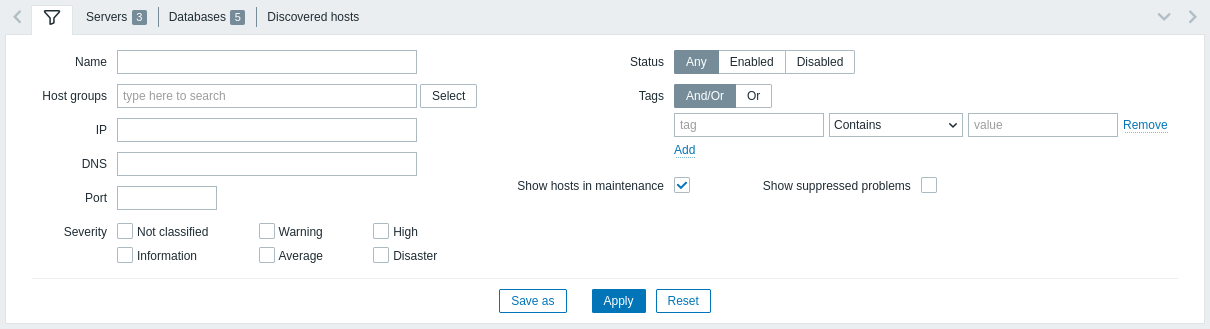
| Parameter | Description |
|---|---|
| Name | 按可见的主机名称过滤。 |
| Host groups | 按一个或多个主机组过滤。 指定父主机组会隐式选择所有嵌套主机组。 |
| IP | 按 IP 地址过滤。 |
| DNS | 按 DNS 名称过滤。 |
| Port | 按端口号过滤。 |
| Severity | 按问题严重性过滤。默认显示所有严重级别的问题。仅在未被抑制时显示问题。 |
| Status | 按主机状态过滤。 |
| Tags | 按主机标签名称和值过滤。可按主机级标签以及所有关联模板中的标签进行过滤,包括嵌套模板。 可以包含或排除特定标签及标签值。可设置多个条件。标签名称匹配始终区分大小写。 每个条件可使用以下运算符: Exists - 包含指定的标签名称 Equals - 包含指定的标签名称和值(区分大小写) Contains - 包含标签值中含有输入字符串的指定标签名称(子串匹配,不区分大小写) Does not exist - 排除指定的标签名称 Does not equal - 排除指定的标签名称和值(区分大小写) Does not contain - 排除标签值中含有输入字符串的指定标签名称(子串匹配,不区分大小写) 条件有两种计算类型: And/Or - 必须满足所有条件,具有相同标签名称的条件将按 Or 条件分组 Or - 满足任一条件即可 |
| Show hosts in maintenance | 勾选此复选框可显示处于维护中的主机(默认显示)。 |
| Show suppressed problems | 勾选此复选框可显示原本会因主机维护或单个问题抑制而被抑制(不显示)的问题。 |
保存过滤器
可以将收藏的过滤器设置保存为选项卡,然后通过单击过滤器上方相应的选项卡快速访问。
有关保存过滤器的更多详细信息,请参见此处。