
饼图
概述
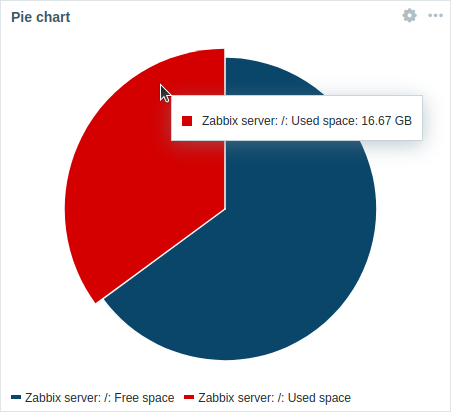
饼图小组件将监控项的数值数据显示为基于矢量的饼图或环形图。 此小组件可以帮助您直观地了解各监控项或主机对整体数据集的贡献。
 |
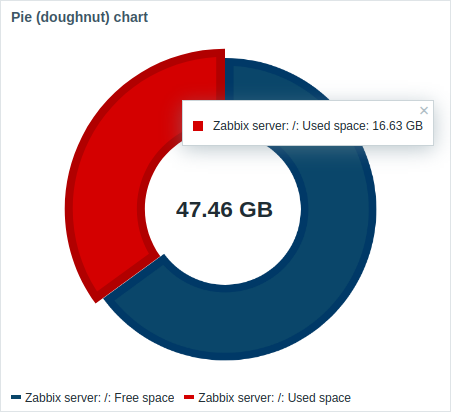 |
将鼠标悬停在某个扇区上时,该扇区会展开并显示其图例;单击该扇区后,它会保持展开状态,并持续显示图例,直到将其关闭。
在小组件上悬停时会显示小组件的操作菜单  ,选择其中的下载图像选项,即可将饼图小组件中显示的信息下载为 PNG 图像。
根据浏览器设置,图像可能会自动保存到
,选择其中的下载图像选项,即可将饼图小组件中显示的信息下载为 PNG 图像。
根据浏览器设置,图像可能会自动保存到 Downloads 文件夹,或者打开保存对话框,以便您选择保存位置。
配置
要配置,请选择 饼图 作为类型:
数据集
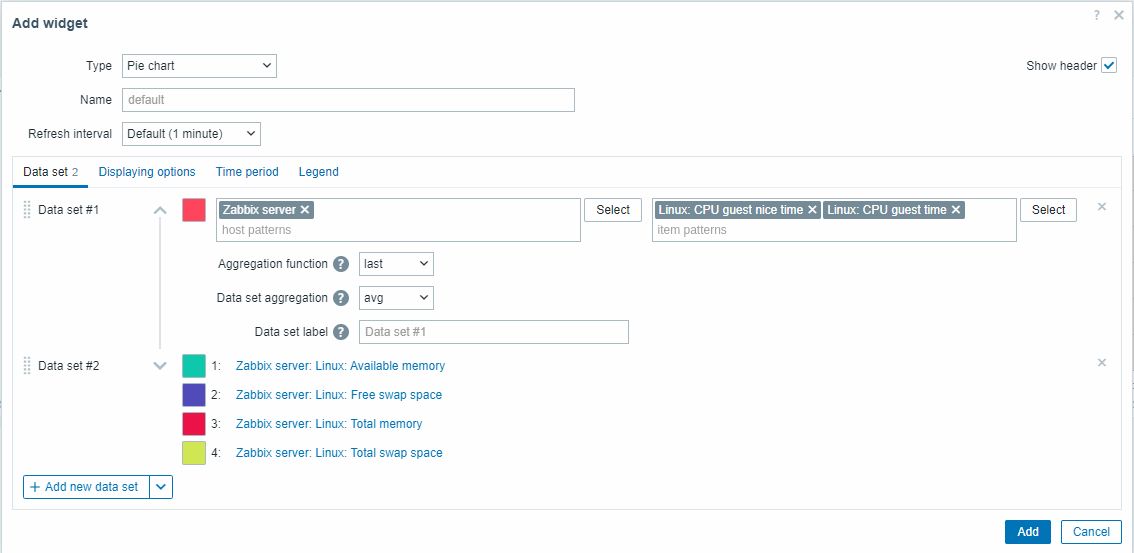
数据集选项卡允许通过添加数据集来选择饼图的数据。 可以添加两种类型的数据集:
- 监控项模式 - 显示匹配监控项的数据。 可以选择单一基础颜色,或选择调色板行,为每个匹配的监控项分配不同的颜色。
- 监控项列表 - 显示所选监控项的数据。 可以在颜色选择器中分别选择每个监控项的颜色。
默认情况下会添加一个监控项模式数据集。
| 数据集 | 对于监控项模式数据集: 选择或输入主机和监控项模式;饼图中将显示与输入模式匹配的监控项数据;最多可显示 50 个监控项。 选择时可以使用通配符模式(例如, * 将返回匹配零个或多个字符的结果)。要指定通配符模式,请手动输入字符串并按 Enter。 通配符始终会被解释,因此如果存在其他匹配的监控项(例如 item2、item3),则无法单独添加名为 item* 的监控项。 对于“监控项模式”数据集,必须指定主机和监控项模式。 另请参阅:数据集配置详细信息。 对于监控项列表数据集: 点击添加监控项按钮,为饼图选择监控项。 监控项名称后的类型下拉列表允许选择每个监控项的显示类型: 普通 - 监控项值按比例显示在饼图中(默认); 总计 - 监控项值占据整个饼图。请注意,每个饼图中只能有一个“总计”监控项,并且该监控项将显示在饼图图例的第一位。如果某个监控项设置为“总计”,则数据集聚合参数(见下文)将被禁用并设置为“不使用”。 还可以点击添加小组件按钮,选择兼容的小组件作为监控项的数据源。小组件适用的选项与单个监控项相同。 对于“监控项列表”数据集,必须指定监控项或小组件。 另请参阅:数据集配置详细信息。 请注意,只允许使用数值型监控项类型。 在模板仪表板上配置小组件时,用于指定主机模式的参数不可用;用于指定监控项列表的参数仅允许选择模板上配置的监控项。 |
|
| 聚合函数 | 指定在所选时间段内对数据集中的每个监控项使用的聚合函数: min - 显示最小值; max - 显示最大值; avg - 显示平均值; sum - 显示值的总和; count - 显示值的数量; first - 显示第一个值; last - 显示最后一个值(默认)。 聚合允许显示指定时间间隔(5 分钟、1 小时、1 天)的聚合值。 对于 min、max、avg 和 sum,只能显示数值数据。对于 count,非数值数据将转换为数值。 |
|
| 数据集聚合 | 指定对整个数据集使用的聚合函数: 不使用 - 不进行聚合,分别显示监控项(默认); min - 显示最小值; max - 显示最大值; avg - 显示平均值; sum - 显示值的总和; count - 显示值的数量。 聚合允许显示在时间段选项卡中选择的、或整个仪表板使用的指定时间间隔(5 分钟、1 小时、1 天)的聚合值。 |
|
| 数据集标签 | 为数据集指定自定义标签。 该标签会显示在数据集配置和饼图图例中(对于聚合数据集)。 所有数据集都会进行编号,包括指定了数据集标签的数据集。如果未指定标签,系统将根据数据集编号自动添加标签(例如“数据集 #2”、“数据集 #3”等)。重新排序或拖动数据集后,数据集编号会重新计算。 过长的数据集标签将被缩短,以适应其显示位置(例如“Number of proc...”)。 |
|
| 监控项标签 | 指定用于筛选小组件中显示的监控项的标签。 可以包含或排除特定标签及标签值。可以设置多个条件。 标签名称匹配始终区分大小写。 每个条件有以下运算符可用: 存在 - 包含指定的标签名称; 等于 - 包含指定的标签名称和值(区分大小写); 包含 - 包含标签值中包含所输入字符串的指定标签名称(子字符串匹配,不区分大小写); 不存在 - 排除指定的标签名称; 不等于 - 排除指定的标签名称和值(区分大小写); 不包含 - 排除标签值中包含所输入字符串的指定标签名称(子字符串匹配,不区分大小写)。 条件有两种计算类型: And/Or - 必须满足所有条件,具有相同标签名称的条件将按 Or 条件分组; Or - 满足一个条件即可。 |
|
数据集配置详情
现有数据集会显示在列表中。 您可以重新排列、展开/折叠、更改颜色以及克隆这些数据集。
更多信息,请参见 Graph 部件中的数据集配置详情。 这些详情也适用于 Pie chart 部件。
显示选项
显示选项选项卡允许您定义饼图的历史数据选择和可视化选项:
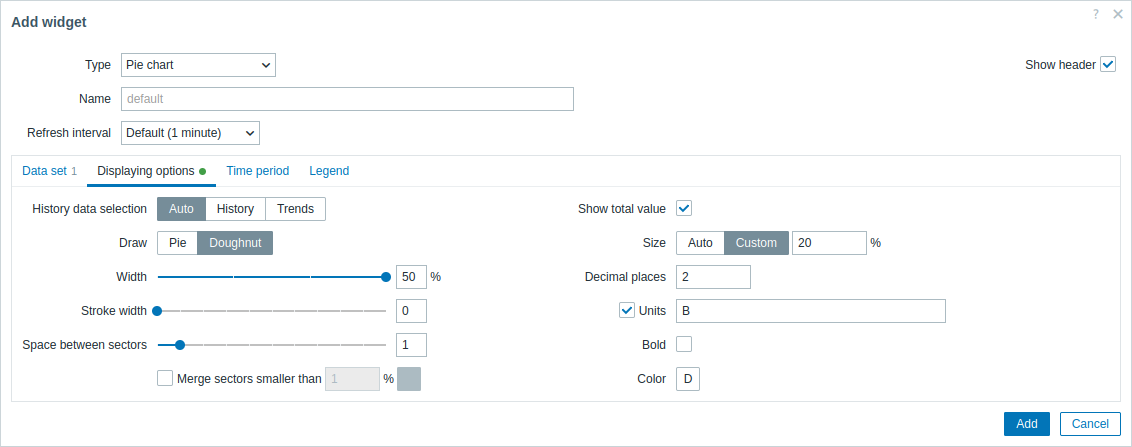
| 历史数据选择 | 选择数据源: 自动 - 按照经典算法获取数据(默认); 历史数据 - 从历史数据中获取数据; 趋势数据 - 从趋势数据中获取数据。 |
||
| 绘制 | 选择饼图的可视化样式: 饼图 - 完整的饼图(扇区占据半径的 100%); 圆环图 - 中间带有空心圆的饼图(扇区最多占据半径的 50%)。 |
||
| 扇区之间的间距 | 选择扇区之间的间距大小(单位为 0-10,默认为“1”)。 | ||
| 合并小于 N% 的扇区 | 选中复选框以合并小于 N% 的扇区。 启用后,选择合并扇区的颜色以及合并小扇区的百分比阈值(N)。 |
||
| 绘制样式:圆环图 | |||
| 宽度 | 选择圆环宽度:半径的 20%、30%、40% 或 50%(默认)。 | ||
| 描边宽度 | 选择圆环扇区边框的宽度(0-10)。 | ||
| 显示总值 | 选中复选框以在圆环图中间显示总值。 | ||
| 大小 | 选择总值的大小选项: 自动 - 自动调整文本大小,使其能够清晰地适应圆环中间区域; 自定义 - 将文本大小指定为小组件总高度的百分比。 |
||
| 小数位数 | 指定总值的小数位数(0-6)。 | ||
| 单位 | 指定总值的单位。 | ||
| 粗体 | 选中复选框以粗体显示总值。 | ||
| 颜色 | 选择总值的颜色。 | ||
时间段
时间段选项卡允许您为饼图的聚合设置自定义时间段:
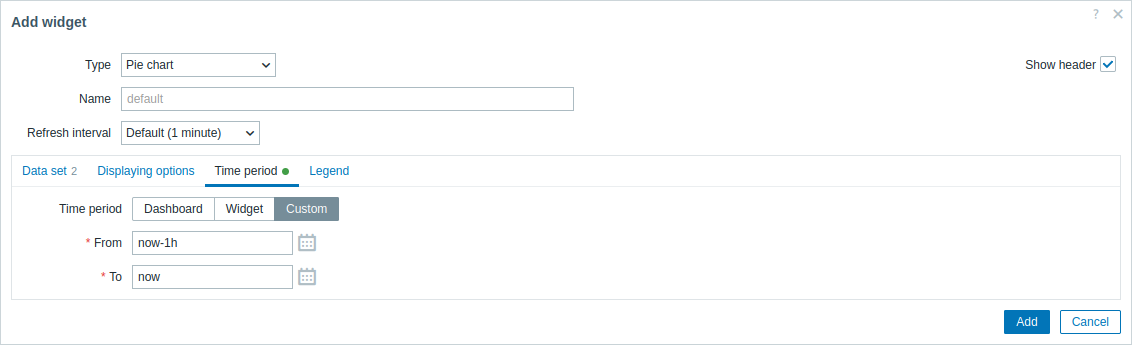
| 时间段 | 选择时间段的数据源: 仪表板 - 使用仪表板的时间段选择器; 小组件 - 使用兼容的小组件(在小组件参数中设置); 自定义 - 使用在从和到参数中指定的自定义时间段;如果已设置,鼠标悬停时,小组件右上角将显示时钟图标,指示所设置的时间。 请注意,无论小组件的时间段配置如何,兼容的小组件仍可将其用作时间段的数据源。 |
| 小组件 | 输入或选择兼容的小组件(图形、图形(经典)、图形原型)作为时间段的数据源。 当时间段设置为“小组件”时,此参数可用。 |
| 从 | 输入或选择时间段的开始时间。 支持相对时间语法( now、now/d、now/w-1w 等)。当时间段设置为“自定义”时,此参数可用。 |
| 到 | 输入或选择时间段的结束时间。 支持相对时间语法( now、now/d、now/w-1w 等)。当时间段设置为“自定义”时,此参数可用。 |
图例
图例选项卡允许您自定义饼图图例:
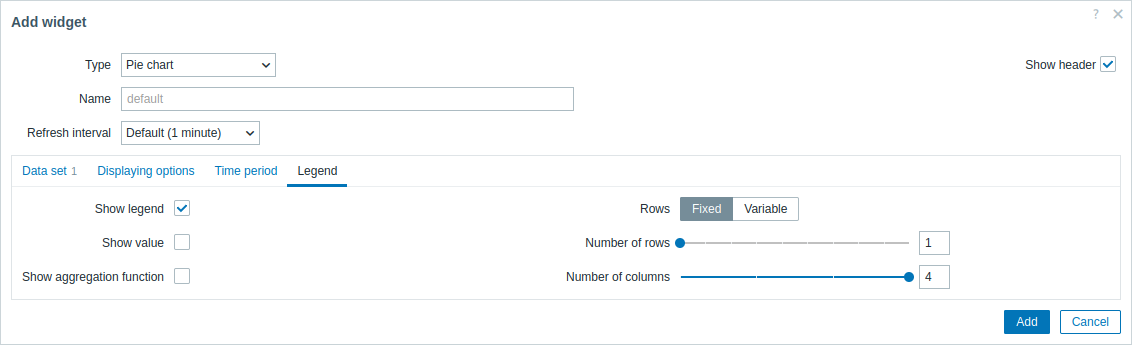
| 显示图例 | 取消选中此复选框可隐藏饼图上的图例(默认选中)。 |
| 显示值 | 选中此复选框可在图例中显示监控项的值。 |
| 显示聚合函数 | 选中此复选框可在图例中显示聚合函数。 |
| 行 | 选择图例行的显示模式: 固定 - 显示的行数由行数参数值决定; 可变 - 显示的行数由已配置监控项的数量决定,但不会超过最大行数参数值。 |
| 行数/ 最大行数 |
如果行设置为“固定”,设置要显示的图例行数(1-10)。 如果行设置为“可变”,设置要显示的图例最大行数(1-10)。 |
| 列数 | 设置要显示的图例列数(1-4)。 当未选中显示值时,此参数可用。 |