
3 监控项菜单
概述
监控项菜单包含指向操作或前端部分的快捷方式,这些操作或部分通常是监控项经常需要的。
根据前端部分的不同,可以通过单击监控项名称或三点图标来打开监控项菜单,例如:
Monitoring → Latest data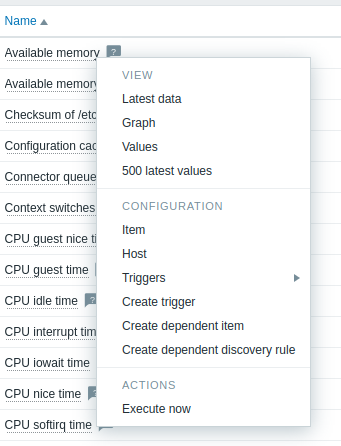 |
Data Collection → Templates → Items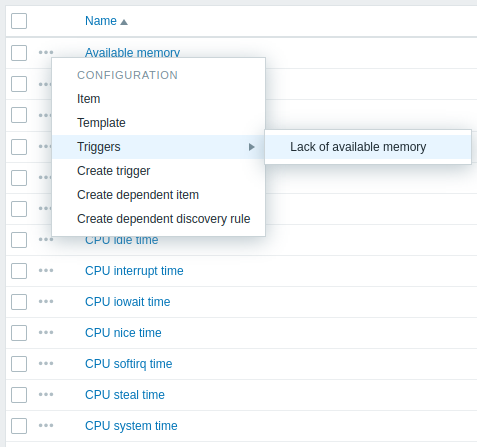 |
内容
监控项菜单包含三个部分:查看、配置和操作。
查看部分包含以下选项:
- 最新数据 - 打开按当前主机和监控项筛选的最新数据部分;
- 图形 - 打开当前监控项的简单图形;
- 值 - 打开过去 60 分钟内接收到的当前监控项的所有值列表;
- 最新 500 个值 - 打开当前监控项的最新 500 个值列表。
配置部分(仅适用于管理员和超级管理员类型的用户)包含以下选项:
- 监控项 - 打开当前监控项的监控项配置表单;
- 模板 - 打开该监控项所属模板的模板配置表单(仅当从数据采集 → 模板 → 监控项访问监控项菜单时可用);
- 主机 - 打开该监控项所属主机的主机配置表单;
- 触发器 - 鼠标悬停时打开监控项触发器列表(如果有);单击触发器可打开其触发器配置表单;
- 创建触发器 - 打开触发器配置表单,为此监控项创建触发器;
- 创建依赖监控项 - 打开监控项配置表单,创建以当前监控项为主监控项的依赖监控项;
- 创建依赖发现规则 - 打开发现规则配置表单,创建以当前监控项为主监控项的依赖发现规则。
操作部分包含以下选项:
- 立即执行 - 立即为新的监控项值执行检查。
支持的位置
通过在各个前端部分中单击监控项名称,可以访问监控项菜单,例如:
通过在 Top items 仪表板小部件中单击监控项值,可以访问监控项菜单。