
图表(经典)
概述
经典图形小组件将数值型监控项数据显示为基于图像的自定义图形或简单图形。 它支持选择时间段、显示触发器线以及可选的图例。
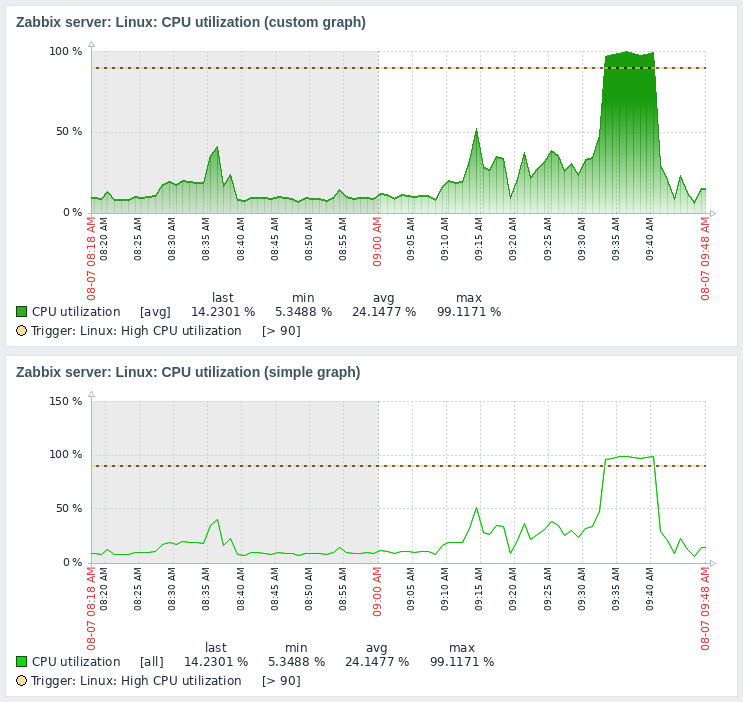
通过选择小组件操作菜单  中的下载图像选项,可以将经典图形小组件中显示的信息下载为 PNG 图像。将鼠标悬停在小组件上时会显示该菜单。
根据浏览器设置,图像可能会自动保存到
Downloads 文件夹,或者打开保存对话框,以便选择保存位置。
配置
要进行配置,请选择 Graph (classic) 作为类型:
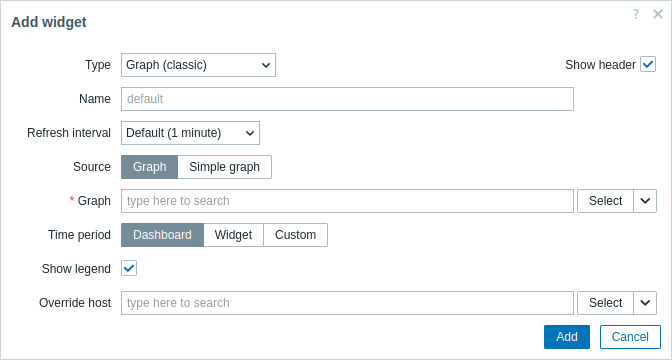
除了适用于所有小组件的通用参数外,还可以设置以下特定选项:
| Source | 选择图形类型: Graph - 自定义图形; Simple graph - 简单图形。 |
| Graph | 选择要显示的自定义图形。 或者,选择兼容的小组件作为图形的数据源。 当 Source 设置为“Graph”时,此参数可用。 |
| Item | 选择要在简单图形中显示的监控项。 或者,选择兼容的小组件作为监控项的数据源。 当 Source 设置为“Simple graph”时,此参数可用。 |
| Time period | 设置图形中显示数据的时间段。选择时间段的数据源: Dashboard - 使用仪表板的时间段选择器; Widget - 使用兼容的小组件(在 Widget 参数中设置); Custom - 使用在 From 和 To 参数中设置的自定义时间段;如果已设置,鼠标悬停时,小组件右上角将显示时钟图标,指示所设置的时间。 请注意,无论小组件的 Time period 配置如何,兼容的小组件仍可将其用作时间段的数据源。 |
| Widget | 输入或选择兼容的小组件作为时间段的数据源。 当 Time period 设置为“Widget”时,此参数可用。 |
| From | 输入或选择时间段的开始时间。 支持相对时间语法( now、now/d、now/w-1w 等)。当 Time period 设置为“Custom”时,此参数可用。 |
| To | 输入或选择时间段的结束时间。 支持相对时间语法( now、now/d、now/w-1w 等)。当 Time period 设置为“Custom”时,此参数可用。 |
| Show legend | 取消选中此复选框可隐藏图形中的图例(默认选中)。 |
| Override host | 选择兼容的小组件或仪表板的主机选择器作为主机的数据源。 在模板仪表板上配置小组件时,此参数不可用。 |
图形的图例由三个部分组成:
- 监控项及其聚合值
- 百分位数(如果已配置)
- 触发器(如果显示的监控项关联了触发器)
如果小组件中的图形高度不足,图例可能不会显示,或仅显示部分内容。 触发器和百分位数会首先被隐藏,随后隐藏监控项图例。 要显示完整图例,请增加小组件的垂直尺寸。
最多可显示 3 条触发器线。 如果触发器数量更多,则优先显示严重性较低的触发器。