
1 仪表板
概述
仪表板 部分用于在一个 dashboard 中显示所有重要信息的摘要。
虽然一次只能显示一个 dashboard,但可以配置多个 dashboard。每个 dashboard 可以包含一个或多个页面,这些页面可以在幻灯片中轮播。
一个 dashboard 页面由小部件组成,每个小部件都用于显示某一类和某一来源的信息,例如摘要、地图、图形、时钟等。
小部件中对主机的访问取决于主机权限。
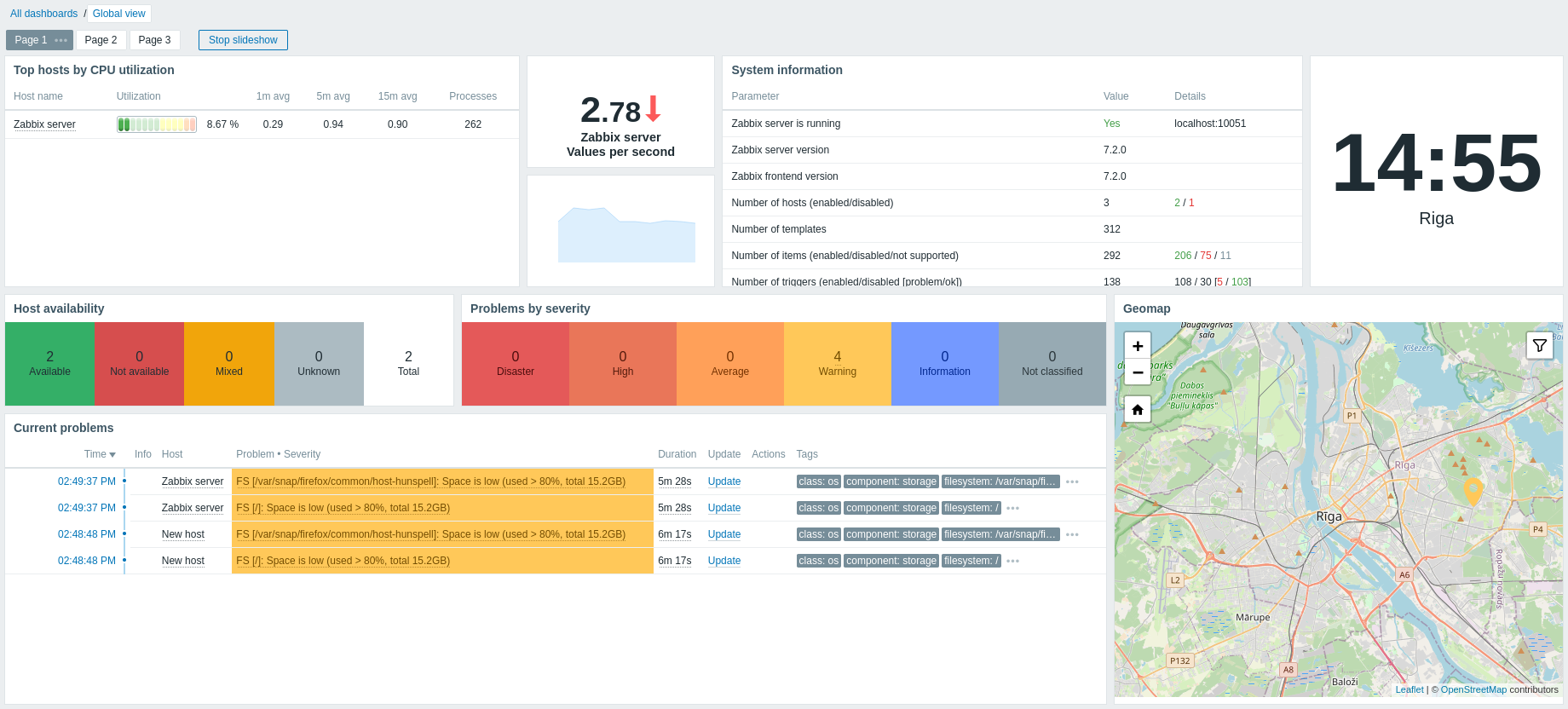
页面和小部件会在 dashboard 编辑模式中添加到 dashboard 并进行编辑。页面可以在 dashboard 查看模式中查看和轮播。
图形小部件中显示的时间段由位于小部件上方的 时间段 选择器 控制。右侧的 时间段 选择器标签会显示当前选定的时间段。单击该标签可展开或折叠 时间段 选择器。
仪表板大小
仪表板的最小宽度为 1200 像素。仪表板不会缩小到低于此宽度;如果浏览器窗口更小,则会显示水平滚动条。
仪表板的最大宽度为浏览器窗口宽度。仪表板小组件会水平拉伸以适应窗口。同时,仪表板小组件不能水平拉伸到超出窗口范围。
在水平方向上,仪表板由 72 列组成,这些列始终等宽,并会动态拉伸/收缩(但总宽度不会小于 1200 像素)。
在垂直方向上,仪表板最多可包含 64 行;每行的固定高度为 70 像素。
因此,小组件的宽度最多可达 72 列,高度最多可达 64 行。
查看仪表板
要查看所有已配置的仪表板,请点击章节标题正下方的 所有仪表板。
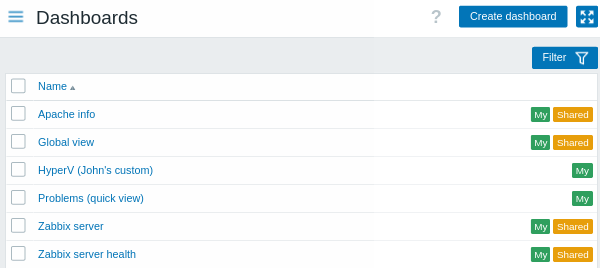
仪表板会显示一个共享标签:
- 我的 - 表示当前用户拥有的仪表板
- 已共享 - 表示公共仪表板,或与任何用户或用户组共享的私有仪表板
请注意,共享标签仅显示在当前用户拥有的仪表板上。 其他用户拥有的仪表板不会显示共享标签。
列表上方右侧的筛选器允许您按名称筛选仪表板,也可以筛选由当前用户创建的仪表板。
要删除一个或多个仪表板,请选中相应仪表板的复选框,然后点击列表下方的 删除。
查看仪表板
要查看单个仪表板,请在仪表板列表中点击其名称。
查看仪表板时,可以使用以下选项:
 |
切换到仪表板的编辑模式。 创建新仪表板时,以及点击监控项的  编辑按钮时,也会打开编辑模式。 编辑按钮时,也会打开编辑模式。 |
|
 |
打开操作菜单(请参见下面的操作说明)。 | |
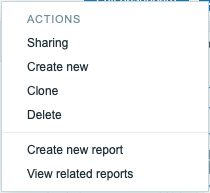 |
共享 - 编辑仪表板的共享首选项。 新建 - 创建新的仪表板。 克隆 - 复制现有仪表板的属性来创建新的仪表板。首先,系统会提示您输入仪表板参数。然后,新仪表板会以编辑模式打开,并包含原仪表板中的所有监控项。 删除 - 删除仪表板。 新建报表 - 打开包含报表配置表单的弹出窗口。如果用户没有管理计划报表的权限,则此选项处于禁用状态。 查看相关报表 - 打开包含基于当前仪表板的现有报表列表的弹出窗口。如果没有相关报表,或者用户没有查看计划报表的权限,则此选项处于禁用状态。 |
|
 |
仅显示页面内容(信息亭模式)。 也可以使用以下 URL 参数访问信息亭模式: /zabbix.php?action=dashboard.view&kiosk=1。要退出并返回普通模式,请使用: /zabbix.php?action=dashboard.view&kiosk=0。 |
|
共享
仪表板可以设为公开或私有。
公开仪表板对所有用户可见。私有仪表板仅对其所有者以及在共享首选项中添加的用户/用户组可见。
要编辑仪表板的共享状态,请在查看单个仪表板时,点击操作菜单中的 Sharing 选项:
| Parameter | Description |
|---|---|
| Type | 选择仪表板类型: Private - 仪表板仅对所选用户组和用户可见。 Public - 仪表板对所有人可见。 |
| List of user group shares | 选择该仪表板可访问的用户组。 您可以允许只读或读写访问。 |
| List of user shares | 选择该仪表板可访问的用户。 您可以允许只读或读写访问。 |
请参阅仪表板权限,了解共享选项如何限制用户可执行的操作。
编辑仪表板
在编辑仪表板时,可使用以下选项:
 |
编辑仪表板常规参数。 | |
 |
添加一个新小部件。 点击箭头按钮将打开操作菜单(请参见下方的操作说明)。 |
|
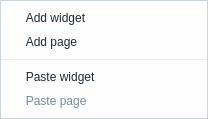 |
添加小部件 - 添加一个新小部件。 添加页面 - 添加一个新页面。 粘贴小部件 - 粘贴已复制的小部件。如果尚未复制任何小部件,此选项将呈灰色不可用。一次只能复制一个实体(小部件或页面)。 粘贴页面 - 粘贴已复制的页面。如果尚未复制任何页面,此选项将呈灰色不可用。 |
|
 |
保存仪表板更改。 | |
 |
取消仪表板更改。 | |
创建仪表板
可以通过两种方式创建新的仪表板:
- 在查看所有仪表板时,点击 Create dashboard
- 在查看单个仪表板时,从操作菜单中选择 Create new
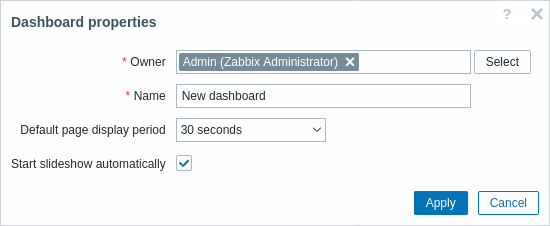
系统会首先要求您输入仪表板的通用参数:
| Parameter | Description |
|---|---|
| Owner | 选择将作为仪表板所有者的系统用户。 |
| Name | 输入仪表板名称。 |
| Default page display period | 选择仪表板页面在切换到 slideshow 中的下一页之前显示的时长。 |
| Start slideshow automatically | 勾选此复选框,以便在存在多个仪表板页面时自动运行幻灯片放映。 |
点击 Apply 后,将打开一个空白仪表板:
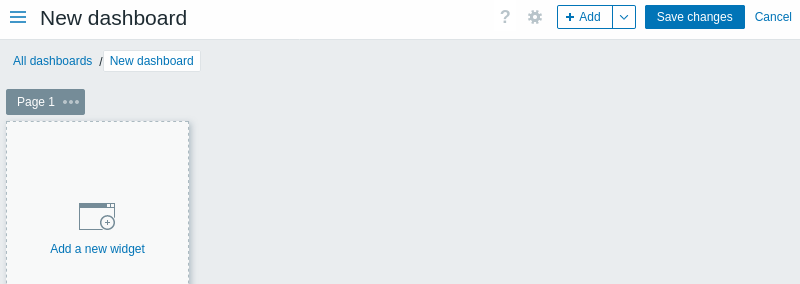
要填充仪表板,您可以添加小部件和页面。
点击 Save changes 按钮保存仪表板。如果点击 Cancel,则不会创建该仪表板。
添加小组件
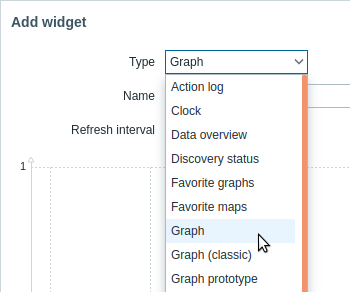
您可以向仪表板添加各种小组件(Action log、Clock、Discovery status 等)。
小组件可以通过两种方式添加:
- 单击 Add 按钮或其旁边的箭头,然后从操作菜单中选择 Add widget。
配置完小组件后,它将以默认大小添加,并放置在现有小组件之后。
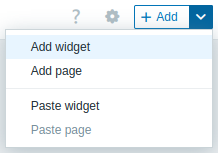
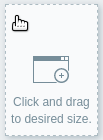
- 将鼠标移动到仪表板上的空白位置。
注意到占位符出现后,单击它以打开小组件配置表单。
配置完小组件后,它将以默认大小添加,或调整大小以适应可用空间。
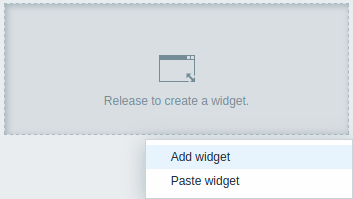
另外,您也可以拖动占位符来确定小组件大小,然后松开以打开小组件配置表单(如果有一个小组件已复制到剪贴板,系统会先提示您在 Add widget 和 Paste widget 之间进行选择)。
 |
 |
在小组件配置表单中:
- 选择小组件类型。
- 配置小组件参数。
- 单击 Add 将小组件添加到仪表板。
编辑小组件
在仪表板编辑模式下,可以通过拖动标题栏来调整小组件大小并重新定位。
您也可以通过拖动配置表单的标题栏来重新定位它。
每个小组件右上角都包含以下控件:
- - 编辑小组件
 - 打开小组件菜单
在编辑过程中,小组件会被高亮显示,并实时预览更改。
如果未配置必需的小组件参数,小组件将进入 Widget is not fully configured 状态。

编辑完成后,先在小组件中单击 Apply,然后在仪表板右上角单击 Save changes 以应用更改。
复制/粘贴小部件
您可以复制并粘贴仪表板小部件,以快速创建具有相同配置的新小部件。 小部件可以在同一仪表板内复制粘贴,也可以在不同选项卡中打开的仪表板之间复制粘贴。
要复制小部件,请使用 小部件菜单。要粘贴已复制的小部件(在仪表板 编辑模式 下可用):
- 单击 Add 按钮旁边的箭头,并选择 Paste widget。
- 或者,单击仪表板中的空白区域,并选择 Paste widget。
您还可以使用其 小部件菜单 中的 Paste 选项,将已复制的小部件粘贴到现有小部件上。
创建幻灯片放映
如果仪表板包含两个或更多页面(参见 添加页面),并且满足以下任一条件,幻灯片放映将自动运行:
- 在仪表板属性中勾选了 自动开始幻灯片放映 选项
- 仪表板 URL 包含
slideshow=1参数
页面会根据仪表板属性和各个页面中设置的时间间隔轮换。单击:
- 停止幻灯片放映 - 停止幻灯片放映
- 开始幻灯片放映 - 开始幻灯片放映

与幻灯片放映相关的控件也可在 kiosk 模式 中使用(此模式下仅显示页面内容):
 - 停止幻灯片放映
 - 开始幻灯片放映
 - 返回上一页
 - 转到下一页
添加页面
要向仪表板添加新页面:
- 确保仪表板处于编辑模式
- 单击 Add 按钮旁边的箭头,然后选择 Add page 选项
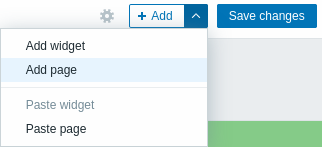
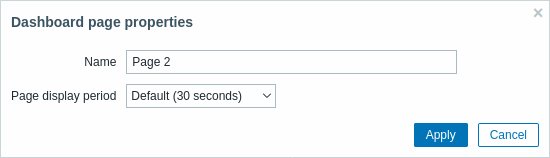
- 填写页面常规参数,然后单击 Apply。如果名称留空,页面将使用
Page N作为名称,其中“N”是页面的递增编号。页面显示时长允许您自定义 页面在幻灯片放映中显示的时间。
新页面将被添加,并通过一个新选项卡(Page 2)显示。
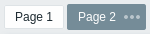
可以通过拖放页面选项卡来重新排列页面。重新排列不会改变原有的页面名称。 您始终可以通过单击页面选项卡转到相应页面。
添加新页面后,该页面为空。您可以按照上述说明向其中添加小组件。
复制/粘贴页面
可以复制和粘贴仪表板页面,从而根据现有页面的属性创建新页面。页面可以从同一仪表板或其他仪表板粘贴。
要将现有页面粘贴到仪表板,首先使用页面菜单复制该页面:
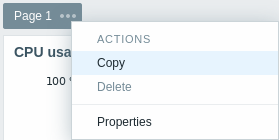
要粘贴已复制的页面:
- 确保仪表板处于编辑模式
- 单击 添加 按钮旁边的箭头,然后选择 粘贴页面 选项
页面菜单
可以通过单击页面名称旁边的三个点来打开页面菜单

:
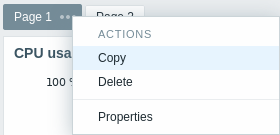
它包含以下选项:
- 复制 - 复制页面
- 删除 - 删除页面(只能在仪表板编辑模式下删除页面)
- 属性 - 自定义页面参数(名称以及幻灯片播放中的页面显示时长)
小组件菜单
小组件菜单根据仪表板处于编辑模式还是查看模式而包含不同的选项:
| 小组件菜单 | 选项 |
|---|---|
在仪表板编辑模式下: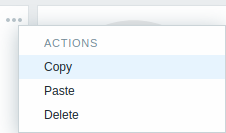 |
复制 - 复制该小组件。 粘贴 - 将已复制的小组件粘贴到此小组件上。 如果尚未复制任何小组件,则此选项为灰色不可用。 删除 - 删除该小组件。 |
在仪表板查看模式下: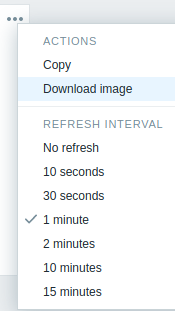 |
复制 - 复制该小组件。 下载图像 - 将该小组件下载为 PNG 图像。 此选项适用于支持该功能的小组件(请参见各个小组件页面)。 根据浏览器设置,图像会自动保存到 Downloads 文件夹,或者会打开保存对话框,允许你选择保存位置。 刷新间隔 - 选择小组件内容的刷新频率。 |
仪表板的权限
普通用户和“Admin”类型用户对仪表板的权限(前提是为其分配的用户角色已启用仪表板访问权限以及创建和编辑仪表板选项)受到如下限制。