
3 图形
概述
可以从数据采集 → 主机访问主机的自定义图形列表,方法是点击相应主机的图形。
此时会显示现有图形的列表。
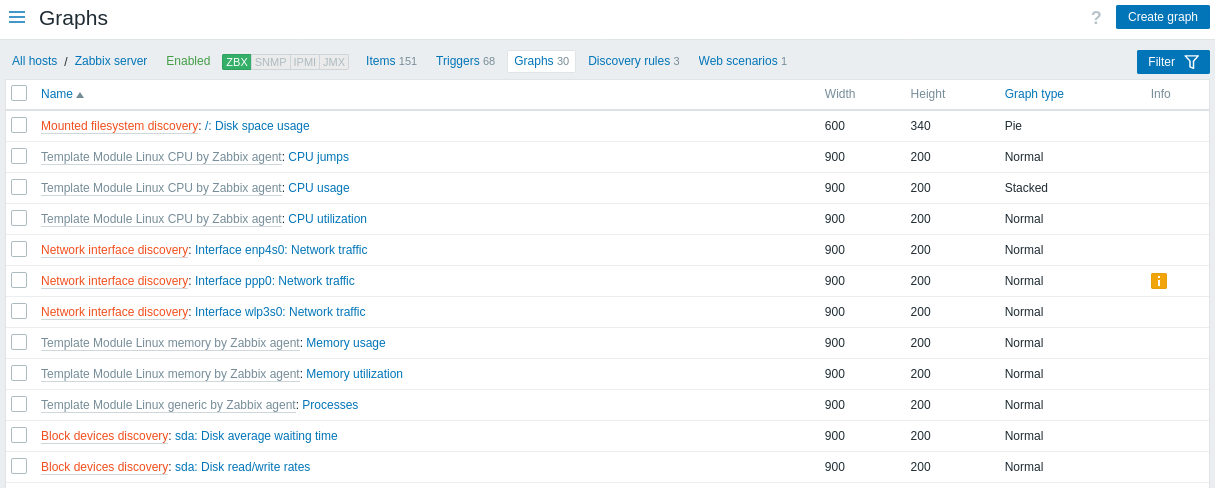
显示的数据:
| 列 | 描述 |
|---|---|
| 主机 | 图形所属的主机。 点击主机名称可打开主机配置表单。 仅当筛选器中选择了多个主机或未选择主机时,才会显示此列。 |
| 名称 | 自定义图形的名称,以蓝色链接形式显示,指向图形详细信息。 点击图形名称链接可打开图形配置表单。 如果主机图形属于模板,则会在图形名称前显示模板名称,并以灰色链接形式呈现。点击模板链接可打开模板级别的图形列表。 如果图形是根据图形原型创建的,则其名称前会以橙色显示低级别发现规则名称。点击发现规则名称可打开图形原型列表。 |
| 宽度 | 显示图形宽度。 |
| 高度 | 显示图形高度。 |
| 图形类型 | 显示图形类型 - 普通、堆叠、饼图或分离型。 |
| 信息 | 如果图形工作正常,此列中不会显示图标。如果发生错误,则会显示带有字母“i”的方形图标。将鼠标悬停在图标上,可在工具提示中查看错误描述。 |
要配置新图形,请点击右上角的创建图形按钮。
批量编辑选项
列表下方的按钮提供一些批量编辑选项:
- 复制 - 将图形复制到其他主机或模板
- 删除 - 删除图形
要使用这些选项,请先勾选相应图形前面的复选框, 然后点击所需的按钮。
使用过滤器
可以根据主机组和主机对图形进行过滤。为了获得更好的搜索性能,在搜索数据时不解析宏。