

10 图形原型
概述
在图形原型小部件中,您可以显示由低级别发现创建的图形网格,这些图形来自图形原型或监控项原型。
配置
要进行配置,请选择 Graph prototype 作为小组件类型:
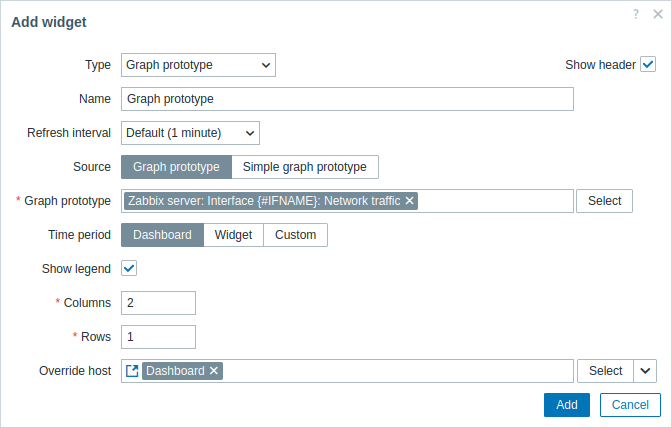
除了所有小组件通用的参数外,您还可以设置以下特定选项:
| Source | 选择图形的来源:Graph prototype 或 Simple graph prototype。 |
| Graph prototype | 选择要显示由图形原型发现的图形的图形原型。 当 Source 设置为 "Graph prototype" 时,此参数可用。 |
| Item prototype | 选择要显示由监控项原型发现的监控项的简单图形的监控项原型。 当 Source 设置为 "Simple graph prototype" 时,此参数可用。 |
| Time period | 设置要在图形中显示数据的时间段。为时间段选择数据源: Dashboard - 将 Time period 选择器设为数据源; Widget - 将 Widget 参数中指定的兼容小组件设为数据源; Custom - 将 From 和 To 参数中指定的时间段设为数据源;如果设置了该项,小组件右上角将显示一个时钟图标,鼠标悬停时会显示所设置的时间。 |
| Widget | 输入或选择一个兼容的小组件作为时间段的数据源。 当 Time period 设置为 "Widget" 时,此参数可用。 |
| From | 输入或选择时间段的开始时间。 支持相对时间语法( now、now/d、now/w-1w 等)。当 Time period 设置为 "Custom" 时,此参数可用。 |
| To | 输入或选择时间段的结束时间。 支持相对时间语法( now、now/d、now/w-1w 等)。当 Time period 设置为 "Custom" 时,此参数可用。 |
| Show legend | 取消勾选此复选框可隐藏图形上的图例(默认已勾选)。 |
| Override host | 选择一个兼容的小组件或仪表板作为主机的数据源。 在模板仪表板上配置小组件时,此参数不可用。 |
| Columns | 输入要在图形原型小组件中显示的图形列数。 |
| Rows | 输入要在图形原型小组件中显示的图形行数。 |
图形的图例由三个部分组成:
- 监控项及其聚合值
- 百分位数(如果已配置)
- 触发器(如果与所显示的监控项有关联)
如果小组件内图形的高度不足,图例可能不会显示,或者只会部分显示。 系统会先隐藏触发器和百分位数,然后再隐藏监控项图例。 要显示完整图例,请增大小组件的垂直尺寸。
最多只能显示 3 条触发器线。 如果触发器数量更多,则优先显示严重性较低的触发器。
虽然 Columns 和 Rows 参数允许在小组件中容纳多个图形,但发现的图形数量仍可能多于小组件中的列数/行数。 在这种情况下,小组件中会启用分页,并且一个可上滑的标题栏允许使用左右箭头在页面之间切换:
