
设置计划报告
概述
本节提供有关安装 Zabbix Web 服务和配置 Zabbix 以启用 计划报告 生成的说明。
安装
应安装新的 Zabbix Web 服务 进程和 Google Chrome 浏览器,以启用计划报表的生成功能。
Web 服务可以安装在安装了 Zabbix 服务器的同一台机器上,也可以安装在不同的机器上。
Google Chrome 浏览器应安装在安装了 Web 服务的同一台机器上。
官方 zabbix-web-service 软件包可从 Zabbix 仓库 获取。
Google Chrome 浏览器不包含在这些软件包中,必须单独安装。
要从源代码编译 Zabbix web service,请参见 安装 Zabbix web service。
安装完成后,在安装了 web service 的机器上运行 zabbix_web_service:
zabbix_web_service配置
为确保所有相关元素之间能够正常通信,请确保正确配置服务器配置和前端配置参数。
Zabbix 服务器
需要更新 Zabbix 服务器配置文件中的以下参数:WebServiceURL 和 StartReportWriters。
WebServiceURL
此参数是启用与 Web 服务通信所必需的。
URL 格式应为 http[s]://host:port/report。
- 默认情况下,Web 服务监听端口 10053。
可以在 Web 服务配置文件 中指定其他端口。 - 必须指定
/report路径(该路径已硬编码,无法更改)。
示例:
WebServiceURL=http://localhost:10053/report强烈建议使用证书在 Zabbix 服务器与 Zabbix Web 服务之间设置加密。
默认情况下,Zabbix 服务器与 Zabbix Web 服务之间传输的数据未加密,可能导致未经授权的访问。
StartReportWriters
此参数决定应启动的报表写入器进程数量。
如果未设置或等于 0,则会禁用报表生成。
根据所需报表的数量和频率,可以启用 1 到 100 个报表写入器进程。
示例:
StartReportWriters=3Zabbix 前端
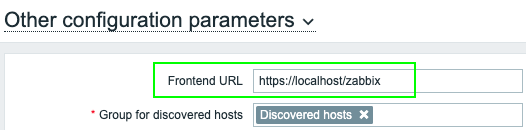
应设置 Frontend URL 参数,以启用 Zabbix 前端与 Zabbix Web 服务之间的通信:
- 进入前端菜单部分中的 Administration > General > Other
- 在 Frontend URL 参数中指定 Zabbix Web 界面的完整 URL
设置过程完成后,您可以配置并发送一个测试报告,以确保一切正常工作。