
定时报表
概述
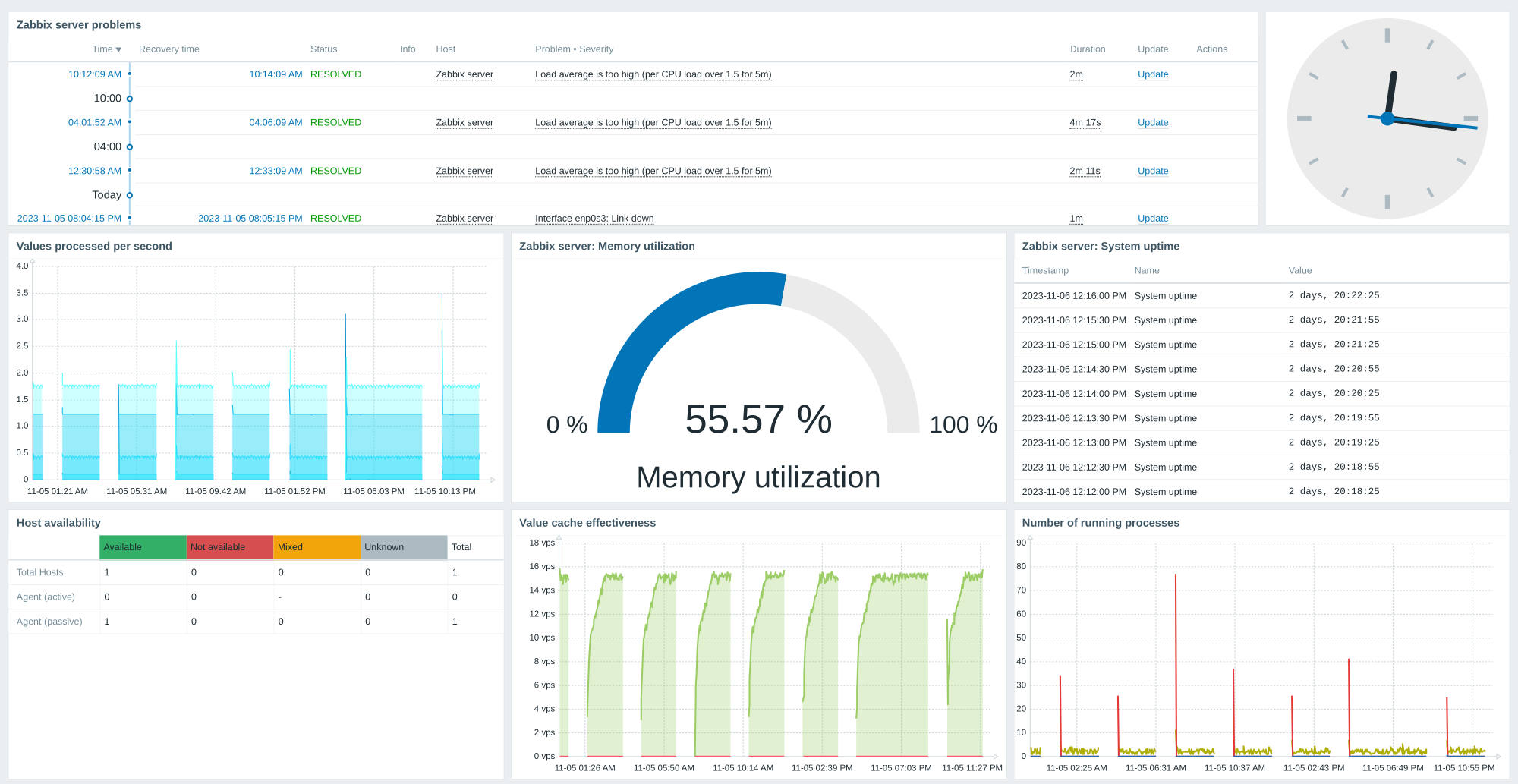
借助计划报表功能,您可以设置将指定仪表板的 PDF 版本按固定时间间隔发送给指定的收件人。
前提条件:
- 必须正确安装和配置 Zabbix web service,才能启用计划报表生成。有关说明,请参阅设置计划报表。
- 用户必须具有类型为管理员或超级管理员的用户角色,并拥有以下权限:
- 访问 UI 元素区域中的计划报表权限(用于查看报表设置)
- 访问操作区域中的管理计划报表权限(用于创建/编辑报表)
要在 Zabbix 前端中创建计划报表,请执行以下操作:
- 转到报表 > 计划报表。
- 单击屏幕右上角的创建报表。
- 在表单中输入报表参数。
或者,您也可以打开现有报表,单击克隆按钮,然后使用其他名称保存该报表。
配置
计划报表选项卡包含报表的一般属性。
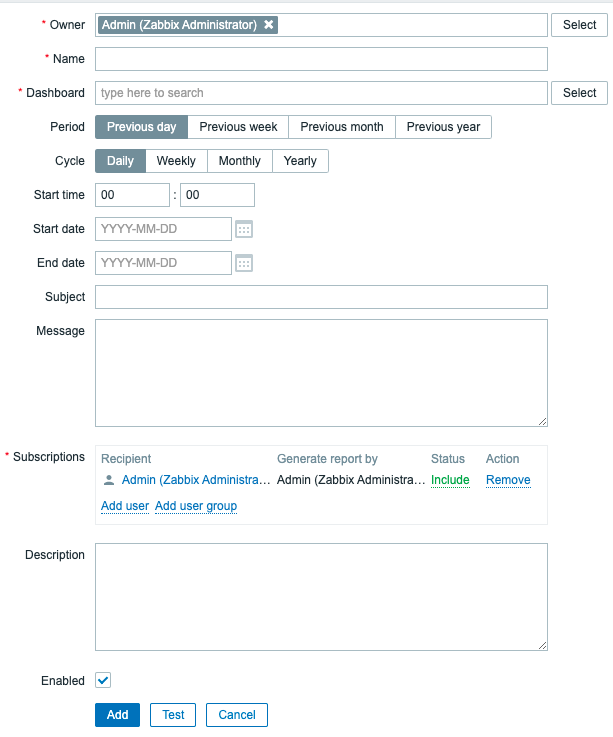
所有必填输入字段均标有红色星号。
| 参数 | 描述 |
|---|---|
| 所有者 | 创建报表的用户。超级管理员级别的用户可以更改所有者。对于管理员级别的用户,此字段为只读。 |
| 名称 | 报表名称;必须唯一。 |
| 仪表板 | 报表所基于的仪表板;一次只能选择一个仪表板。要选择仪表板,请开始输入其名称,将显示匹配的仪表板列表;向下滚动以进行选择。或者,可以单击字段旁边的选择,然后从显示的列表中选择仪表板。 |
| 周期 | 准备报表的时间段。选择前一天、前一周、前一个月或前一年。 |
| 循环 | 报表生成频率。报表可以按天、按周、按月或按年发送。“每周”模式允许您选择发送报表的星期几。 |
| 开始时间 | 准备报表的时间,格式为 hh:mm。请注意,将使用 Zabbix 服务器的时区。 |
| 重复日期 | 发送报表的星期几。仅当循环设置为“每周”时,此字段才可用。 |
| 开始日期 | 开始定期生成报表的日期。 |
| 结束日期 | 停止定期生成报表的日期。 |
| 主题 | 报表电子邮件的主题。支持的宏:{TIME}、{TIMESTAMP}。 |
| 消息 | 报表电子邮件的正文。支持的宏:{TIME}、{TIMESTAMP}。 |
| 订阅 | 报表收件人列表。默认情况下,仅包括报表所有者。任何已配置电子邮件媒介的 Zabbix 用户都可以指定为报表收件人。 单击添加用户或添加用户组以添加更多收件人。 单击用户名以编辑设置: 生成报表依据 - 选择是否应根据当前用户或收件人的仪表板权限生成报表数据。 状态 - 选择“包括”以向用户发送报表,或选择“排除”以阻止向该用户发送报表。至少有一个用户必须具有“包括”状态。可以使用“排除”状态,将特定用户从已包含的用户组中排除。 请注意,权限不足的用户(即,角色基于管理员用户类型,且不属于与收件人或报表所有者相同的用户组的用户)将在收件人和生成报表依据字段中看到“无法访问的用户”或“无法访问的用户组”,而不是实际名称;状态和操作字段将显示为只读。 |
| 启用 | 报表状态。清除该复选框将禁用报表。 |
| 描述 | 报表的可选描述。此描述仅供内部使用,不会发送给报表收件人。 |
表单按钮
表单底部的按钮可用于执行多项操作。
 |
添加报告。此按钮仅适用于新报告。 |
 |
更新报告的属性。 |
 |
根据当前报告的属性创建另一个报告。 |
 |
通过向当前用户发送报告,测试报告配置是否正确。 |
 |
删除报告。 |
 |
取消编辑报告属性。 |
测试
要测试报告,请单击报告配置表单底部的 测试 按钮。
如果报告配置表单是从仪表板操作菜单打开的,则 测试 按钮不可用。
如果配置正确,测试报告会立即发送给当前用户。 对于测试报告,将忽略订阅者和 生成报告的用户 设置。
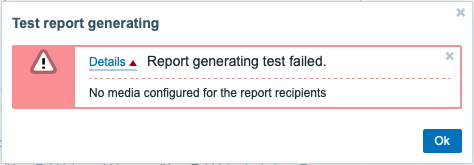
如果配置不正确,则会显示一条错误消息,说明可能的原因。
更新报告
要更新现有报告,请单击报告名称,进行所需的配置更改,然后单击 更新 按钮。
如果现有报告已被其他用户更新,并且该用户更改了仪表板,那么在单击 更新 按钮时,将显示一条警告消息:“由其他用户生成的报告将更改为当前用户”。
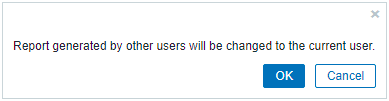
在此步骤中单击 确定 将导致以下更改:
- 报告生成者 设置将更新为显示最后编辑该报告的用户(除非 报告生成者 设置为收件人)。
- 显示为“无法访问的用户”或“无法访问的用户组”的用户将从报告订阅者列表中删除。
单击 取消 将关闭配置表单并取消报告更新。
克隆报表
要快速克隆现有报表,请点击现有报表配置表单底部的 Clone 按钮。
克隆由其他用户创建的报表时,当前用户将成为新报表的所有者。
报表设置将复制到新的报表配置表单中,并遵循用户权限:
- 如果克隆报表的用户对某个仪表板没有权限,Dashboard 字段将被清空。
- 如果克隆报表的用户对 Subscriptions 列表中的某些用户或用户组没有权限,则无法访问的收件人不会被克隆。
- Generate report by 设置将更新为显示当前用户(除非 Generate report by 设置为收件人)。
更改所需设置和报表名称,然后点击 Add。