
触发器
概述
在数据采集 > 模板中,点击相应模板的触发器,即可访问模板的触发器列表。
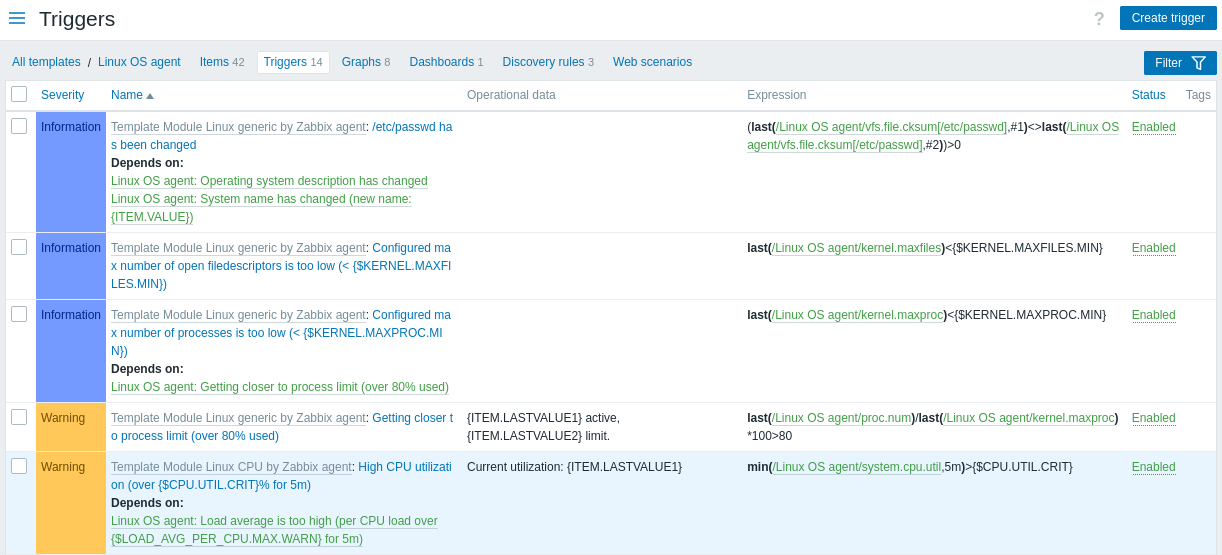
显示的数据:
| 列 | 描述 |
|---|---|
| 严重性 | 触发器的严重性通过名称和单元格背景颜色显示。 |
| 模板 | 触发器所属的模板。 点击模板名称可打开模板配置表单。 仅当筛选器中选择了多个模板或未选择模板时,才会显示此列。 |
| 名称 | 触发器名称以蓝色链接显示,指向触发器详细信息。 点击触发器名称链接可打开触发器配置表单。 如果触发器继承自其他模板,则会在触发器名称前以灰色链接显示模板名称。点击模板链接可打开该模板级别的触发器列表。 |
| 运行数据 | 触发器的运行数据定义,其中包含任意字符串和宏,这些内容将在监控 > 问题中动态解析。 |
| 表达式 | 显示触发器表达式。表达式中的模板-监控项部分以链接形式显示,指向监控项配置表单。 |
| 状态 | 显示触发器状态 - 启用或禁用。点击状态即可更改状态 - 从启用改为禁用(反之亦然)。 |
| 标签 | 如果触发器包含标签,则在此列中显示标签名称和值。 |
要配置新触发器,请点击右上角的创建触发器按钮。
批量编辑选项
列表下方的按钮提供一些批量编辑选项:
- Enable - 将触发器状态更改为 Enabled
- Disable - 将触发器状态更改为 Disabled
- Copy - 将触发器复制到其他主机或模板
- Mass update - 一次更新多个触发器的若干属性
- Delete - 删除触发器
要使用这些选项,请勾选相应触发器前面的复选框,然后单击所需按钮。
使用过滤器
您可以使用过滤器仅显示您感兴趣的触发器。为了获得更好的搜索性能,数据搜索时宏不会展开。
右上角提供了 Filter 图标。单击它将打开过滤器,您可以在其中指定所需的筛选条件。
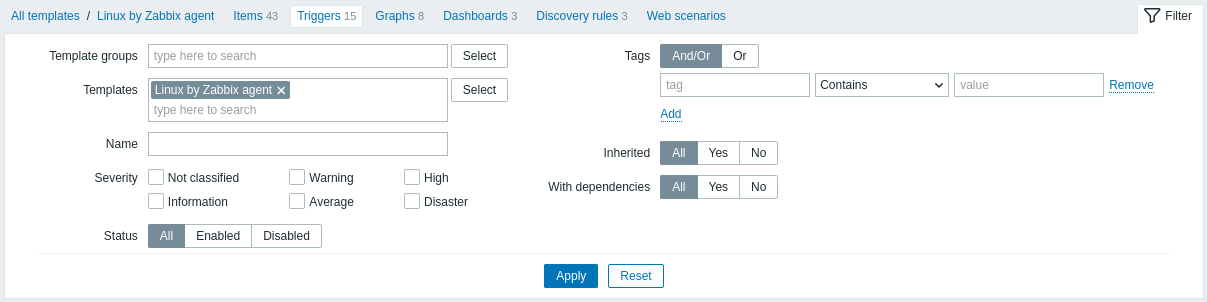
| Parameter | Description |
|---|---|
| Template groups | 按一个或多个模板组进行筛选。 指定父模板组会隐式选择所有嵌套组。 |
| Templates | 按一个或多个模板进行筛选。 如果上方已选择模板组,则模板选择将仅限于这些组。 |
| Name | 按触发器名称筛选。 |
| Severity | 选择按一个或多个触发器严重性进行筛选。 |
| Status | 按触发器激活状态(Enabled/Disabled)筛选。 |
| Tags | 按触发器标签名称和值进行筛选。可以包含或排除特定标签及标签值。可设置多个条件。标签名称匹配始终区分大小写。 每个条件有以下几种可用运算符: Exists - 包含指定的标签名称 Equals - 包含指定的标签名称和值(区分大小写) Contains - 包含指定的标签名称,其中标签值包含输入的字符串(子字符串匹配,不区分大小写) Does not exist - 排除指定的标签名称 Does not equal - 排除指定的标签名称和值(区分大小写) Does not contain - 排除指定的标签名称,其中标签值包含输入的字符串(子字符串匹配,不区分大小写) 条件有两种计算类型: And/Or - 必须满足所有条件,具有相同标签名称的条件将按 Or 条件分组 Or - 满足任一条件即可 标签名称和标签值字段支持宏和 macro functions。 |
| Inherited | 筛选从关联模板继承的(或未继承的)触发器。 |
| With dependencies | 筛选具有(或不具有)依赖关系的触发器。 |