
登录和配置用户
概述
在本节中,您将学习如何登录并在 Zabbix 中设置系统用户。
登录
在浏览器中打开 Zabbix 前端 URL:
- 对于 Apache:http://<server_ip_or_name>/zabbix
- 对于 NGINX:http://<server_ip_or_name>
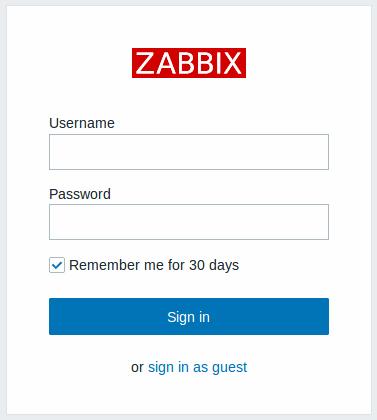
这是 Zabbix 欢迎界面。
输入用户名 Admin 和密码 zabbix,以 Zabbix 超级用户身份登录。
您将获得对所有菜单部分的访问权限。
出于安全原因,强烈建议您在首次登录后立即更改 Admin 账户的默认密码。
持久登录
如需保持登录状态最长 30 天,请在点击 登录 前选择 记住 30 天。
启用“记住 30 天”后:
- 您的会话将保持有效 30 天。
- 自动注销设置将被覆盖,在此期间您将保持登录状态。
- 在 30 天内再次访问时,系统将自动登录,无需重新输入凭据。
禁用“记住 30 天”后:
- 之前启用的自动登录设置将被清除。
- 会话将根据配置的 自动注销 时间间隔过期。
防止暴力破解攻击
如果连续五次登录失败,Zabbix 前端将暂停 30 秒,以防止暴力破解和字典攻击。
成功登录后,将显示最近一次登录失败的 IP 地址。
添加用户
要查看用户信息,请在侧边栏的垂直菜单中转到 用户 > 用户。

要添加新用户,请在右上角选择 创建用户。
在新用户表单中,请确保将用户添加到现有的某个用户组中,例如“Zabbix administrators”。
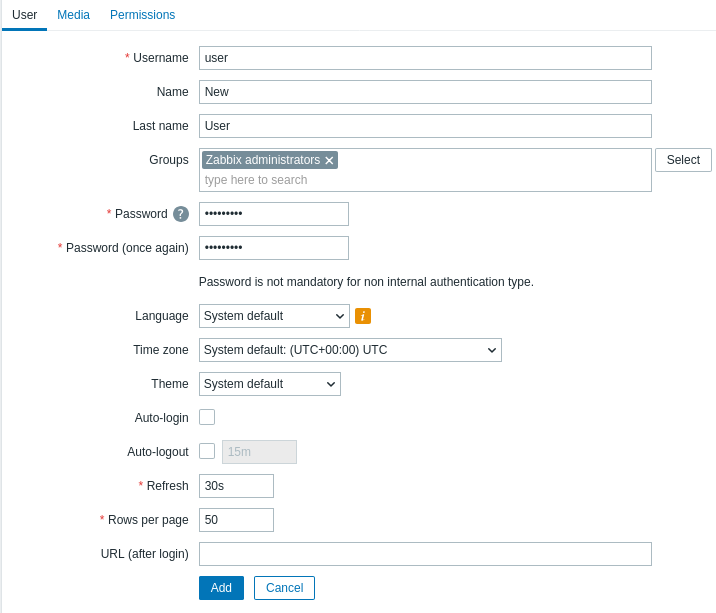
所有必填输入字段均以红色星号标记。 有关此配置表单中输入字段的详细信息,请参阅用户设置页面。
默认情况下,新用户没有定义任何媒介(通知发送方式)。 要创建媒介,请转到 媒介 选项卡并单击 添加。

在弹出窗口中输入用户的电子邮件地址。
默认情况下,所有媒介类型均处于禁用状态,可以在 告警 > 媒介类型中启用。
您可以指定媒介处于活动状态的时间段(有关格式说明,请参阅时间段指定页面)。 默认情况下,媒介始终处于活动状态。 您还可以自定义媒介处于活动状态的触发器严重性级别,但目前请保持所有级别启用。
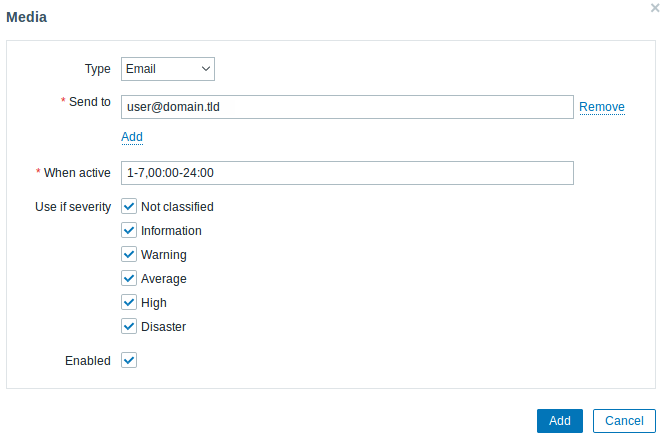
单击 添加 保存媒介,然后转到 权限 选项卡。
权限选项卡包含一个必填字段 角色。 角色决定用户可以查看哪些前端元素,以及允许执行哪些操作。 单击 选择,然后从列表中选择一个角色。 例如,选择 管理员角色,允许访问所有 Zabbix 前端部分,但 管理 部分除外。 稍后,您可以修改权限或创建更多用户角色。 选择角色后,权限将显示在同一选项卡中:
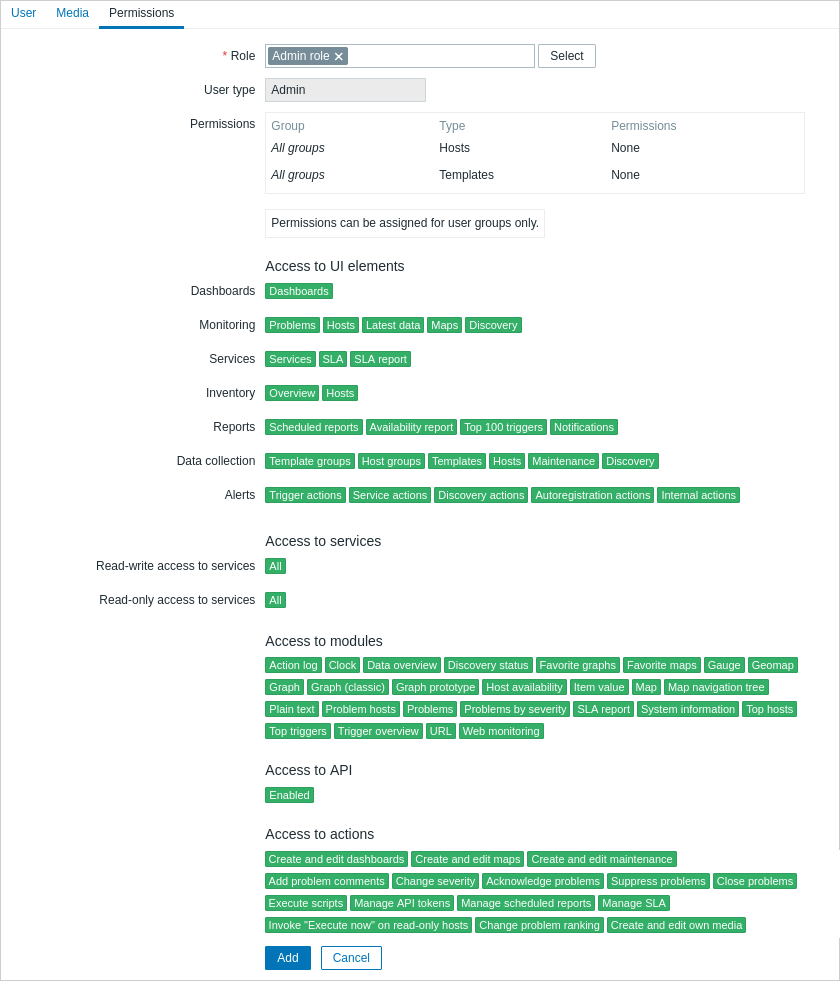
在用户属性表单中单击 添加 以保存用户。 新用户将显示在用户列表中。

添加权限
默认情况下,新用户没有访问主机和模板的权限。
要授予用户权限,请单击 Groups 列中的用户组(本例中为 Zabbix administrators)。
在 User groups 属性表单中,转到 Host permissions 选项卡,为主机组分配权限。
单击  以显示主机组选择字段:

然后单击字段旁边的 Select,查看主机组列表。 此用户需要对 Linux servers 组具有只读访问权限,因此请在列表中选中相应的复选框,然后单击 Select 确认选择。
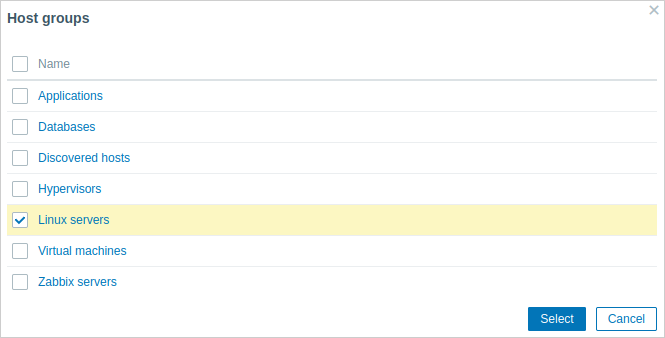
单击 Read 按钮设置权限级别,然后单击 Update 保存对用户组配置所做的更改。
要为模板授予权限,您需要切换到 Template permissions 选项卡并指定模板组。 为模板组分配权限的步骤与为主机组分配权限的步骤相同。 有关模板的概述,请参阅本快速入门中新建模板部分。
在 Zabbix 中,对主机和模板的访问权限是分配给用户组的,而不是分配给单个用户的。
完成!您现在可以尝试使用新用户的凭据登录。