
用户设置
概述
根据您的用户角色,用户设置部分可能包含以下页面:
- 个人资料或用户个人资料 - 用于自定义 Zabbix 前端的某些功能;
- 通知 - 用于自定义当前用户的通知;
- API 令牌 - 用于管理分配给当前用户的 API 令牌;
- 设备 - 用于管理属于当前用户的移动设备。
点击 Zabbix 菜单底部附近的  用户图标后,将显示可用页面列表(guest 用户不可用)。
也可以使用左上角的标题下拉菜单在页面之间切换。
用户图标后,将显示可用页面列表(guest 用户不可用)。
也可以使用左上角的标题下拉菜单在页面之间切换。
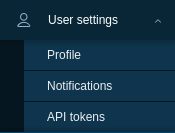 |
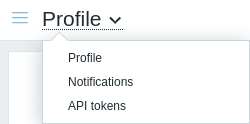 |
| 三级菜单。 | 标题下拉菜单。 |
用户配置文件
用户配置文件部分提供了设置自定义界面语言、配色主题、列表中显示的行数等选项。
此处所做的更改仅应用于当前用户。
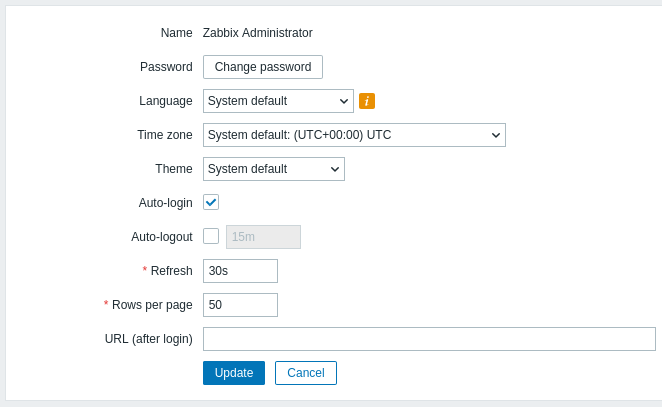
| 参数 | 描述 |
|---|---|
| 名称 | 显示用户的姓名和姓氏。 如果未设置姓名和姓氏,则显示用户名。 |
| 密码 | 点击更改密码按钮可打开三个字段:旧密码、新密码、新密码(再次输入)。 密码更改成功后,用户将从所有活动会话中退出登录。 请注意,只有使用 Zabbix 内部身份验证的用户才能更改密码。 |
| 语言 | 选择所需的界面语言,或选择系统默认以使用默认系统设置。 选择英语 (en_US)还会在前端启用美国时间/日期格式。 有关更多信息,请参阅安装其他前端语言。 |
| 时区 | 选择时区以在用户级别覆盖全局时区,或选择系统默认以使用全局时区设置。 |
| 主题 | 为您的配置文件选择特定的配色主题: 系统默认 - 使用默认系统设置; 蓝色 - 标准蓝色主题; 蓝色(经典) - 使用旧版字体的标准蓝色主题; 深色 - 备用深色主题; 深蓝色 - 深蓝色主题; 深色(经典) - 使用旧版字体的备用深色主题; 高对比度浅色 - 高对比度浅色主题; 高对比度深色 - 高对比度深色主题。 |
| 自动登录 | 选中此复选框后,Zabbix 将记住您的登录信息,并在 30 天内自动为您登录。 使用已启用的记住 30 天选项登录时: - 自动退出登录计时器会重置(会话将持续到 30 天期限结束)。 - 在 30 天内后续访问时会启用自动登录。 未使用记住 30 天选项登录时: - 自动登录参数会被清除。 - 自动退出登录将照常遵循配置的超时时间。 此功能使用浏览器 Cookie。 |
| 自动退出登录 | 选中此复选框后,经过设定的秒数将自动退出登录(最短 90 秒,最长 1 天)。 支持时间后缀,例如:90s、5m、2h、1d。 请注意,在以下情况下,此选项将不起作用: * 当监控菜单页面在后台刷新信息时。如果打开的页面会按特定时间间隔刷新数据(仪表板、图形、最新数据等),会话生命周期也会相应延长,从而禁用自动退出登录功能。 * 如果登录时选中了记住我 30 天选项;在这种情况下,自动退出登录计时器会被覆盖,使会话在整个期限内保持活动状态。 * 当通过 SSO 身份提供商(IdP)执行身份验证时,自动退出登录仅会结束 Zabbix 会话。与 IdP 的 SSO 会话仍保持活动状态,因此用户可能无需输入密码即可重新登录。 自动退出登录也可以接受“0”,这表示更新配置文件设置后将禁用自动退出登录功能。 |
| 默认维护周期 | 设置临时维护的默认维护周期。 |
| 刷新 | 设置监控菜单页面刷新信息的频率(最短 0 秒,最长 1 小时)。 支持时间后缀,例如:30s、90s、1m、1h。 |
| 每页行数 | 设置列表中每页显示的行数。行数越少(要显示的记录越少),加载速度越快。 |
| URL(登录后) | 设置登录后显示的特定 URL。例如,可以将默认的仪表板替换为监控 > 触发器的 URL。 |
通知
通知部分提供了用于自定义当前用户通知的选项。
介质选项卡允许您为用户指定介质详情,例如要使用的介质类型和地址,以及使用它们发送通知的时间。
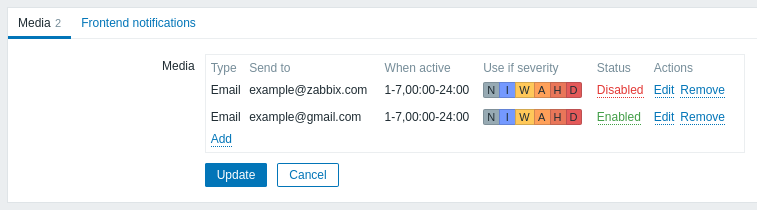
如果介质类型已被禁用:
- 名称后会显示一个黄色信息图标;
- 状态列中会显示“Disabled”。
用户是否有权限为自己更改介质详情,可根据其用户角色授予/撤销(请参见Create and edit own media选项)。超级管理员用户是否有权限为其他用户更改介质详情,也可根据其用户角色授予/撤销(请参见Create and edit user media选项)
请注意,对于已预配用户:
- 已预配的用户介质不能被删除;
- 已预配的用户介质可以被禁用/启用;
- 此类已预配用户介质中的When active、Use if severity和Enabled字段可以手动编辑;
- 可以为已预配用户手动添加额外的用户介质(例如,额外的电子邮件地址);
- 手动添加的用户介质可以被删除。
前端通知选项卡允许您设置全局通知。
API 令牌
API 令牌 部分允许您查看分配给该用户的令牌、编辑令牌详细信息以及创建新令牌。 只有在 用户角色 设置中允许 管理 API 令牌 操作时,用户才能访问此部分。

您可以按名称、过期日期或状态(启用/禁用)筛选 API 令牌。 单击列表中的令牌状态可快速启用/禁用该令牌。 您还可以在列表中选择多个令牌,然后单击列表下方的 启用/禁用 按钮,一次性启用/禁用多个令牌。
用户无法查看在 Zabbix 中分配给自己的 Auth token 值。 Auth token 值只会显示一次——在创建令牌后立即显示。 如果令牌已丢失,则必须重新生成。
设备
设备部分用于添加或移除要与 Zabbix 移动应用配合使用的移动设备。
启用 EnableMobileDevices 后,才会显示此部分。

添加设备:
- 单击添加设备。
- 在 Zabbix 移动应用中扫描二维码。
添加设备时,Zabbix 还会将推送通知媒体类型添加到您的用户媒体中。 移除设备时,该用户媒体也会被移除。 如果配置了多个推送通知媒体类型,Zabbix 会添加已启用且按字母顺序排列最靠前的媒体类型。
已添加的设备会显示在列表中。 列表显示设备的名称、ID,以及设备添加时间和上次活动的日期和时间。
您也可以移除设备。 移除设备后,其访问凭据将被撤销并从 Zabbix 中删除,此后该设备将无法再访问 Zabbix。
超级管理员还可以在用户 > 设备中管理其他用户的设备。