
批量更新
概述
有的时候你可能想要一次更改多个主机的某些属性。那么你可以使用批量更新功能来实现,而不是打开每个主机页面进行编辑。
使用批量更新
要批量更新某些主机,请执行以下操作:
- 在主机列表中,勾选要更新的主机前面的复选框
- 单击列表下方的批量更新
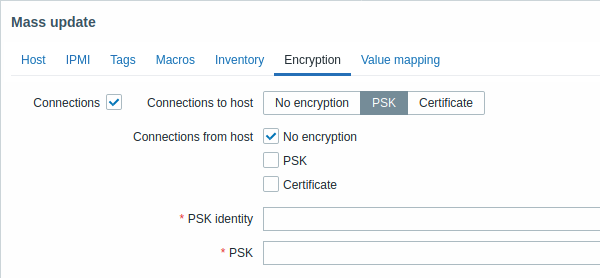
- 导航到包含所需属性的选项卡(主机、IPMI、标签、宏、资产清单、加密或值映射)
- 勾选要更新的属性对应的复选框,并为其输入新值
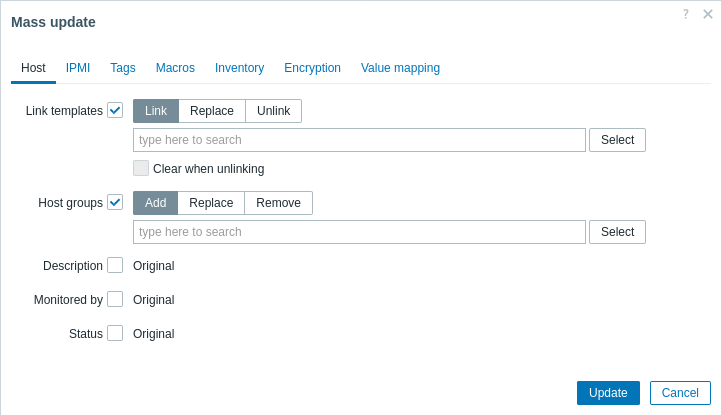
选择相应按钮更新模板链接时,可以使用以下选项:
- 链接 - 指定要链接的其他模板
- 替换 - 指定要链接的模板,同时取消链接之前已链接到主机的所有模板
- 取消链接 - 指定要取消链接的模板
要指定要链接或取消链接的模板,请在自动完成字段中开始输入模板名称,直到出现下拉列表,其中会显示匹配的模板。向下滚动以选择所需的模板。
取消链接时清除选项不仅可以取消链接之前已链接的模板,还可以删除从这些模板继承的所有实体(监控项、触发器、图形等)。
选择相应按钮更新主机组时,可以使用以下选项:
- 添加 - 从现有主机组中指定其他主机组,或为主机输入全新的主机组;
- 替换 - 从所有现有主机组中移除主机,并将其替换为此字段中指定的主机组(现有或新的主机组);
- 移除 - 从主机中移除指定的主机组。
这些字段支持自动完成:开始输入内容后,会显示包含匹配主机组的下拉列表。如果主机组是新的,也会显示在下拉列表中,并在字符串后以(新建)标识。向下滚动以选择。
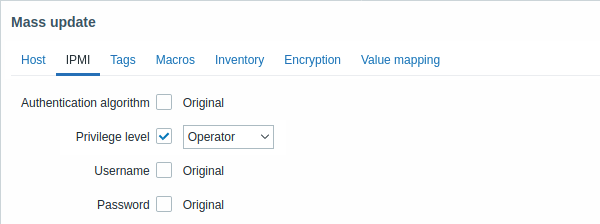
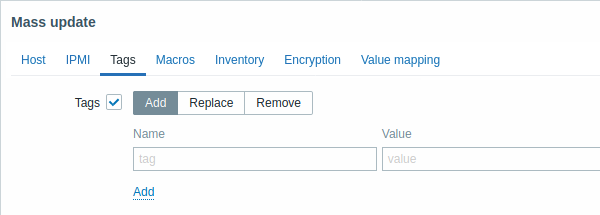
选择相应按钮更新标签时,可以使用以下选项:
- 添加 - 为主机添加新标签;
- 替换 - 从主机中移除所有现有标签,并将其替换为下方指定的标签;
- 移除 - 从主机中移除指定的标签。
标签支持用户宏、{INVENTORY.*}宏、{HOST.HOST}、{HOST.NAME}、{HOST.CONN}、{HOST.DNS}、{HOST.IP}、{HOST.PORT}和{HOST.ID}宏。请注意,名称相同但值不同的标签不被视为“重复标签”,可以添加到同一主机。
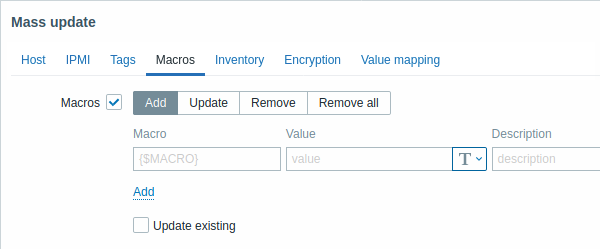
选择相应按钮更新宏时,可以使用以下选项:
- 添加 - 为主机指定其他用户宏。 如果选中更新现有项复选框,则会更新指定宏名称的值、类型和描述。 如果未选中,则当主机上已存在同名宏时,不会更新该宏。
- 更新 - 替换此列表中指定宏的值、类型和描述。 如果选中添加缺失项复选框,则会将主机上之前不存在的宏作为新宏添加。 如果未选中,则只会更新主机上已存在的宏。
- 移除 - 从主机中移除指定的宏。 如果选中排除所选项复选框,则会移除列表中未指定的所有宏。 如果未选中,则只会移除列表中指定的宏。
- 全部移除 - 从主机中移除所有用户宏。 如果未选中我确认移除所有宏复选框,则会打开新的弹出窗口,要求确认移除所有宏。
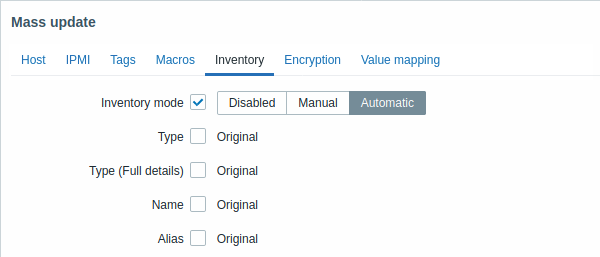
要批量更新资产清单字段,资产清单模式应设置为“手动”或“自动”。
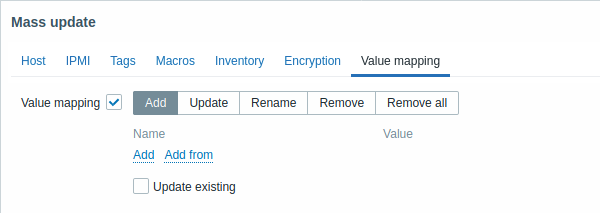
更新值映射时,可以使用包含以下选项的按钮:
- 添加 - 向主机添加值映射。如果勾选更新现有项,则会更新具有此名称的值映射的所有属性。 否则,如果已存在同名值映射,则不会更新该值映射。
- 更新 - 更新现有值映射。如果勾选添加缺失项,则会将主机上之前不存在的值映射作为新的值映射添加。 否则,只会更新主机上已存在的值映射。
- 重命名 - 为现有值映射指定新名称
- 移除 - 从主机中移除指定的值映射。如果勾选排除所选项,则会移除所有值映射,但指定的值映射除外。
- 全部移除 - 从主机中移除所有值映射。如果未勾选我确认移除所有值映射复选框,则会打开新的弹出窗口,要求确认移除。
完成所有所需更改后,单击更新。所有选定主机的属性将相应更新。