
20 円グラフ
概要
円グラフウィジェットでは、選択したアイテムの値を円またはドーナツグラフとして表示できます。
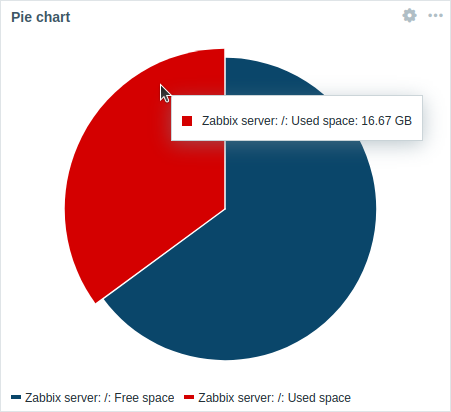 円グラフ。 |
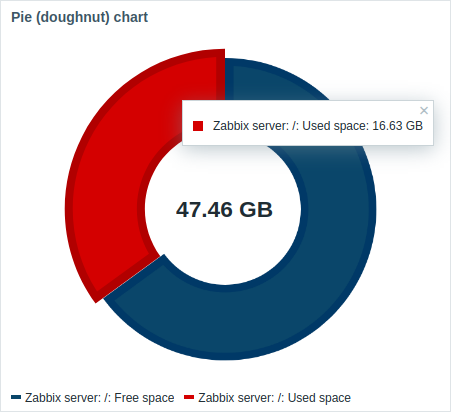 ドーナツグラフ。 |
マウスオーバーすると、フォーカスされたセクターが外側に拡大し、そのセクターの凡例が表示されます。 フォーカスされたセクターをクリックすると、ポップアウト効果が固定され、「x」で閉じるまでその状態が維持されます。
これらのグラフは、ベクター画像描画技術を使用して描画されます。
設定
設定するには、タイプとして Pie chart を選択します。
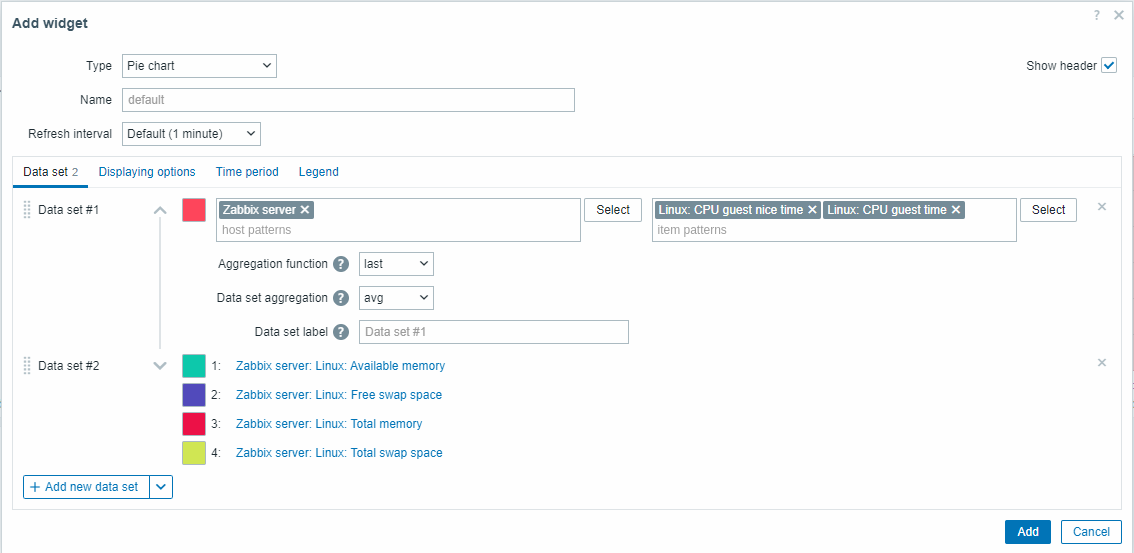
データセット
データセット タブでは、データセットを追加して円グラフに表示するデータを選択できます。 追加できるデータセットの種類は 2 つあります。
- アイテムパターン - 一致するアイテムのデータを表示します。グラフは、各アイテムごとに同じ色の濃淡を使って描画されます。
- アイテムリスト - 選択したアイテムのデータを表示します。グラフは、各アイテムごとに異なる色を使って描画されます。
既定では、アイテムパターン のデータセットが追加されます。
| データセット | アイテムパターン のデータセットの場合: ホストとアイテムのパターンを選択または入力します。入力したパターンに一致するアイテムのデータが円グラフに表示されます。最大 50 アイテムまで表示できます。 選択にはワイルドカードパターンを使用できます(たとえば、 * は 0 文字以上に一致する結果を返します)。ワイルドカードパターンを指定するには、文字列を手動で入力して Enter を押します。 ワイルドカード記号は常に解釈されるため、たとえば item* という名前のアイテムを個別に追加することは、他に一致するアイテム(たとえば item2、item3)がある場合はできません。 アイテムパターン のデータセットでは、ホストとアイテムのパターンを指定することが必須です。 参照: データセット設定の詳細。 アイテムリスト のデータセットの場合: アイテムの追加 ボタンをクリックして、円グラフに表示するアイテムを選択します。 アイテム名の後にある Type ドロップダウンで、各アイテムの表示タイプを選択できます。 Normal - アイテム値は円グラフ上で比例表示されます(既定)。 Total - アイテム値が円グラフ全体を占めます。なお、"Total" アイテムは円グラフごとに 1 つだけ存在でき、円グラフの凡例では最初に表示されます。アイテムが "Total" に設定されている場合、Data set aggregation パラメータ(下記参照)は無効になり、"not used" に設定されます。 Zabbix 7.0.1 以降では、Add widget ボタンをクリックして、アイテムの データソース として互換性のあるウィジェットも選択できます。ウィジェットにも個別のアイテムと同じオプションが適用されます。 アイテムリスト のデータセットでは、アイテムまたはウィジェットの指定が必須です。 参照: データセット設定の詳細。 数値型のアイテムのみ使用できます。 テンプレートダッシュボード でウィジェットを設定する場合、ホストパターンを指定するパラメータは使用できません。また、アイテムリストを指定するパラメータでは、テンプレートで設定されたアイテム のみを選択できます。 |
|
| Aggregation function | 選択した Time period 内で、データセットの各アイテムに使用する集計関数を指定します: min - 最小値を表示します。 max - 最大値を表示します。 avg - 平均値を表示します。 sum - 値の合計を表示します。 count - 値の件数を表示します。 first - 最初の値を表示します。 last - 最後の値を表示します(既定)。 集計により、選択した間隔(5 分、1 時間、1 日)の集計値を表示できます。 min、max、avg、sum では数値データのみ表示できます。count では、非数値データは数値に変換されます。 |
|
| Data set aggregation | データセット全体に使用する集計関数を指定します: not used - 集計なし。アイテムは個別に表示されます(既定)。 min - 最小値を表示します。 max - 最大値を表示します。 avg - 平均値を表示します。 sum - 値の合計を表示します。 count - 値の件数を表示します。 集計により、Time period タブで選択した、またはダッシュボード全体に使用される間隔(5 分、1 時間、1 日)の集計値を表示できます。 |
|
| Data set label | データセットのカスタムラベルを指定します。 ラベルは、データセットの設定画面と円グラフの凡例(集計データセットの場合)に表示されます。 Data set label を指定したものを含め、すべてのデータセットには番号が付けられます。ラベルを指定しない場合、データセットには番号に基づいて自動的にラベルが付けられます(例: "Data set #2"、"Data set #3" など)。データセットの並べ替えやドラッグ後には、データセット番号が再計算されます。 長すぎるデータセットラベルは、表示される場所に収まるように短縮されます(例: "Number of proc...")。 |
|
データセット設定の詳細
既存のデータセットは一覧で表示されます。これらのデータセットは、並べ替え、展開/折りたたみ、色の変更、複製が可能です。
詳細については、Graphウィジェットのデータセット設定の詳細を参照してください。
これらの詳細は、Pie chartウィジェットにも適用されます。
表示オプション
表示オプション タブでは、円グラフの履歴データの選択と表示オプションを定義できます。
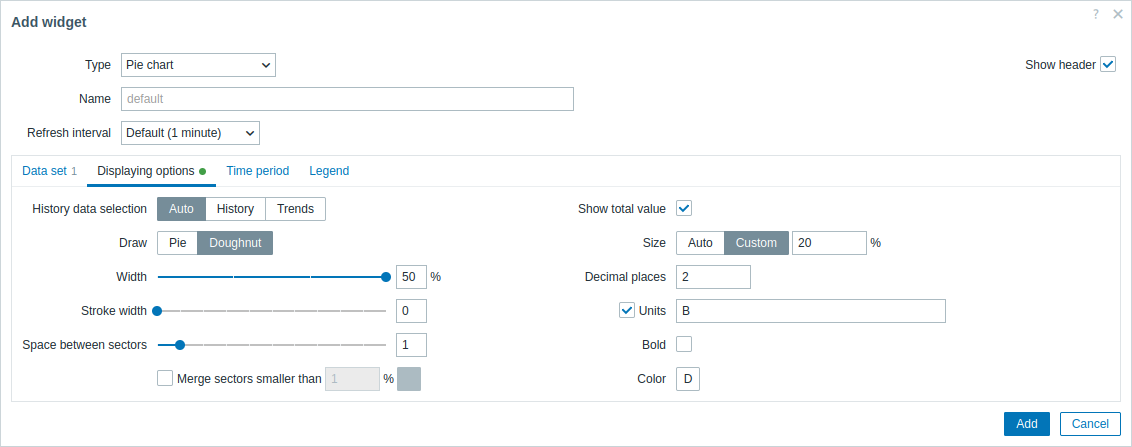
| 履歴データの選択 | データソースを選択します: Auto - データは従来のアルゴリズムに従って取得されます(デフォルト); History - 履歴からのデータ; Trends - トレンドからのデータ。 |
||
| 描画 | 円グラフの表示スタイルを選択します: Pie - 完全な円グラフ(セクターは半径の100%を占めます); Doughnut - 中央が空いた円グラフ(セクターは半径の最大50%を使用します)。 |
||
| セクター間のスペース | セクター間のスペースサイズ(0-10の単位)を選択します(デフォルトは「1」)。 | ||
| N%未満のセクターを結合 | チェックボックスをオンにすると、N%未満のセクターを結合します。 有効にすると、結合されたセクターの色と、小さいセクターを結合するためのしきい値パーセンテージ(N)を選択します。 |
||
| 描画スタイル: Doughnut | |||
| 幅 | ドーナツの幅を選択します: 半径の20、30、40、または50%(デフォルト)。 | ||
| 線幅 | ドーナツセクターの境界線の幅(0-10)を選択します。 Zabbix 7.0.1以降でサポートされています。 |
||
| 合計値を表示 | チェックボックスをオンにすると、ドーナツグラフの中央に合計値を表示します。 | ||
| サイズ | 合計値のサイズオプションを選択します: Auto - テキストサイズは、ドーナツ中央に読みやすく収まるよう自動的に調整されます; Custom - ウィジェット全体の高さに対する割合としてテキストサイズを指定します。 |
||
| 小数点以下桁数 | 合計値の小数点以下桁数(0-6)を指定します。 | ||
| 単位 | 合計値の単位を指定します。 | ||
| 太字 | チェックボックスをオンにすると、合計値を太字で表示します。 | ||
| 色 | 合計値の色を選択します。 | ||
期間
期間タブでは、円グラフの集計設定に対してカスタム期間を設定できます。
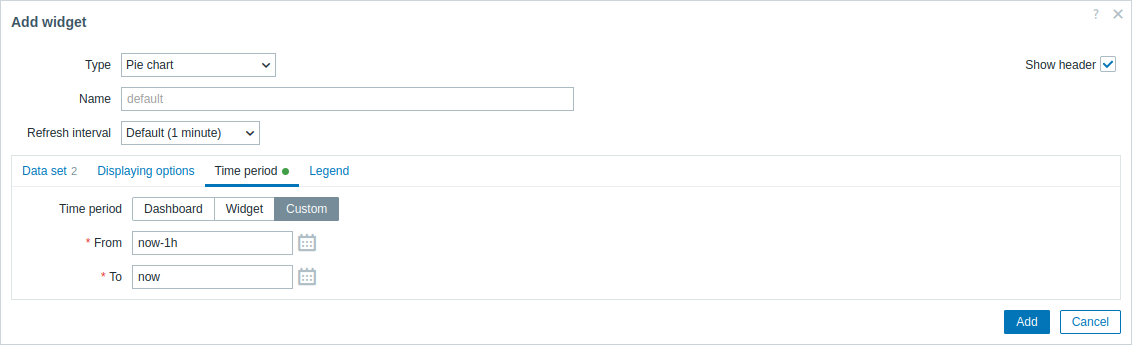
| 期間 | 期間のdata sourceを選択します: ダッシュボード - 期間セレクターをデータソースとして設定します。 ウィジェット - ウィジェットパラメータで指定した互換性のあるウィジェットをデータソースとして設定します。 カスタム - 開始および終了パラメータで指定した期間をデータソースとして設定します。設定すると、ウィジェットの右上隅に時計アイコンが表示され、マウスオーバーで設定された時刻が示されます。 |
| ウィジェット | 期間のデータソースとして、互換性のあるウィジェット(グラフ、グラフ(クラシック)、グラフプロトタイプ)を入力または選択します。 このパラメータは、期間が「ウィジェット」に設定されている場合に使用できます。 |
| 開始 | 期間の開始を入力または選択します。 相対時間構文( now、now/d、now/w-1w など)をサポートしています。このパラメータは、期間が「カスタム」に設定されている場合に使用できます。 |
| 終了 | 期間の終了を入力または選択します。 相対時間構文( now、now/d、now/w-1w など)をサポートしています。このパラメータは、期間が「カスタム」に設定されている場合に使用できます。 |
凡例
凡例タブでは、円グラフの凡例をカスタマイズできます。
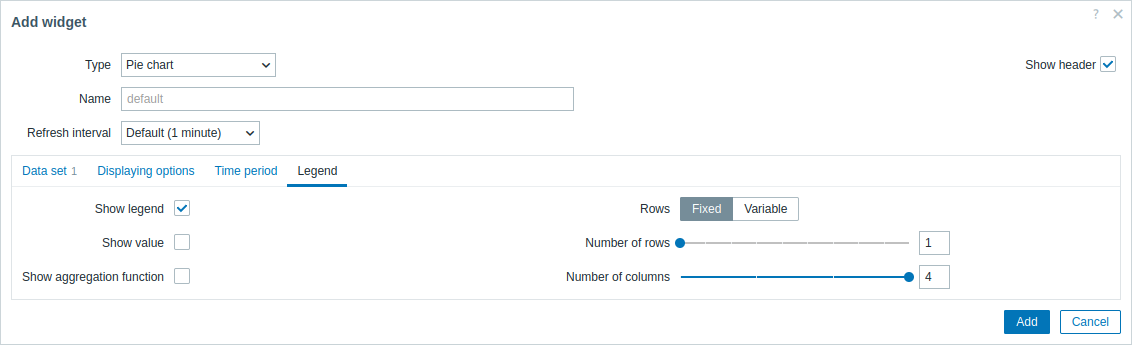
| 凡例を表示 | このチェックボックスをオフにすると、円グラフ上の凡例を非表示にします(デフォルトでオン)。 |
| 値を表示 | このチェックボックスをオンにすると、凡例にアイテムの値を表示します。 |
| 集計関数を表示 | このチェックボックスをオンにすると、凡例に集計関数を表示します。 |
| 行 | 凡例の行の表示モードを選択します: 固定 - 表示される行数は、行数パラメータの値によって決まります。 可変 - 表示される行数は、設定されたアイテム数によって決まり、最大行数パラメータの値を超えません。 |
| 行数/ 最大行数 |
行が「固定」に設定されている場合、表示する凡例の行数を設定します(1~10)。 行が「可変」に設定されている場合、表示する凡例の最大行数を設定します(1~10)。 |
| 列数 | 表示する凡例の列数を設定します(1~4)。 このパラメータは、値を表示がオフの場合に使用できます。 |
円グラフウィジェットに表示される情報は、ウィジェットメニューを使用して .png 画像としてダウンロードできます。
ウィジェットのスクリーンショットは、Downloads フォルダに保存されます。