
21 Diagramme circulaire
Présentation
Le widget de graphique circulaire vous permet d'afficher les valeurs des éléments sélectionnés sous forme de graphique en secteurs ou en anneau.
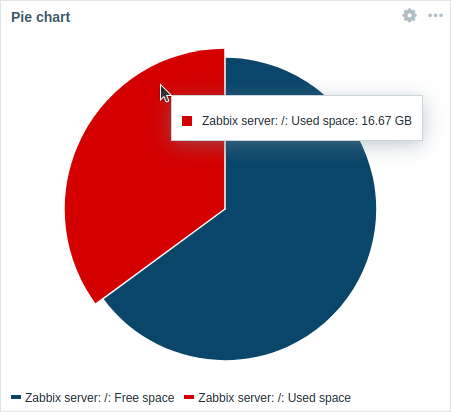 Graphique en secteurs. |
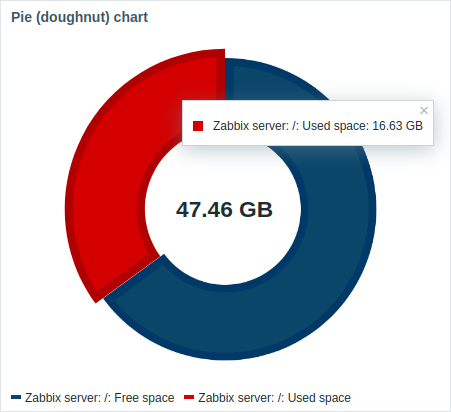 Graphique en anneau. |
Lorsque vous passez la souris dessus, le secteur ciblé s'agrandit vers l'extérieur et la légende de ce secteur s'affiche. Cliquer sur le secteur ciblé rend l'effet de détachement permanent, jusqu'à sa fermeture avec « x ».
Les graphiques sont dessinés à l'aide d'une technique de dessin d'images vectorielles.
Les informations affichées dans le widget Graphique circulaire peuvent être téléchargées sous forme d'image PNG en sélectionnant l'option Télécharger l'image dans le menu du widget.
Configuration
Pour configurer, sélectionnez Pie chart comme type :
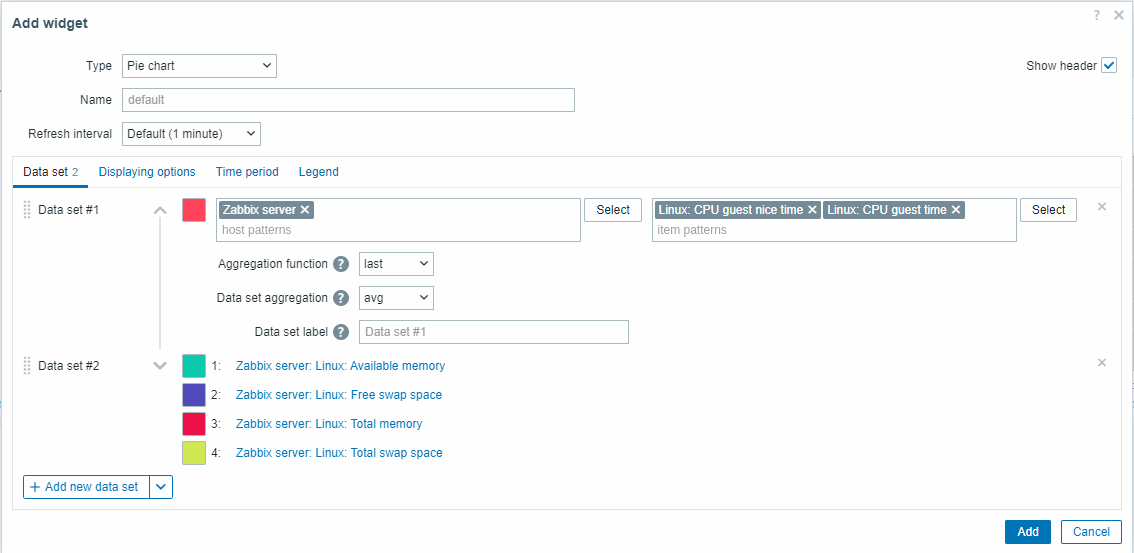
Ensemble de données
L’onglet Ensemble de données permet de sélectionner les données du graphique circulaire en ajoutant des ensembles de données. Deux types d’ensembles de données peuvent être ajoutés :
- Modèles d’éléments - les données des éléments correspondants sont affichées. Vous pouvez choisir une couleur de base unique ou sélectionner une ligne de palette afin d’attribuer des couleurs distinctes à chaque élément correspondant.
- Liste d’éléments - les données des éléments sélectionnés sont affichées. Vous pouvez choisir individuellement la couleur de chaque élément à l’aide du sélecteur.
Par défaut, un ensemble de données de type Modèles d’éléments est ajouté.
| Ensemble de données | Pour un ensemble de données Modèles d’éléments : Sélectionnez ou saisissez des modèles d’hôtes et d’éléments ; les données des éléments correspondant aux modèles saisis seront affichées sur le graphique circulaire ; jusqu’à 50 éléments peuvent être affichés. Des modèles avec caractères génériques peuvent être utilisés pour la sélection (par exemple, * renverra les résultats correspondant à zéro caractère ou plus).Pour spécifier un modèle avec caractère générique, saisissez manuellement la chaîne et appuyez sur Entrée. Le symbole générique est toujours interprété. Il n’est donc pas possible d’ajouter individuellement, par exemple, un élément nommé item* s’il existe d’autres éléments correspondants (par exemple, item2, item3). La spécification de modèles d’hôtes et d’éléments est obligatoire pour les ensembles de données de type « Modèles d’éléments ». Voir également : Détails de la configuration de l’ensemble de données. Pour un ensemble de données de type Liste d’éléments : Sélectionnez les éléments à afficher sur le graphique circulaire en cliquant sur le bouton Ajouter un élément. La liste déroulante Type située après le nom de l’élément permet de sélectionner le type d’affichage de chaque élément : Normal - la valeur de l’élément est représentée proportionnellement sur le graphique circulaire (par défaut) ; Total - la valeur de l’élément occupe l’intégralité du graphique circulaire. Notez qu’un seul élément « Total » peut exister par graphique circulaire et qu’il sera placé en premier dans la légende du graphique circulaire. Si un élément est défini sur « Total », le paramètre Agrégation de l’ensemble de données (voir ci-dessous) sera désactivé et défini sur « non utilisé ». Vous pouvez également sélectionner des widgets compatibles comme source de données pour les éléments en cliquant sur le bouton Ajouter un widget. Les mêmes options s’appliquent aux widgets et aux éléments individuels. La spécification d’éléments ou de widgets est obligatoire pour les ensembles de données de type « Liste d’éléments ». Voir également : Détails de la configuration de l’ensemble de données. Notez que seuls les types d’éléments numériques sont autorisés. Lors de la configuration du widget sur un tableau de bord de modèle, le paramètre permettant de spécifier des modèles d’hôtes n’est pas disponible et le paramètre permettant de spécifier une liste d’éléments autorise uniquement la sélection des éléments configurés sur le modèle. |
|
| Fonction d’agrégation | Spécifiez la fonction d’agrégation à utiliser pour chaque élément de l’ensemble de données dans la Période sélectionnée : min - afficher la plus petite valeur ; max - afficher la plus grande valeur ; avg - afficher la valeur moyenne ; sum - afficher la somme des valeurs ; count - afficher le nombre de valeurs ; first - afficher la première valeur ; last - afficher la dernière valeur (par défaut). L’agrégation permet d’afficher une valeur agrégée pour l’intervalle spécifié (5 minutes, une heure, un jour). Seules les données numériques peuvent être affichées pour min, max, avg et sum. Pour count, les données non numériques seront converties en données numériques. |
|
| Agrégation de l’ensemble de données | Spécifiez la fonction d’agrégation à utiliser pour l’ensemble de données : non utilisé - aucune agrégation, les éléments sont affichés séparément (par défaut) ; min - afficher la plus petite valeur ; max - afficher la plus grande valeur ; avg - afficher la valeur moyenne ; sum - afficher la somme des valeurs ; count - afficher le nombre de valeurs. L’agrégation permet d’afficher une valeur agrégée pour l’intervalle spécifié (5 minutes, une heure, un jour), sélectionné dans l’onglet Période ou utilisé pour l’ensemble du tableau de bord. |
|
| Libellé de l’ensemble de données | Spécifiez un libellé personnalisé pour l’ensemble de données. Le libellé est affiché dans la configuration de l’ensemble de données et dans la légende du graphique circulaire (pour les ensembles de données agrégés). Tous les ensembles de données sont numérotés, y compris ceux auxquels un Libellé de l’ensemble de données a été attribué. Si aucun libellé n’est spécifié, l’ensemble de données reçoit automatiquement un libellé correspondant à son numéro (par exemple, « Ensemble de données n° 2 », « Ensemble de données n° 3 », etc.). La numérotation des ensembles de données est recalculée après leur réorganisation ou leur déplacement par glisser-déposer. Les libellés d’ensembles de données trop longs sont raccourcis pour s’adapter à leur emplacement d’affichage (par exemple, « Nombre de proc... »). |
|
Détails de configuration de l'ensemble de données
Les ensembles de données existants sont affichés dans une liste. Vous pouvez réorganiser, développer/réduire, modifier les couleurs et cloner ces ensembles de données.
Pour plus d'informations, consultez les détails de configuration de l'ensemble de données dans le widget Graph. Ces détails s'appliquent également au widget Pie chart.
Options d'affichage
L'onglet Options d'affichage vous permet de définir la sélection des données d'historique et les options de visualisation du graphique circulaire :
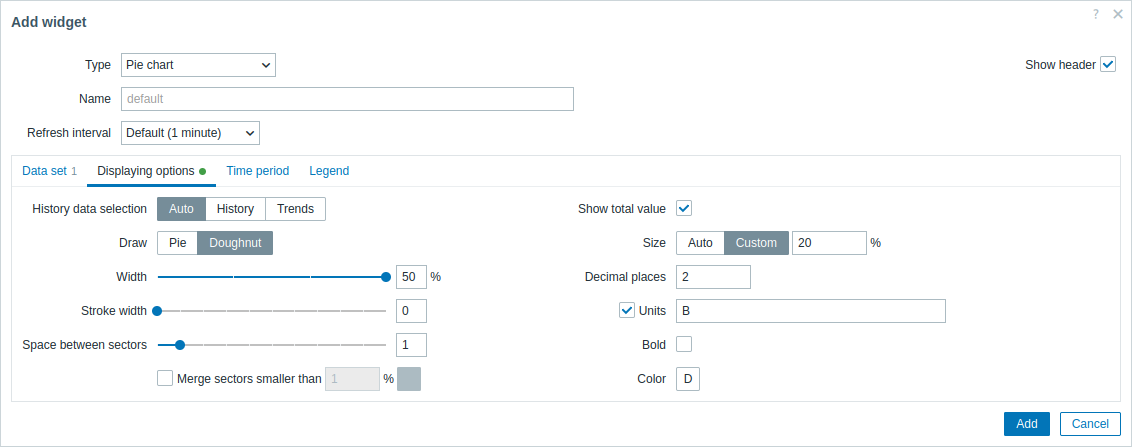
| Sélection des données d'historique | Sélectionnez la source de données : Auto - les données sont obtenues selon l'algorithme classique (par défaut) ; History - données provenant de l'historique ; Trends - données provenant des tendances. |
||
| Tracer | Sélectionnez le style de visualisation du graphique circulaire : Pie - un cercle plein (les secteurs occupent 100 % du rayon) ; Doughnut - un cercle avec un espace vide au centre (les secteurs occupent jusqu'à 50 % du rayon). |
||
| Espace entre les secteurs | Sélectionnez la taille de l'espace (en unités de 0 à 10) entre les secteurs (la valeur par défaut est « 1 »). | ||
| Fusionner les secteurs inférieurs à N % | Cochez la case pour fusionner les secteurs inférieurs à N %. Si cette option est activée, sélectionnez la couleur des secteurs fusionnés et le seuil en pourcentage (N) pour la fusion des petits secteurs. |
||
| Style de tracé : Doughnut | |||
| Largeur | Sélectionnez la largeur de l'anneau : 20, 30, 40 ou 50 % (par défaut) du rayon. | ||
| Largeur du contour | Sélectionnez la largeur de la bordure du secteur de l'anneau (0 à 10). | ||
| Afficher la valeur totale | Cochez la case pour afficher la valeur totale au centre du graphique en anneau. | ||
| Taille | Sélectionnez l'option de taille pour la valeur totale : Auto - la taille du texte est ajustée automatiquement afin qu'il soit lisible au centre de l'anneau ; Custom - indiquez la taille du texte sous forme de pourcentage de la hauteur totale du widget. |
||
| Décimales | Indiquez le nombre de décimales pour la valeur totale (0 à 6). | ||
| Unités | Indiquez les unités de la valeur totale. | ||
| Gras | Cochez la case pour afficher la valeur totale en gras. | ||
| Couleur | Sélectionnez la couleur de la valeur totale. | ||
Période
L’onglet Période vous permet de définir une période personnalisée pour les paramètres d’agrégation du graphique circulaire :
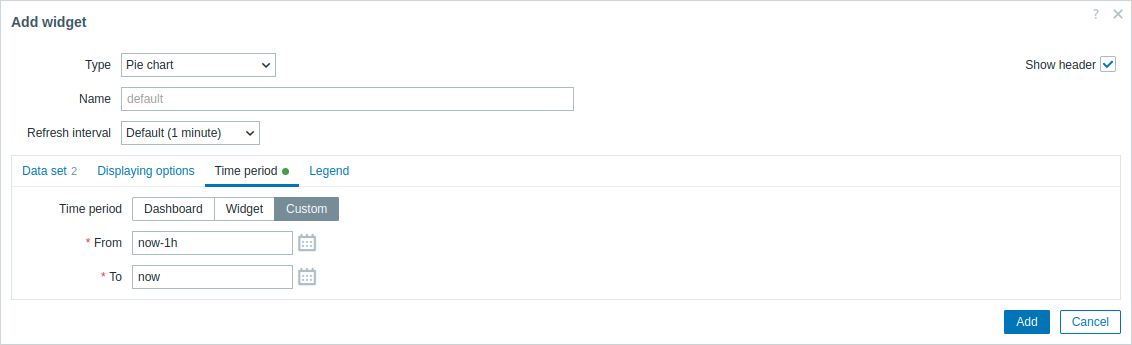
| Période | Sélectionnez la source de données pour la période : Tableau de bord - définissez le sélecteur Période comme source de données ; Widget - définissez un widget compatible spécifié dans le paramètre Widget comme source de données ; Personnalisée - définissez la période spécifiée dans les paramètres De et À comme source de données ; si elle est définie, une icône d’horloge s’affiche dans le coin supérieur droit du widget et indique l’heure définie au survol de la souris. |
| Widget | Saisissez ou sélectionnez un widget compatible (Graphique, Graphique (classique), Prototype de graphique) comme source de données pour la période. Ce paramètre est disponible si Période est défini sur « Widget ». |
| De | Saisissez ou sélectionnez le début de la période. La syntaxe des périodes relatives ( now, now/d, now/w-1w, etc.) est prise en charge.Ce paramètre est disponible si Période est défini sur « Personnalisée ». |
| À | Saisissez ou sélectionnez la fin de la période. La syntaxe des périodes relatives ( now, now/d, now/w-1w, etc.) est prise en charge.Ce paramètre est disponible si Période est défini sur « Personnalisée ». |
Légende
L’onglet Légende vous permet de personnaliser la légende du graphique circulaire :
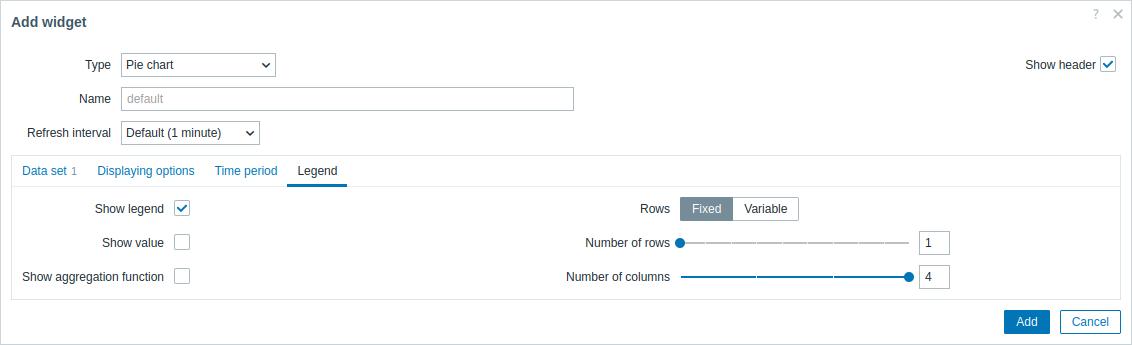
| Afficher la légende | Décochez cette case pour masquer la légende du graphique circulaire (cochée par défaut). |
| Afficher la valeur | Cochez cette case pour afficher la valeur de l’élément dans la légende. |
| Afficher la fonction d’agrégation | Cochez cette case pour afficher la fonction d’agrégation dans la légende. |
| Lignes | Sélectionnez le mode d’affichage des lignes de la légende : Fixe - le nombre de lignes affichées est déterminé par la valeur du paramètre Nombre de lignes ; Variable - le nombre de lignes affichées est déterminé par le nombre d’éléments configurés, sans dépasser la valeur du paramètre Nombre maximal de lignes. |
| Nombre de lignes/ Nombre maximal de lignes |
Si Lignes est défini sur « Fixe », définissez le nombre de lignes de légende à afficher (1-10). Si Lignes est défini sur « Variable », définissez le nombre maximal de lignes de légende à afficher (1-10). |
| Nombre de colonnes | Définissez le nombre de colonnes de légende à afficher (1-4). Ce paramètre est disponible si Afficher la valeur n’est pas coché. |