
20 Grafico a torta
Panoramica
Il widget del grafico a torta consente di visualizzare i valori degli item selezionati come grafico a torta o a ciambella.
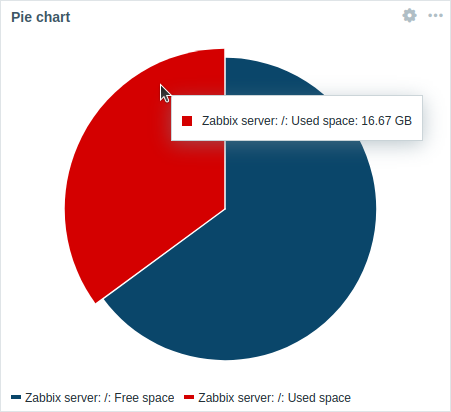 Grafico a torta. |
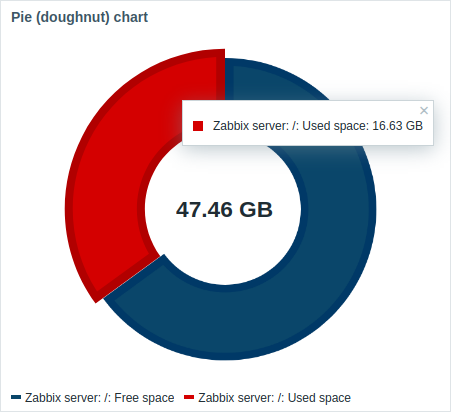 Grafico a ciambella. |
Al passaggio del mouse, il settore evidenziato si ingrandisce verso l'esterno e viene visualizzata la legenda per questo settore. Facendo clic sul settore evidenziato, l'effetto di espansione diventa permanente, fino alla chiusura con "x".
I grafici vengono disegnati utilizzando una tecnica di disegno di immagini vettoriali.
Configurazione
Per configurare, selezionare Pie chart come tipo:
Data set
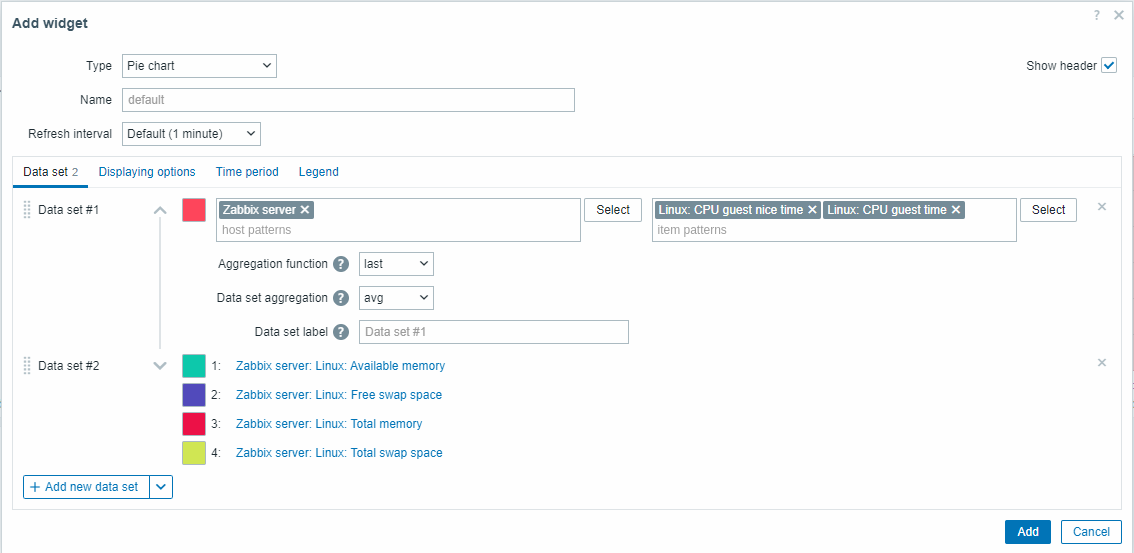
La scheda Data set consente di selezionare i dati per il grafico a torta aggiungendo dei data set. È possibile aggiungere due tipi di data set:
- Item patterns - vengono visualizzati i dati degli item corrispondenti. Il grafico viene disegnato usando diverse tonalità di un unico colore per ciascun item.
- Item list - vengono visualizzati i dati degli item selezionati. Il grafico viene disegnato usando colori diversi per ciascun item.
Per impostazione predefinita, viene aggiunto un data set Item patterns.
| Data set | Per il data set Item patterns: Selezionare o immettere i pattern di host e item; verranno visualizzati nel grafico a torta i dati degli item che corrispondono ai pattern immessi; è possibile visualizzare fino a 50 item. Per la selezione è possibile usare pattern con caratteri jolly (ad esempio, * restituirà i risultati che corrispondono a zero o più caratteri).Per specificare un pattern con caratteri jolly, immettere manualmente la stringa e premere Enter. Il simbolo jolly viene sempre interpretato, quindi non è possibile aggiungere singolarmente, ad esempio, un item denominato item* se esistono altri item corrispondenti (ad esempio, item2, item3). La specifica dei pattern di host e item è obbligatoria per i data set "Item patterns". Vedere anche: Data set configuration details. Per il data set Item list: Selezionare gli item per il grafico a torta facendo clic sul pulsante Add item. Il menu a discesa Type dopo il nome dell'item consente di selezionare il tipo di visualizzazione per ciascun item: Normal - il valore dell'item è rappresentato in modo proporzionale nel grafico a torta (predefinito); Total - il valore dell'item occupa l'intero grafico a torta. Si noti che può esistere un solo item "Total" per ogni grafico a torta e verrà posizionato per primo nella legenda del grafico a torta. Se un item è impostato su "Total", il parametro Data set aggregation (vedere sotto) verrà disabilitato e impostato su "not used". A partire da Zabbix 7.0.1, è inoltre possibile selezionare widget compatibili come data source per gli item facendo clic sul pulsante Add widget. Le stesse opzioni si applicano ai widget come ai singoli item. La specifica di item o widget è obbligatoria per i data set "Item list". Vedere anche: Data set configuration details. Si noti che sono consentiti solo tipi di item numerici. Quando si configura il widget in una template dashboard, il parametro per specificare i pattern di host non è disponibile e il parametro per specificare un elenco di item consente di selezionare solo gli item configurati nel template. |
|
| Aggregation function | Specificare quale funzione di aggregazione usare per ciascun item nel data set all'interno del Time period selezionato: min - visualizza il valore più piccolo; max - visualizza il valore più grande; avg - visualizza il valore medio; sum - visualizza la somma dei valori; count - visualizza il conteggio dei valori; first - visualizza il primo valore; last - visualizza l'ultimo valore (predefinito). L'aggregazione consente di visualizzare un valore aggregato per l'intervallo scelto (5 minuti, un'ora, un giorno). Solo i dati numerici possono essere visualizzati per min, max, avg e sum. Per count, i dati non numerici verranno convertiti in numerici. |
|
| Data set aggregation | Specificare quale funzione di aggregazione usare per l'intero data set: not used - nessuna aggregazione, gli item vengono visualizzati separatamente (predefinito); min - visualizza il valore più piccolo; max - visualizza il valore più grande; avg - visualizza il valore medio; sum - visualizza la somma dei valori; count - visualizza il conteggio dei valori. L'aggregazione consente di visualizzare un valore aggregato per l'intervallo (5 minuti, un'ora, un giorno) selezionato nella scheda Time period o utilizzato per l'intera dashboard. |
|
| Data set label | Specificare un'etichetta personalizzata per il data set. L'etichetta viene visualizzata nella configurazione del data set e nella legenda del grafico a torta (per i data set aggregati). Tutti i data set sono numerati, inclusi quelli con un Data set label specificato. Se non viene specificata alcuna etichetta, il data set verrà etichettato automaticamente in base al proprio numero (ad esempio, "Data set #2", "Data set #3", ecc.). La numerazione dei data set viene ricalcolata dopo il riordino/trascinamento dei data set. Le etichette dei data set troppo lunghe verranno abbreviate per adattarsi allo spazio in cui sono visualizzate (ad esempio, "Number of proc..."). |
|
Dettagli di configurazione del set di dati
I set di dati esistenti sono visualizzati in un elenco. È possibile riordinarli, espanderli/comprimerli, modificarne i colori e clonare questi set di dati.
Per ulteriori informazioni, vedere i dettagli di configurazione del set di dati nel widget Graph. Questi dettagli si applicano anche al widget Pie chart.
Opzioni di visualizzazione
La scheda Opzioni di visualizzazione consente di definire le opzioni di selezione dei dati storici e di visualizzazione per il grafico a torta:
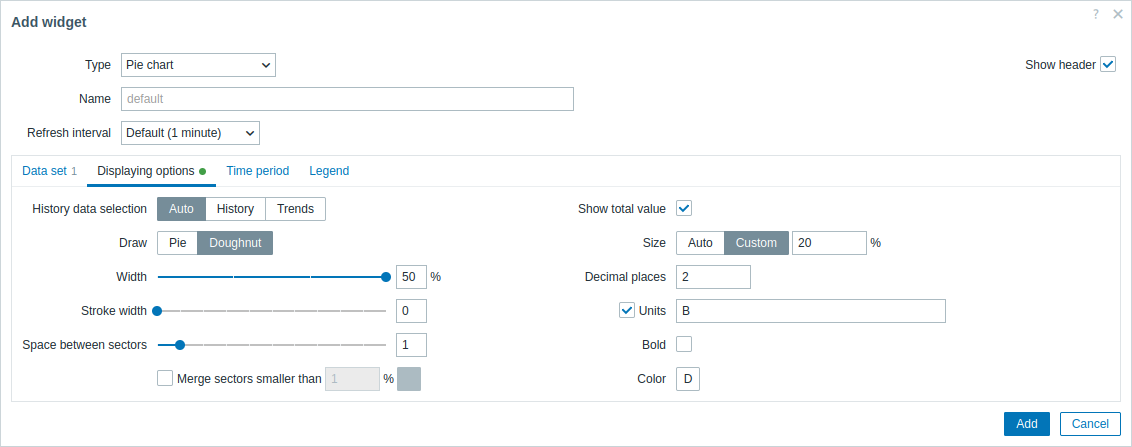
| Selezione dei dati storici | Seleziona la sorgente dati: Auto - i dati vengono recuperati in base al algoritmo classico (predefinito); History - dati dalla history; Trends - dati dai trends. |
||
| Disegno | Seleziona lo stile di visualizzazione del grafico a torta: Pie - una torta completa (i settori occupano il 100% del raggio); Doughnut - una torta con un cerchio vuoto al centro (i settori occupano fino al 50% del raggio). |
||
| Spazio tra i settori | Seleziona la dimensione dello spazio (in unità da 0 a 10) tra i settori (il valore predefinito è "1"). | ||
| Unisci i settori più piccoli di N% | Seleziona la casella per unire i settori più piccoli di N%. Se abilitato, seleziona il colore per i settori uniti e la soglia percentuale (N) per l'unione dei settori piccoli. |
||
| Stile di disegno: Doughnut | |||
| Larghezza | Seleziona la larghezza del doughnut: 20, 30, 40 o 50% (predefinito) del raggio. | ||
| Larghezza del bordo | Seleziona la larghezza del bordo del settore del doughnut (0-10). Supportato da Zabbix 7.0.1. |
||
| Mostra valore totale | Seleziona la casella per mostrare il valore totale al centro del grafico doughnut. | ||
| Dimensione | Seleziona l'opzione di dimensione per il valore totale: Auto - la dimensione del testo viene regolata automaticamente per adattarsi in modo leggibile al centro del doughnut; Custom - specifica la dimensione del testo come percentuale dell'altezza rispetto all'altezza totale del widget. |
||
| Decimali | Specifica il numero di cifre decimali per il valore totale (0-6). | ||
| Unità | Specifica le unità per il valore totale. | ||
| Grassetto | Seleziona la casella per visualizzare il valore totale in grassetto. | ||
| Colore | Seleziona il colore per il valore totale. | ||
Periodo di tempo
La scheda Periodo di tempo consente di impostare un periodo di tempo personalizzato per le impostazioni di aggregazione del grafico a torta:
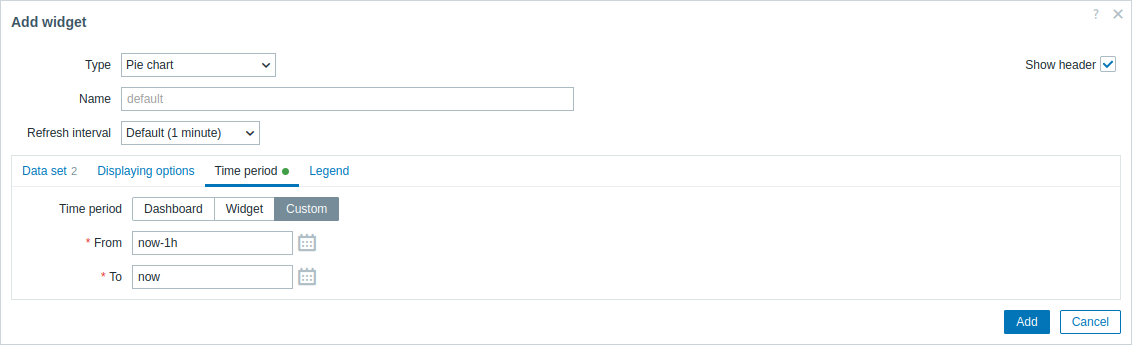
| Periodo di tempo | Selezionare la sorgente dati per il periodo di tempo: Dashboard - imposta il selettore Periodo di tempo come sorgente dati; Widget - imposta come sorgente dati un widget compatibile specificato nel parametro Widget; Personalizzato - imposta come sorgente dati il periodo di tempo specificato nei parametri Da e A; se impostato, nell'angolo in alto a destra del widget verrà visualizzata un'icona a forma di orologio, che indica l'orario impostato al passaggio del mouse. |
| Widget | Immettere o selezionare un widget compatibile (Graph, Graph (classic), Graph prototype) come sorgente dati per il periodo di tempo. Questo parametro è disponibile se Periodo di tempo è impostato su "Widget". |
| Da | Immettere o selezionare l'inizio del periodo di tempo. È supportata la sintassi del tempo relativo ( now, now/d, now/w-1w, ecc.).Questo parametro è disponibile se Periodo di tempo è impostato su "Personalizzato". |
| A | Immettere o selezionare la fine del periodo di tempo. È supportata la sintassi del tempo relativo ( now, now/d, now/w-1w, ecc.).Questo parametro è disponibile se Periodo di tempo è impostato su "Personalizzato". |
Legenda
La scheda Legenda consente di personalizzare la legenda del grafico a torta:
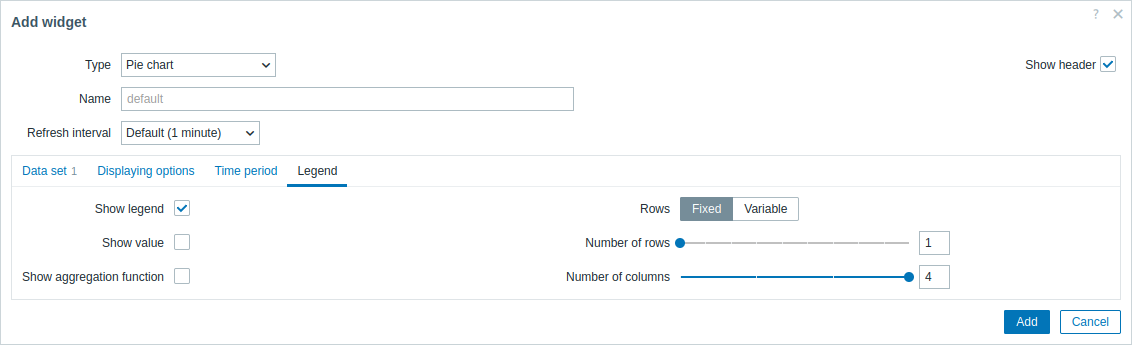
| Mostra legenda | Deseleziona questa casella di controllo per nascondere la legenda nel grafico a torta (selezionata per impostazione predefinita). |
| Mostra valore | Seleziona questa casella di controllo per mostrare il valore dell'item nella legenda. |
| Mostra funzione di aggregazione | Seleziona questa casella di controllo per mostrare la funzione di aggregazione nella legenda. |
| Righe | Seleziona la modalità di visualizzazione delle righe della legenda: Fisso - il numero di righe visualizzate è determinato dal valore del parametro Numero di righe; Variabile - il numero di righe visualizzate è determinato dalla quantità di item configurati senza superare il valore del parametro Numero massimo di righe. |
| Numero di righe/ Numero massimo di righe |
Se Righe è impostato su "Fisso", imposta il numero di righe della legenda da visualizzare (1-10). Se Righe è impostato su "Variabile", imposta il numero massimo di righe della legenda da visualizzare (1-10). |
| Numero di colonne | Imposta il numero di colonne della legenda da visualizzare (1-4). Questo parametro è disponibile se Mostra valore non è selezionato. |
Le informazioni visualizzate dal widget del grafico a torta possono essere scaricate come immagine .png tramite il menu del widget.
Uno screenshot del widget verrà salvato nella cartella Downloads.