
20 Gráfico circular
Resumen
El widget de gráfico circular permite mostrar los valores de los items seleccionados como un gráfico de pastel o de anillo.
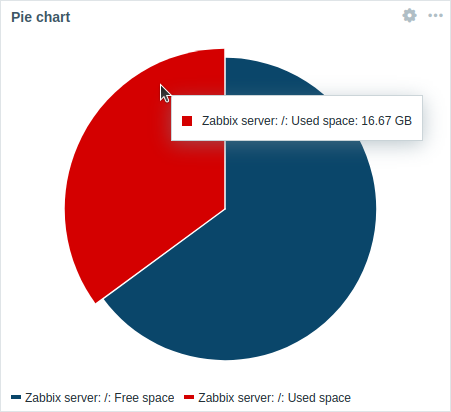 Gráfico de pastel. |
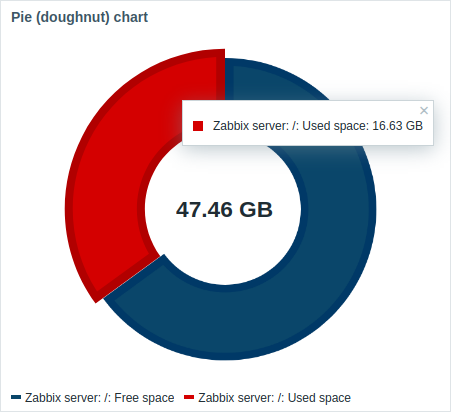 Gráfico de anillo. |
Al pasar el mouse por encima, el sector enfocado se agranda hacia afuera y se muestra la leyenda de ese sector. Al hacer clic en el sector enfocado, el efecto emergente se vuelve permanente hasta que se cierre con "x".
Los gráficos se dibujan mediante una técnica de dibujo de imágenes vectoriales.
Configuración
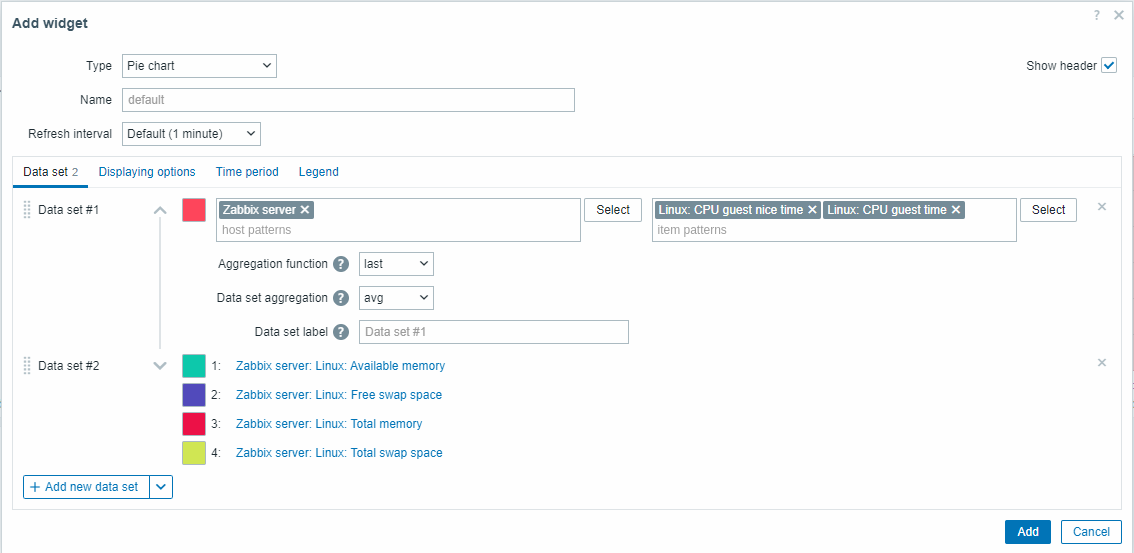
Para configurar, seleccione Gráfico circular como tipo:
Conjunto de datos
La pestaña Conjunto de datos permite seleccionar datos para el gráfico circular agregando conjuntos de datos. Se pueden agregar dos tipos de conjuntos de datos:
- Patrones de item - se muestran los datos de los items que coinciden. El gráfico se dibuja usando distintos tonos de un solo color para cada item.
- Lista de items - se muestran los datos de los items seleccionados. El gráfico se dibuja usando distintos colores para cada item.
De forma predeterminada, se agrega un conjunto de datos de Patrones de item.
| Conjunto de datos | Para el conjunto de datos de Patrones de item: Seleccione o introduzca patrones de host e item; se mostrarán en el gráfico circular los datos de los items que coincidan con los patrones introducidos; se pueden mostrar hasta 50 items. Se pueden usar patrones comodín para la selección (por ejemplo, * devolverá resultados que coincidan con cero o más caracteres).Para especificar un patrón comodín, introduzca la cadena manualmente y pulse Enter. El símbolo comodín siempre se interpreta, por lo que no es posible agregar, por ejemplo, un item llamado item* de forma individual si hay otros items coincidentes (por ejemplo, item2, item3). Es obligatorio especificar patrones de host e item para los conjuntos de datos de "Patrones de item". Véase también: Detalles de configuración del conjunto de datos. Para el conjunto de datos de Lista de items: Seleccione items para el gráfico circular haciendo clic en el botón Agregar item. La lista desplegable Type después del nombre del item permite seleccionar el tipo de visualización para cada item: Normal - el valor del item se representa proporcionalmente en el gráfico circular (predeterminado); Total - el valor del item ocupa todo el gráfico circular. Tenga en cuenta que solo puede existir un item "Total" por gráfico circular, y se colocará primero en la leyenda del gráfico circular. Si un item se establece como "Total", el parámetro Data set aggregation (véase más abajo) se deshabilitará y se establecerá en "not used". Desde Zabbix 7.0.1, también puede seleccionar widgets compatibles como fuente de datos para los items haciendo clic en el botón Agregar widget. Las mismas opciones se aplican a los widgets que a los items individuales. Es obligatorio especificar items o widgets para los conjuntos de datos de "Lista de items". Véase también: Detalles de configuración del conjunto de datos. Tenga en cuenta que solo se permiten tipos de item numéricos. Al configurar el widget en un template dashboard, el parámetro para especificar patrones de host no está disponible, y el parámetro para especificar una lista de items solo permite seleccionar los items configurados en el template. |
|
| Aggregation function | Especifique qué función de agregación usar para cada item del conjunto de datos dentro del Time period seleccionado: min - muestra el valor más pequeño; max - muestra el valor más grande; avg - muestra el valor promedio; sum - muestra la suma de los valores; count - muestra el recuento de valores; first - muestra el primer valor; last - muestra el último valor (predeterminado). La agregación permite mostrar un valor agregado para el intervalo elegido (5 minutos, una hora, un día). Solo se pueden mostrar datos numéricos para min, max, avg y sum. Para count, los datos no numéricos se convertirán en numéricos. |
|
| Data set aggregation | Especifique qué función de agregación usar para todo el conjunto de datos: not used - sin agregación, los items se muestran por separado (predeterminado); min - muestra el valor más pequeño; max - muestra el valor más grande; avg - muestra el valor promedio; sum - muestra la suma de los valores; count - muestra el recuento de valores. La agregación permite mostrar un valor agregado para el intervalo (5 minutos, una hora, un día) seleccionado en la pestaña Time period o usado para todo el dashboard. |
|
| Data set label | Especifique una etiqueta personalizada para el conjunto de datos. La etiqueta se muestra en la configuración del conjunto de datos y en la leyenda del gráfico circular (para conjuntos de datos agregados). Todos los conjuntos de datos se numeran, incluidos aquellos con una Data set label especificada. Si no se especifica ninguna etiqueta, el conjunto de datos se etiquetará automáticamente según su número (por ejemplo, "Data set #2", "Data set #3", etc.). La numeración de los conjuntos de datos se recalcula después de reordenar o arrastrar los conjuntos de datos. Las etiquetas de conjunto de datos demasiado largas se acortarán para ajustarse al lugar donde se muestran (por ejemplo, "Number of proc..."). |
|
Detalles de configuración del conjunto de datos
Los conjuntos de datos existentes se muestran en una lista. Puede reorganizar, expandir/contraer, cambiar los colores y clonar estos conjuntos de datos.
Para obtener más información, consulte los detalles de configuración del conjunto de datos en el widget Graph. Estos detalles también se aplican al widget Pie chart.
Opciones de visualización
La pestaña Opciones de visualización permite definir la selección de datos históricos y las opciones de visualización para el gráfico circular:
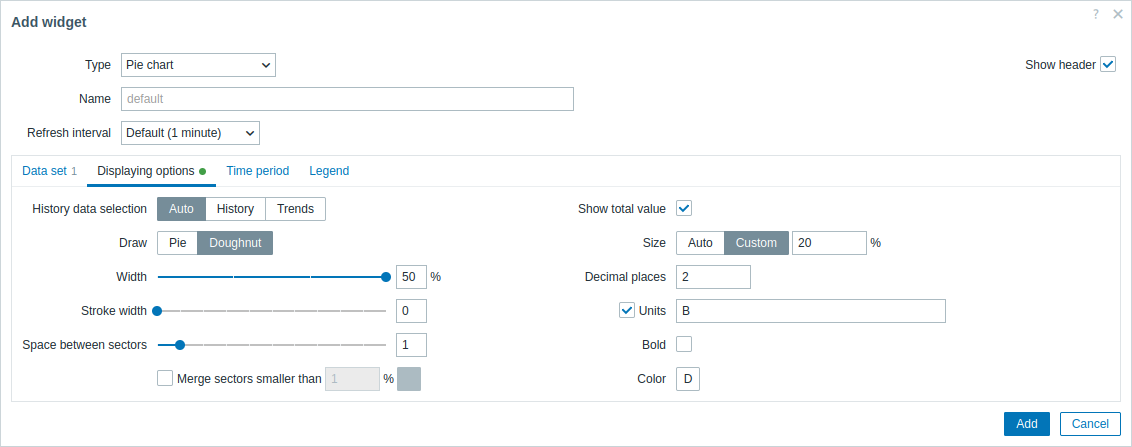
| Selección de datos históricos | Seleccione la fuente de datos: Auto - los datos se obtienen según el algoritmo clásico (predeterminado); History - datos de history; Trends - datos de trends. |
||
| Dibujar | Seleccione el estilo de visualización del gráfico circular: Pie - un gráfico circular completo (los sectores ocupan el 100% del radio); Doughnut - un gráfico circular con un círculo vacío en el centro (los sectores ocupan hasta el 50% del radio). |
||
| Espacio entre sectores | Seleccione el tamaño del espacio (en unidades de 0-10) entre sectores (el valor predeterminado es "1"). | ||
| Combinar sectores menores que N% | Marque la casilla para combinar los sectores menores que N%. Si está habilitado, seleccione el color para los sectores combinados y el umbral de porcentaje (N) para combinar sectores pequeños. |
||
| Estilo de dibujo: Doughnut | |||
| Ancho | Seleccione el ancho del doughnut: 20, 30, 40 o 50% (predeterminado) del radio. | ||
| Ancho del trazo | Seleccione el ancho del borde del sector del doughnut (0-10). Compatible desde Zabbix 7.0.1. |
||
| Mostrar valor total | Marque la casilla para mostrar el valor total en el centro del gráfico doughnut. | ||
| Tamaño | Seleccione la opción de tamaño para el valor total: Auto - el tamaño del texto se ajusta automáticamente para caber de forma legible en el centro del doughnut; Custom - especifique el tamaño del texto como porcentaje de la altura respecto a la altura total del widget. |
||
| Decimales | Especifique el número de decimales para el valor total (0-6). | ||
| Unidades | Especifique las unidades para el valor total. | ||
| Negrita | Marque la casilla para mostrar el valor total en negrita. | ||
| Color | Seleccione el color para el valor total. | ||
Período de tiempo
La pestaña Período de tiempo permite establecer un período de tiempo personalizado para los ajustes de agregación del gráfico circular:
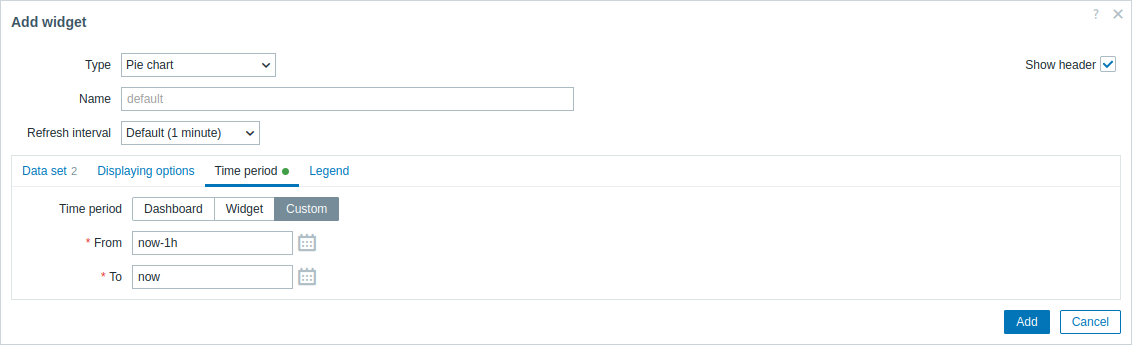
| Período de tiempo | Seleccione la fuente de datos para el período de tiempo: Dashboard - establezca el selector Período de tiempo como fuente de datos; Widget - establezca como fuente de datos un widget compatible especificado en el parámetro Widget; Personalizado - establezca como fuente de datos el período de tiempo especificado en los parámetros Desde y Hasta; si se configura, se mostrará un icono de reloj en la esquina superior derecha del widget, indicando la hora configurada al pasar el mouse. |
| Widget | Introduzca o seleccione un widget compatible (Graph, Graph (classic), Graph prototype) como fuente de datos para el período de tiempo. Este parámetro está disponible si Período de tiempo está configurado como "Widget". |
| Desde | Introduzca o seleccione el inicio del período de tiempo. Se admite la sintaxis de tiempo relativo ( now, now/d, now/w-1w, etc.).Este parámetro está disponible si Período de tiempo está configurado como "Personalizado". |
| Hasta | Introduzca o seleccione el final del período de tiempo. Se admite la sintaxis de tiempo relativo ( now, now/d, now/w-1w, etc.).Este parámetro está disponible si Período de tiempo está configurado como "Personalizado". |
Leyenda
La pestaña Leyenda permite personalizar la leyenda del gráfico circular:
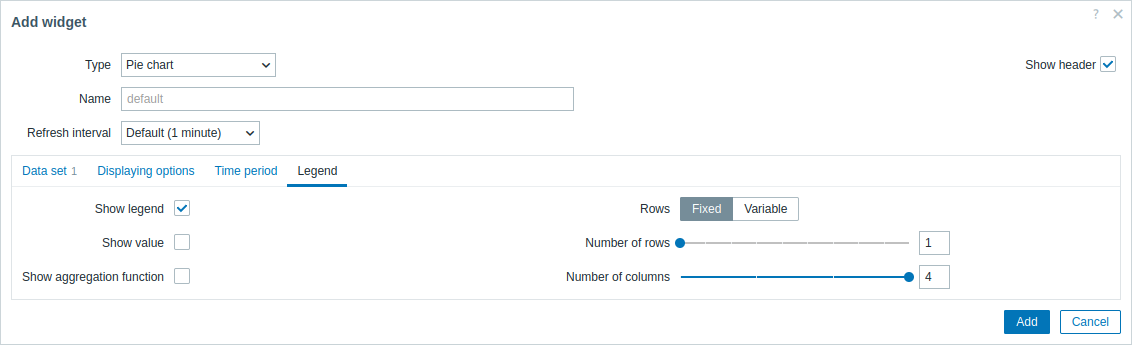
| Mostrar leyenda | Desmarque esta casilla para ocultar la leyenda en el gráfico circular (marcada por defecto). |
| Mostrar valor | Marque esta casilla para mostrar el valor de la métrica en la leyenda. |
| Mostrar función de agregación | Marque esta casilla para mostrar la función de agregación en la leyenda. |
| Filas | Seleccione el modo de visualización para las filas de la leyenda: Fijo: el número de filas mostradas se determina por el valor del parámetro Número de filas; Variable: el número de filas mostradas se determina por la cantidad de métricas configuradas sin exceder el valor del parámetro Número máximo de filas. |
| Número de filas/ Número máximo de filas |
Si Filas está establecido en "Fijo", establezca el número de filas de la leyenda a mostrar (1-10). Si Filas está establecido en "Variable", establezca el número máximo de filas de la leyenda a mostrar (1-10). |
| Número de columnas | Establezca el número de columnas de la leyenda a mostrar (1-4). Este parámetro está disponible si Mostrar valor está desmarcado. |
La información mostrada por el widget de gráfico circular puede descargarse como una imagen .png mediante el menú del widget.
Se guardará una captura de pantalla del widget en la carpeta Descargas.