
20 Kreisdiagramm
Übersicht
Das Kreisdiagramm-Widget ermöglicht die Anzeige von Werten ausgewählter Datenpunkte als Kreisdiagramm oder Ringdiagramm.
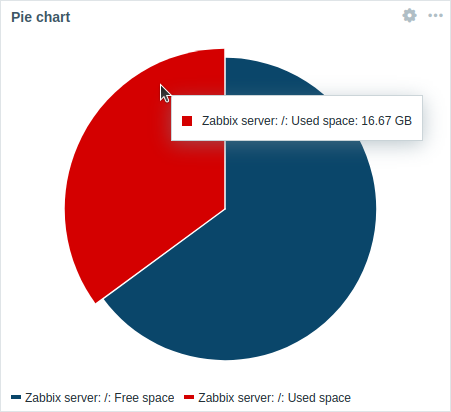 Kreisdiagramm. |
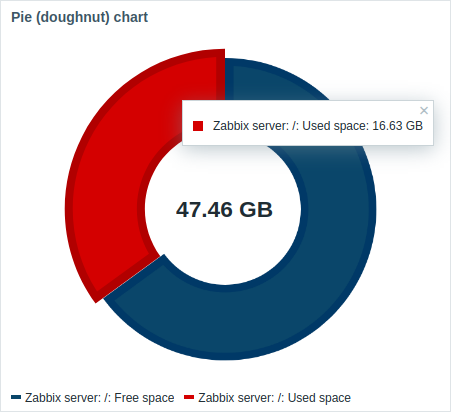 Ringdiagramm. |
Beim Überfahren mit der Maus vergrößert sich der fokussierte Sektor nach außen, und die Legende für diesen Sektor wird angezeigt. Durch Klicken auf den fokussierten Sektor wird der Pop-out-Effekt dauerhaft aktiviert, bis er mit "x" geschlossen wird.
Die Diagramme werden mithilfe einer Vektorgrafik-Zeichentechnik erstellt.
Konfiguration
Wählen Sie zur Konfiguration Kreisdiagramm als Typ aus:
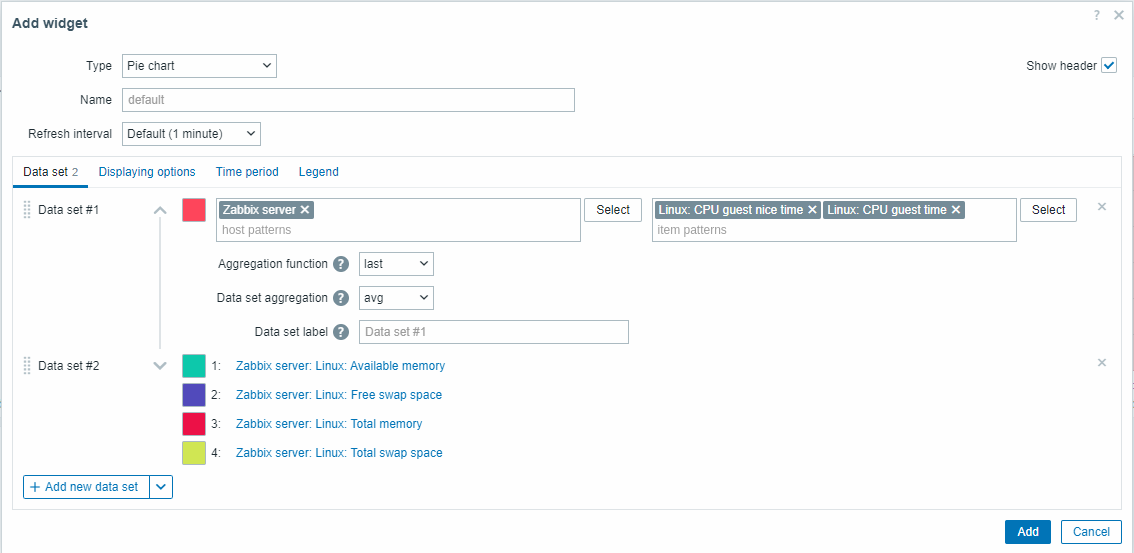
Datensatz
Die Registerkarte Datensatz ermöglicht die Auswahl von Daten für das Kreisdiagramm durch Hinzufügen von Datensätzen. Es können zwei Arten von Datensätzen hinzugefügt werden:
- Item patterns - Daten aus übereinstimmenden Datenpunkten werden angezeigt. Das Diagramm wird für jeden Datenpunkt in unterschiedlichen Schattierungen einer einzelnen Farbe dargestellt.
- Item list - Daten aus ausgewählten Datenpunkten werden angezeigt. Das Diagramm wird für jeden Datenpunkt in unterschiedlichen Farben dargestellt.
Standardmäßig wird ein Item patterns-Datensatz hinzugefügt.
| Datensatz | Für den Datensatz Item patterns: Host- und Datenpunktmuster auswählen oder eingeben; Daten von Datenpunkten, die den eingegebenen Mustern entsprechen, werden im Kreisdiagramm angezeigt; es können bis zu 50 Datenpunkte angezeigt werden. Für die Auswahl können Platzhaltermuster verwendet werden (z. B. gibt * Ergebnisse zurück, die auf null oder mehr Zeichen passen).Um ein Platzhaltermuster anzugeben, geben Sie die Zeichenfolge manuell ein und drücken Sie Enter. Das Platzhaltersymbol wird immer interpretiert, daher ist es nicht möglich, beispielsweise einen Datenpunkt mit dem Namen item* einzeln hinzuzufügen, wenn andere passende Datenpunkte vorhanden sind (z. B. item2, item3). Die Angabe von Host- und Datenpunktmustern ist für "Item patterns"-Datensätze obligatorisch. Siehe auch: Datensatzkonfigurationsdetails. Für den Datensatz Item list: Wählen Sie Datenpunkte für das Kreisdiagramm aus, indem Sie auf die Schaltfläche Add item klicken. Über das Dropdown-Menü Type nach dem Datenpunktnamen kann der Anzeigetyp für jeden Datenpunkt ausgewählt werden: Normal - der Datenpunktwert wird proportional im Kreisdiagramm dargestellt (Standard); Total - der Datenpunktwert nimmt das gesamte Kreisdiagramm ein. Beachten Sie, dass pro Kreisdiagramm nur ein "Total"-Datenpunkt vorhanden sein kann und dieser in der Legende des Kreisdiagramms an erster Stelle steht. Wenn ein Datenpunkt auf "Total" gesetzt ist, wird der Parameter Data set aggregation (siehe unten) deaktiviert und auf "not used" gesetzt. Seit Zabbix 7.0.1 können Sie auch kompatible Widgets als Datenquelle für Datenpunkte auswählen, indem Sie auf die Schaltfläche Add widget klicken. Für Widgets gelten dieselben Optionen wie für einzelne Datenpunkte. Die Angabe von Datenpunkten oder Widgets ist für "Item list"-Datensätze obligatorisch. Siehe auch: Datensatzkonfigurationsdetails. Beachten Sie, dass nur numerische Datenpunkttypen zulässig sind. Beim Konfigurieren des Widgets auf einem Vorlagen-Dashboard ist der Parameter zur Angabe von Hostmustern nicht verfügbar, und der Parameter zur Angabe einer Datenpunktliste erlaubt nur die Auswahl der auf der Vorlage konfigurierten Datenpunkte. |
|
| Aggregation function | Geben Sie an, welche Aggregationsfunktion für jeden Datenpunkt im Datensatz innerhalb des ausgewählten Time period verwendet werden soll: min - den kleinsten Wert anzeigen; max - den größten Wert anzeigen; avg - den Durchschnittswert anzeigen; sum - die Summe der Werte anzeigen; count - die Anzahl der Werte anzeigen; first - den ersten Wert anzeigen; last - den letzten Wert anzeigen (Standard). Durch Aggregation kann ein aggregierter Wert für das gewählte Intervall (5 Minuten, eine Stunde, ein Tag) angezeigt werden. Nur numerische Daten können für min, max, avg und sum angezeigt werden. Bei count werden nicht numerische Daten in numerische umgewandelt. |
|
| Data set aggregation | Geben Sie an, welche Aggregationsfunktion für den gesamten Datensatz verwendet werden soll: not used - keine Aggregation, Datenpunkte werden separat angezeigt (Standard); min - den kleinsten Wert anzeigen; max - den größten Wert anzeigen; avg - den Durchschnittswert anzeigen; sum - die Summe der Werte anzeigen; count - die Anzahl der Werte anzeigen. Durch Aggregation kann ein aggregierter Wert für das im Tab Time period ausgewählte Intervall (5 Minuten, eine Stunde, ein Tag) oder für das gesamte Dashboard verwendet werden. |
|
| Data set label | Geben Sie eine benutzerdefinierte Bezeichnung für den Datensatz an. Die Bezeichnung wird in der Datensatzkonfiguration und in der Legende des Kreisdiagramms angezeigt (für aggregierte Datensätze). Alle Datensätze werden nummeriert, einschließlich derjenigen mit einer angegebenen Data set label. Wenn keine Bezeichnung angegeben ist, wird der Datensatz automatisch entsprechend seiner Nummer benannt (z. B. "Data set #2", "Data set #3" usw.). Die Nummerierung der Datensätze wird nach dem Neuordnen/Verschieben von Datensätzen neu berechnet. Zu lange Datensatzbezeichnungen werden gekürzt, damit sie an der angezeigten Stelle passen (z. B. "Number of proc..."). |
|
Details zur Datensatzkonfiguration
Vorhandene Datensätze werden in einer Liste angezeigt. Sie können diese Datensätze neu anordnen, ein- und ausklappen, Farben ändern und klonen.
Weitere Informationen finden Sie unter Details zur Datensatzkonfiguration im Widget Graph. Diese Details gelten auch für das Widget Kreisdiagramm.
Anzeigeoptionen
Auf der Registerkarte Anzeigeoptionen können Sie die Auswahl der Verlaufsdaten und die Visualisierungsoptionen für das Kreisdiagramm festlegen:
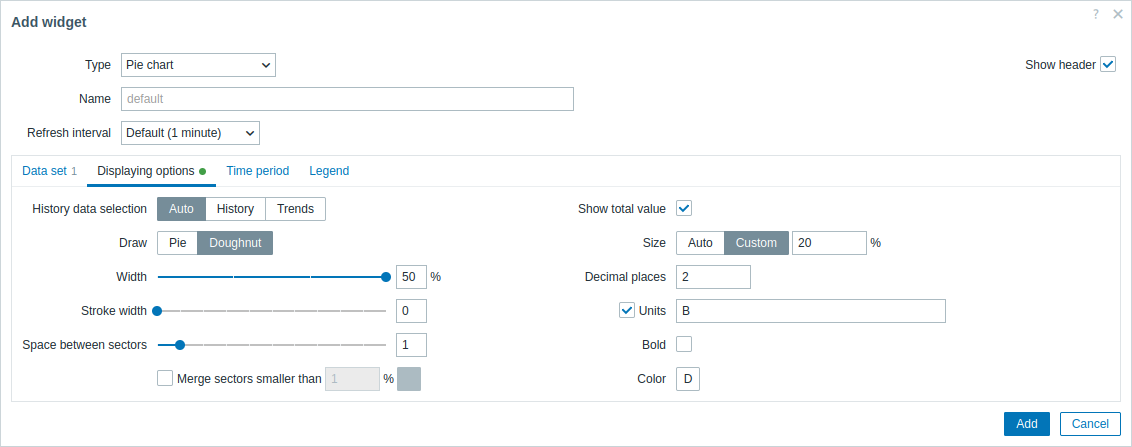
| Auswahl der Verlaufsdaten | Wählen Sie die Datenquelle aus: Auto - Daten werden gemäß dem klassischen Algorithmus bezogen (Standard); History - Daten aus dem Verlauf; Trends - Daten aus Trends. |
||
| Zeichnen | Wählen Sie den Visualisierungsstil des Kreisdiagramms aus: Pie - ein vollständiges Kreisdiagramm (Sektoren nehmen 100 % des Radius ein); Doughnut - ein Kreisdiagramm mit leerem Kreis in der Mitte (Sektoren nutzen bis zu 50 % des Radius). |
||
| Abstand zwischen Sektoren | Wählen Sie die Größe des Abstands (in Einheiten von 0-10) zwischen den Sektoren aus (Standard ist "1"). | ||
| Sektoren zusammenführen, die kleiner als N % sind | Aktivieren Sie das Kontrollkästchen, um Sektoren zusammenzuführen, die kleiner als N % sind. Wenn diese Option aktiviert ist, wählen Sie die Farbe für die zusammengeführten Sektoren und den prozentualen Schwellenwert (N) für das Zusammenführen kleiner Sektoren aus. |
||
| Zeichenstil: Doughnut | |||
| Breite | Wählen Sie die Breite des Doughnuts: 20, 30, 40 oder 50 % (Standard) des Radius. | ||
| Strichbreite | Wählen Sie die Breite des Rahmens des Doughnut-Sektors (0-10) aus. Unterstützt seit Zabbix 7.0.1. |
||
| Gesamtwert anzeigen | Aktivieren Sie das Kontrollkästchen, um den Gesamtwert in der Mitte des Doughnut-Diagramms anzuzeigen. | ||
| Größe | Wählen Sie die Größenoption für den Gesamtwert aus: Auto - die Textgröße wird automatisch so angepasst, dass sie lesbar in die Mitte des Doughnuts passt; Custom - geben Sie die Textgröße als prozentualen Anteil der Widget-Gesamthöhe an. |
||
| Dezimalstellen | Geben Sie die Anzahl der Dezimalstellen für den Gesamtwert an (0-6). | ||
| Einheiten | Geben Sie die Einheiten für den Gesamtwert an. | ||
| Fett | Aktivieren Sie das Kontrollkästchen, um den Gesamtwert fett anzuzeigen. | ||
| Farbe | Wählen Sie die Farbe für den Gesamtwert aus. | ||
Zeitraum
Die Registerkarte Zeitraum ermöglicht es, einen benutzerdefinierten Zeitraum für die Aggregationseinstellungen des Kreisdiagramms festzulegen:
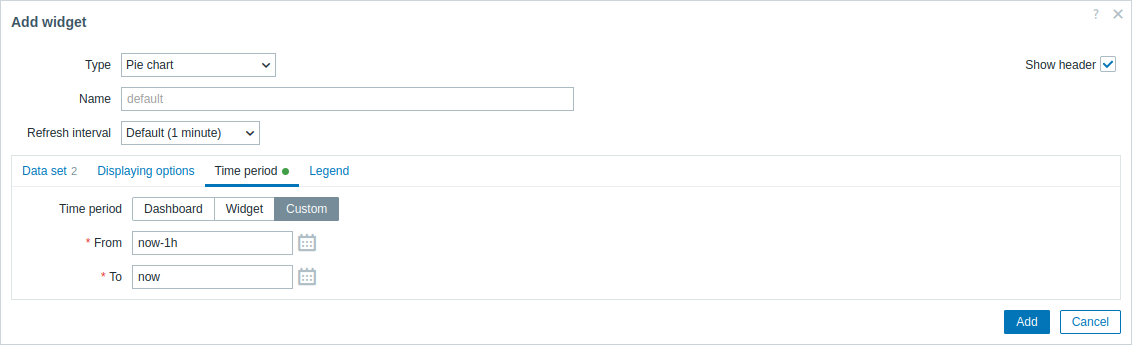
| Zeitraum | Wählen Sie die Datenquelle für den Zeitraum aus: Dashboard - legt den Zeitraum-Selektor als Datenquelle fest; Widget - legt ein kompatibles Widget, das im Parameter Widget angegeben ist, als Datenquelle fest; Benutzerdefiniert - legt den in den Parametern Von und Bis angegebenen Zeitraum als Datenquelle fest; wenn gesetzt, wird oben rechts im Widget ein Uhrsymbol angezeigt, das bei Mouseover die eingestellte Zeit anzeigt. |
| Widget | Geben Sie ein kompatibles Widget (Graph, Graph (classic), Graph prototype) ein oder wählen Sie es als Datenquelle für den Zeitraum aus. Dieser Parameter ist verfügbar, wenn Zeitraum auf "Widget" gesetzt ist. |
| Von | Geben Sie den Beginn des Zeitraums ein oder wählen Sie ihn aus. Relative Zeit-Syntax ( now, now/d, now/w-1w, usw.) wird unterstützt.Dieser Parameter ist verfügbar, wenn Zeitraum auf "Benutzerdefiniert" gesetzt ist. |
| Bis | Geben Sie das Ende des Zeitraums ein oder wählen Sie es aus. Relative Zeit-Syntax ( now, now/d, now/w-1w, usw.) wird unterstützt.Dieser Parameter ist verfügbar, wenn Zeitraum auf "Benutzerdefiniert" gesetzt ist. |
Legende
Die Registerkarte Legende ermöglicht die Anpassung der Legende des Kreisdiagramms:
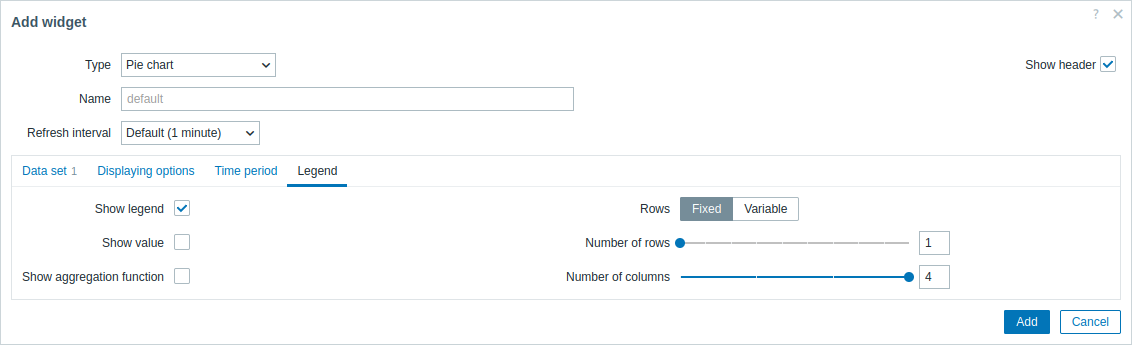
| Legende anzeigen | Deaktivieren Sie dieses Kontrollkästchen, um die Legende im Kreisdiagramm auszublenden (standardmäßig aktiviert). |
| Wert anzeigen | Aktivieren Sie dieses Kontrollkästchen, um den Wert des Datenpunkts in der Legende anzuzeigen. |
| Aggregationsfunktion anzeigen | Aktivieren Sie dieses Kontrollkästchen, um die Aggregationsfunktion in der Legende anzuzeigen. |
| Zeilen | Wählen Sie den Anzeigemodus für die Legendenzeilen aus: Fest - die Anzahl der angezeigten Zeilen wird durch den Wert des Parameters Anzahl der Zeilen bestimmt; Variabel - die Anzahl der angezeigten Zeilen wird durch die Anzahl der konfigurierten Datenpunkte bestimmt, ohne den Wert des Parameters Maximale Anzahl der Zeilen zu überschreiten. |
| Anzahl der Zeilen/ Maximale Anzahl der Zeilen |
Wenn Zeilen auf „Fest“ gesetzt ist, legen Sie die Anzahl der anzuzeigenden Legendenzeilen fest (1-10). Wenn Zeilen auf „Variabel“ gesetzt ist, legen Sie die maximale Anzahl der anzuzeigenden Legendenzeilen fest (1-10). |
| Anzahl der Spalten | Legen Sie die Anzahl der anzuzeigenden Legendenspalten fest (1-4). Dieser Parameter ist verfügbar, wenn Wert anzeigen deaktiviert ist. |
Die vom Kreisdiagramm-Widget angezeigten Informationen können über das Widget-Menü als .png-Bild heruntergeladen werden.
Ein Screenshot des Widgets wird im Ordner Downloads gespeichert.