
Конфигурация узла сети
Обзор
Облачный узел — это компонент Zabbix, развернутый в облаке. Узлы сервера включают сервер Zabbix, базу данных и веб-интерфейс, а узлы прокси — прокси Zabbix и базу данных. Облачный узел имеет выделенные вычислительные ресурсы (ЦП, память) и дисковое пространство.
Пользователи могут создавать один или несколько облачных узлов. Облачные узлы можно объединять в организации (структурные, региональные и т. д.), создавая распределенную систему мониторинга.
Облачные узлы и организации создаются с помощью пользовательского интерфейса Zabbix Cloud. Чтобы открыть страницу конфигурации узла, нажмите на узел в разделе Все организации, в меню организации или перейдите по ссылке Страница конфигурации узла, отображаемой после запуска узла.
В представлении конфигурации узла на каждой вкладке можно управлять определенным аспектом узла:
- Обзор — просмотр сведений об узле, открытие его веб-интерфейса и управление пользователями узла.
- Фильтры доступа — управление доступом по IP-адресу или подсети.
- Шифрование — настройка TLS путем загрузки сертификатов, ключей и необязательных CRL.
- Резервные копии — создание, восстановление и удаление снимков узла; просмотр следующей запланированной резервной копии.
- История — настройка сроков хранения журналов аудита, истории и трендов с использованием предустановленных единиц измерения и ограничением обновлений до 3 раз в день.
- Обслуживание — определение еженедельных периодов обслуживания с указанием часового пояса, дня и часа.
- Обновление — масштабирование вычислительных ресурсов и дискового пространства или управление статусом пробного периода/оплаты.
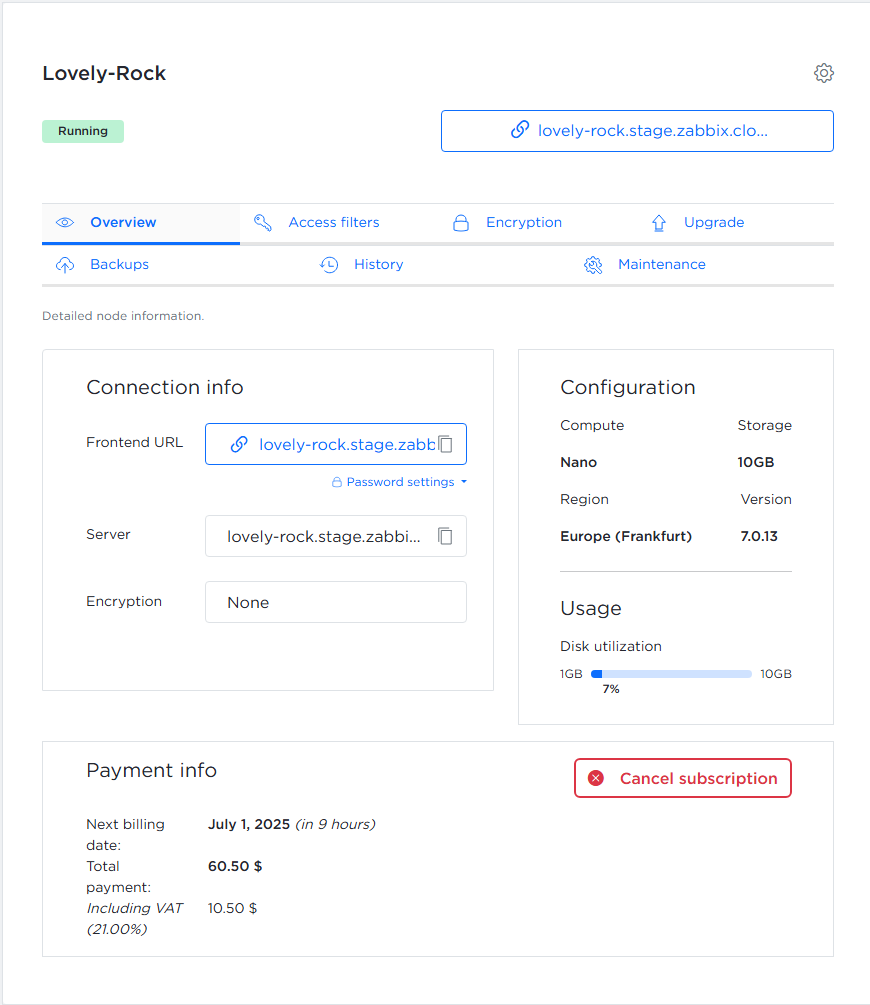
Некоторые вкладки могут быть недоступны в зависимости от типа узла (сервер или прокси), типа пользователя, просматривающего страницу, и статуса узла (пробный/не пробный).
Вкладка «Обзор»
На вкладке Обзор представлена подробная информация об узле сети. Отображаемая информация зависит от того, является ли узел сети сервером или прокси.
Узел сервера
Вкладка Обзор для узла сервера содержит следующие разделы:
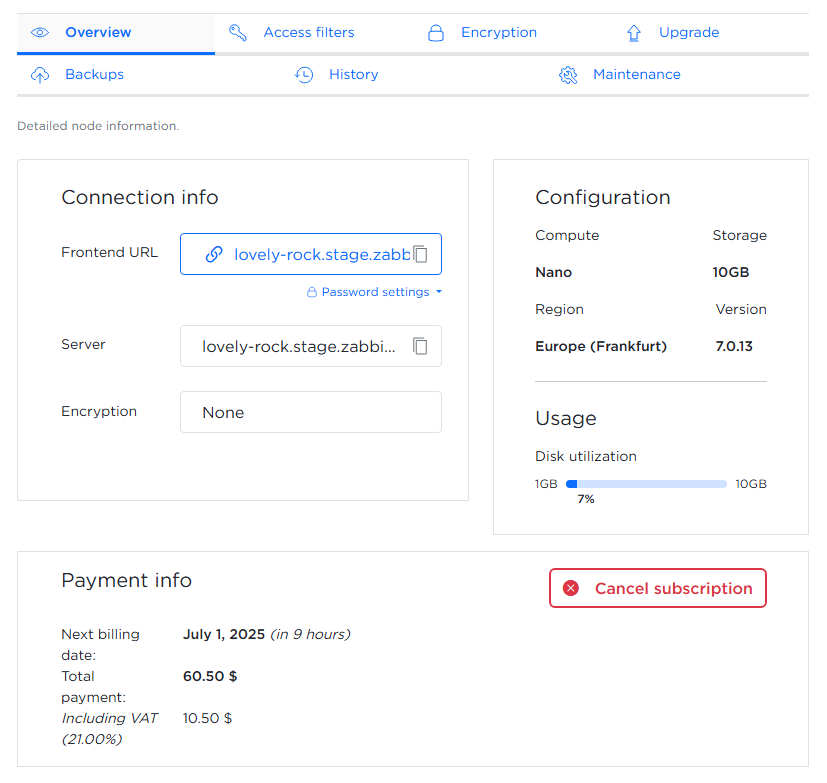
Сведения о подключении:
- Кликабельный URL веб-интерфейса с возможностью копирования в буфер обмена
- Имя пользователя
- Пароль узла сети и его настройки
- Имя узла сети сервера с возможностью копирования в буфер обмена
- IPv4-адрес с возможностью копирования в буфер обмена
- IPv6-адрес с возможностью копирования в буфер обмена
- Текущий метод шифрования
Конфигурация и использование:
- Вычислительный уровень, максимальный объем хранилища, регион
- Версия компонентов Zabbix
- Использование диска
Сведения об узле сети/Сведения об оплате:
- Дата окончания действия (для пробных и предоплаченных узлов сети)
- После завершения инициализации узла сети отображается контекстная кнопка в зависимости от типа узла сети:
- Перейти на платный план - доступна для узлов сети с бесплатным пробным периодом
- Отменить подписку - доступна для платных узлов сети с активной подпиской
- Возобновить платную подписку - отображается, если подписка была отменена
- Для предоплаченных узлов сети кнопка действия не отображается, поскольку они имеют длительный срок действия и не могут быть отменены
Узел прокси
Вкладка Обзор для узла прокси содержит следующие разделы:
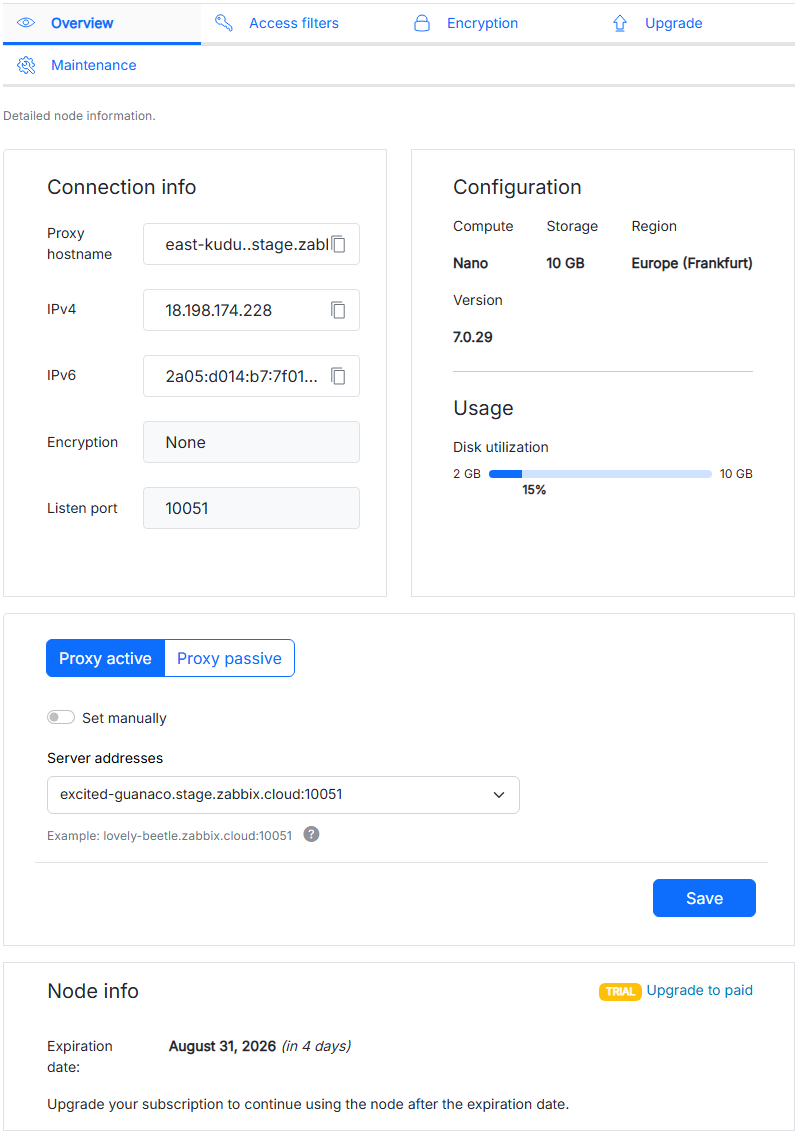
Сведения о подключении:
- Имя узла прокси с возможностью копирования в буфер обмена
- IPv4-адрес с возможностью копирования в буфер обмена
- IPv6-адрес с возможностью копирования в буфер обмена
- Текущий метод шифрования
- Текущий порт прослушивания
Конфигурация и использование:
- Вычислительный уровень, максимальный объем хранилища, регион
- Версия компонентов Zabbix
- Использование диска
Режим прокси:
- Переключение между активным и пассивным режимами прокси
- Выбор адреса сервера в раскрывающемся списке Адреса серверов или включение параметра Задать вручную для ввода адреса сервера вручную
Сведения об узле/Сведения об оплате:
- Дата окончания срока действия (для пробных узлов и узлов с предоплатой)
- После завершения инициализации узла отображается контекстная кнопка в зависимости от типа узла:
- Перейти на платный тариф — доступно для узлов с бесплатным пробным периодом
- Отменить подписку — доступно для платных узлов с активной подпиской
- Возобновить платную подписку — отображается, если подписка была отменена
- Для узлов с предоплатой кнопка действия не отображается: они имеют длительный срок действия и не могут быть отменены
Вкладка «Фильтры доступа»
Вкладка Фильтры доступа позволяет ограничить доступ к вашему узлу сети Zabbix по IP-адресу или подсети.
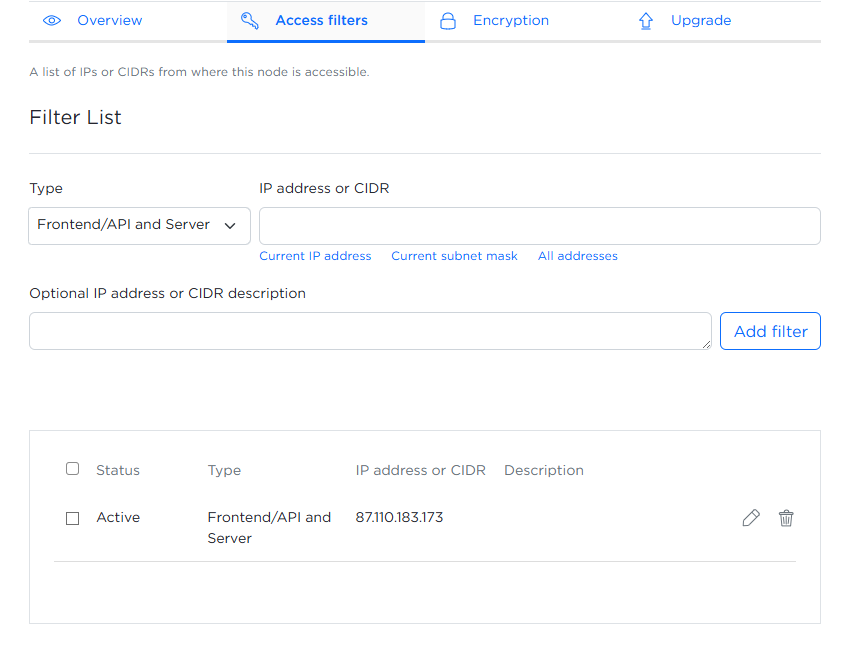
Чтобы настроить фильтр доступа, заполните следующие поля:
- Тип - для узлов сети сервера с помощью раскрывающегося списка выберите компонент Zabbix, доступ к которому необходимо ограничить: только веб-интерфейс/API, только сервер или оба компонента. Для узлов сети прокси доступен только параметр Входящий IP-адрес. Он определяет, какие входящие сетевые запросы могут достигать прокси.
- IP-адрес или CIDR - введите IP-адрес или CIDR вручную либо заполните поле автоматически, выбрав соответствующий вариант.
- Необязательное описание IP-адреса или CIDR - добавьте необязательное описание для каждого IP-адреса или подсети.
После заполнения полей нажмите Добавить фильтр. Добавленные фильтры отображаются в таблице ниже с указанием состояния, типа, IP-адреса или подсети и описания.
Во время инициализации узла сети автоматически создается фильтр доступа для использованного вами IP-адреса. Если позднее вы подключитесь с другого IP-адреса или из другой сети, необходимо добавить этот адрес здесь, иначе доступ будет заблокирован.
Вы можете:
 - изменить фильтр.
 - удалить фильтр или несколько фильтров с помощью флажков.
Вкладка «Шифрование»
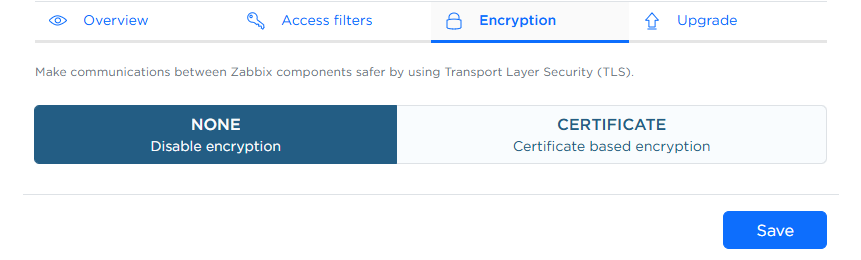
На вкладке Шифрование можно настроить шифрование TLS для обмена данными между компонентами Zabbix, загрузив необходимые файлы сертификатов.
Чтобы включить защищенный обмен данными с использованием сертификатов, выберите CERTIFICATE и загрузите со своего компьютера следующие файлы:
- Корневые сертификаты CA - доверенные сертификаты CA, используемые для проверки сертификатов узлов сети.
Нажмите Choose file и выберите файл, содержащий доверенные корневые сертификаты CA (обычно файл
.crtили.pemв кодировке PEM). - Цепочка сертификатов - представляет цепочку доверия для собственного сертификата.
Нажмите Choose file и выберите файл в кодировке PEM (например,
.crtили.pem), содержащий ваш сертификат и все промежуточные сертификаты CA. - Закрытый ключ - закрытый ключ, соответствующий вашему сертификату.
Нажмите Choose file и выберите файл
.keyв кодировке PEM. - Отозванные сертификаты (необязательно) - если вы ведете список отзыва сертификатов (CRL), нажмите Choose file и выберите файл CRL, чтобы указать сертификаты, которые больше не должны считаться доверенными.
После выбора файлов нажмите Save. Файлы будут загружены, проверены и применены для настройки шифрования TLS между компонентами Zabbix.
Вкладка «Резервные копии»
На вкладке Резервные копии можно просматривать, создавать, восстанавливать и удалять резервные копии вашего узла сети Zabbix.
Вы можете восстановить свой экземпляр из любой сохраненной резервной копии или в любое время создать новую резервную копию вручную. На вкладке также отображается дата следующего запланированного резервного копирования.
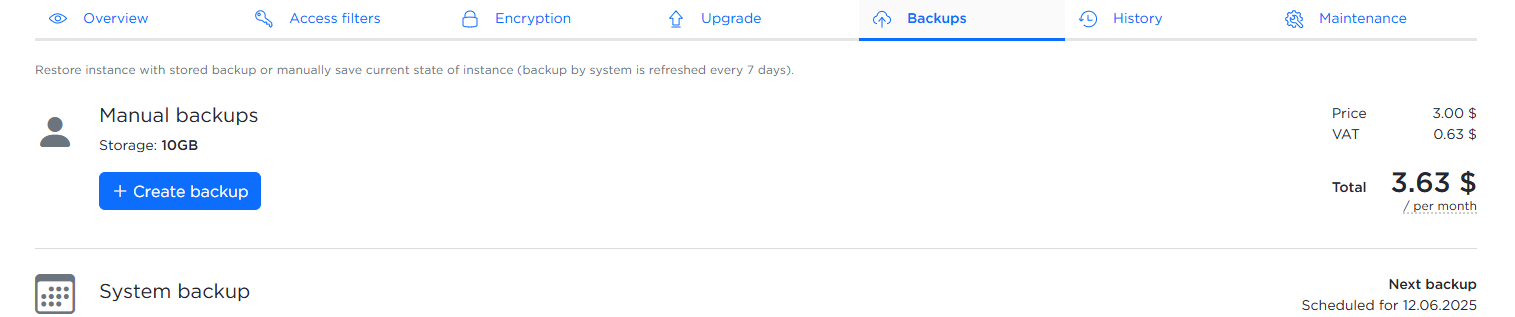
Чтобы создать резервную копию:
- Нажмите кнопку Создать резервную копию.
- Введите необязательное описание во всплывающем окне.
- Нажмите Создать, чтобы подтвердить действие.
За дополнительные резервные копии ежемесячно взимается плата в зависимости от объема используемого хранилища.
Вкладка «История»
На вкладке История можно настроить срок хранения различных типов исторических данных.
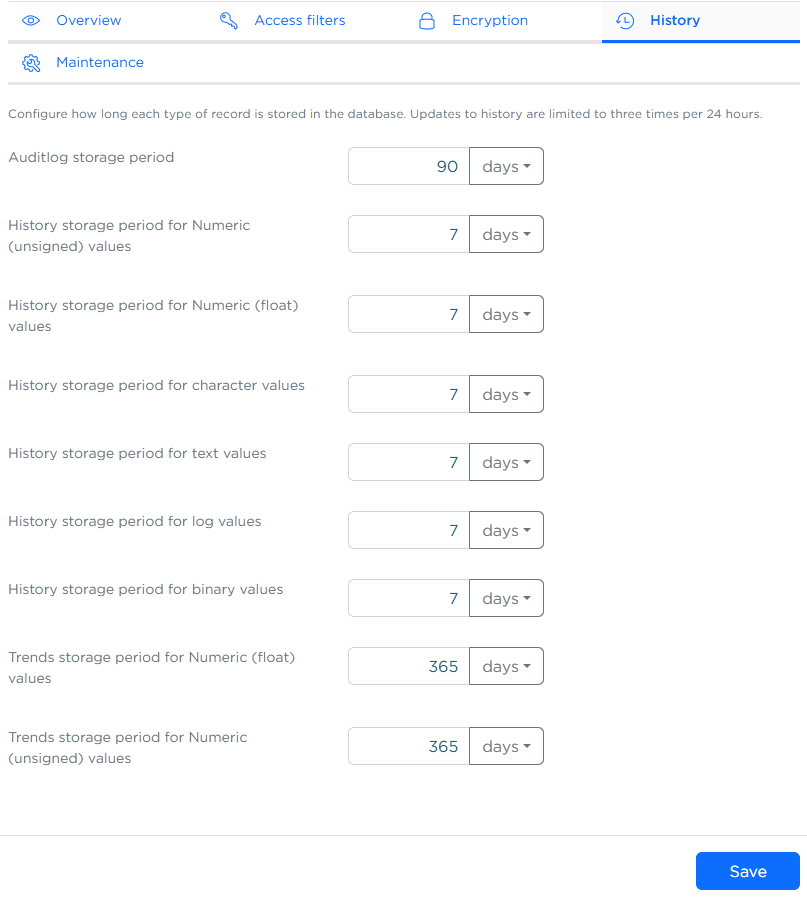
Для каждого типа данных (например, числовых данных, текста и журналов) можно задать срок хранения и выбрать единицу измерения (дни, месяцы или годы). Изменять настройки можно не более трех раз в течение 24 часов.
После обновления значений нажмите Сохранить, чтобы применить изменения.
Более длительные сроки хранения могут увеличить использование дискового пространства и повлиять на производительность.
Рекомендуется настраивать сроки хранения с учетом фактического объема данных и потребностей в их анализе.
Zabbix Cloud использует секционирование базы данных для управления хранением данных вместо традиционной процедуры очистки данных Zabbix.
Это обеспечивает более высокую производительность и более предсказуемое управление сроками хранения.
Вкладка «Обслуживание»
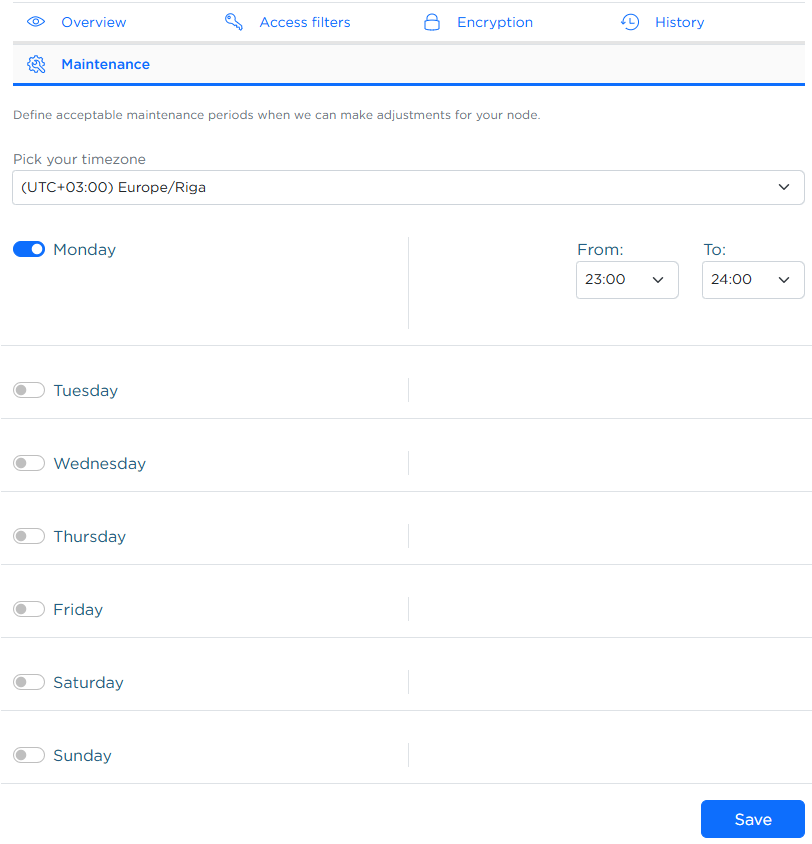
На вкладке Обслуживание можно задать допустимые окна обслуживания, в течение которых на вашем узле сети можно выполнять обновления или корректировки.
Необходимо:
- Выбрать часовой пояс в раскрывающемся списке.
- Выбрать как минимум один день и одно часовое окно для обслуживания.
Нажмите Сохранить, чтобы применить изменения.
Если день или временное окно не выбраны, будет отображено сообщение об ошибке.

Вкладка «Обновление»
Вкладка Обновление позволяет увеличить ресурсы узла сети или управлять его подпиской.
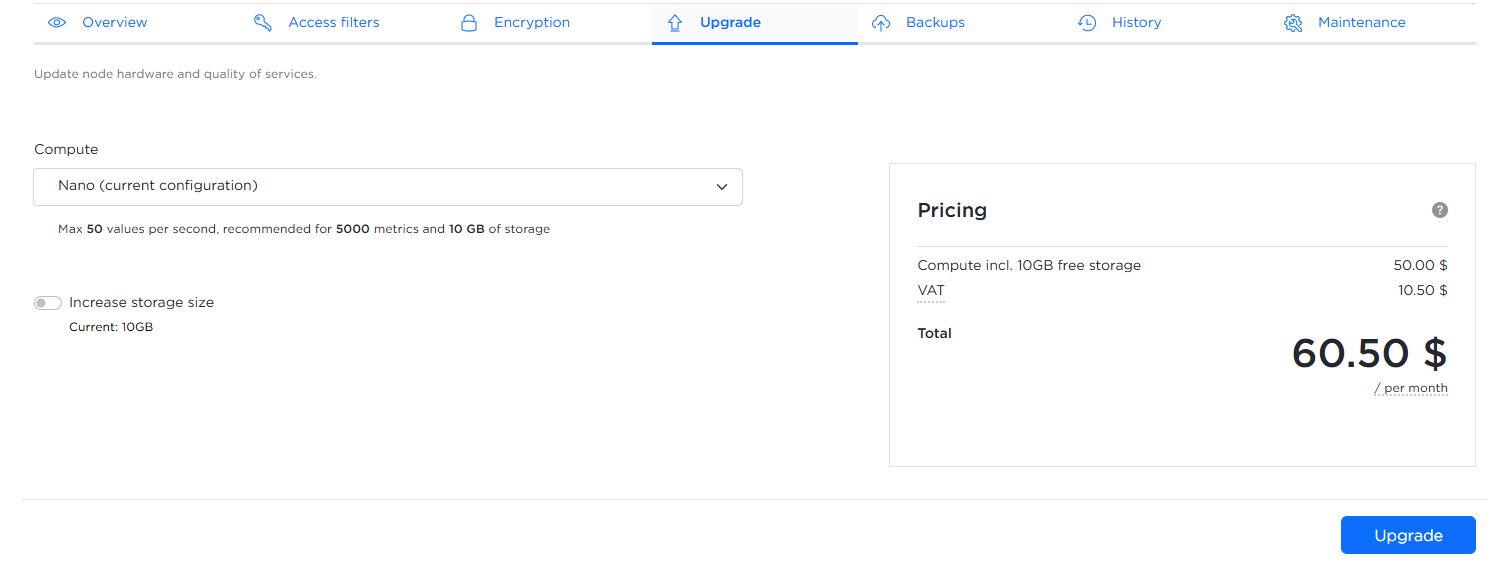
Вы можете повысить вычислительный уровень или увеличить размер диска. Обратите внимание: размер диска можно увеличивать только один раз в 24 часа, а уменьшить его через веб-интерфейс нельзя (для запроса на уменьшение размера обратитесь в службу поддержки Zabbix). Узлы сети с бесплатной пробной подпиской можно перевести на платную подписку.
Чтобы повысить вычислительный уровень:
1. Нажмите раскрывающийся список Вычислительные ресурсы.
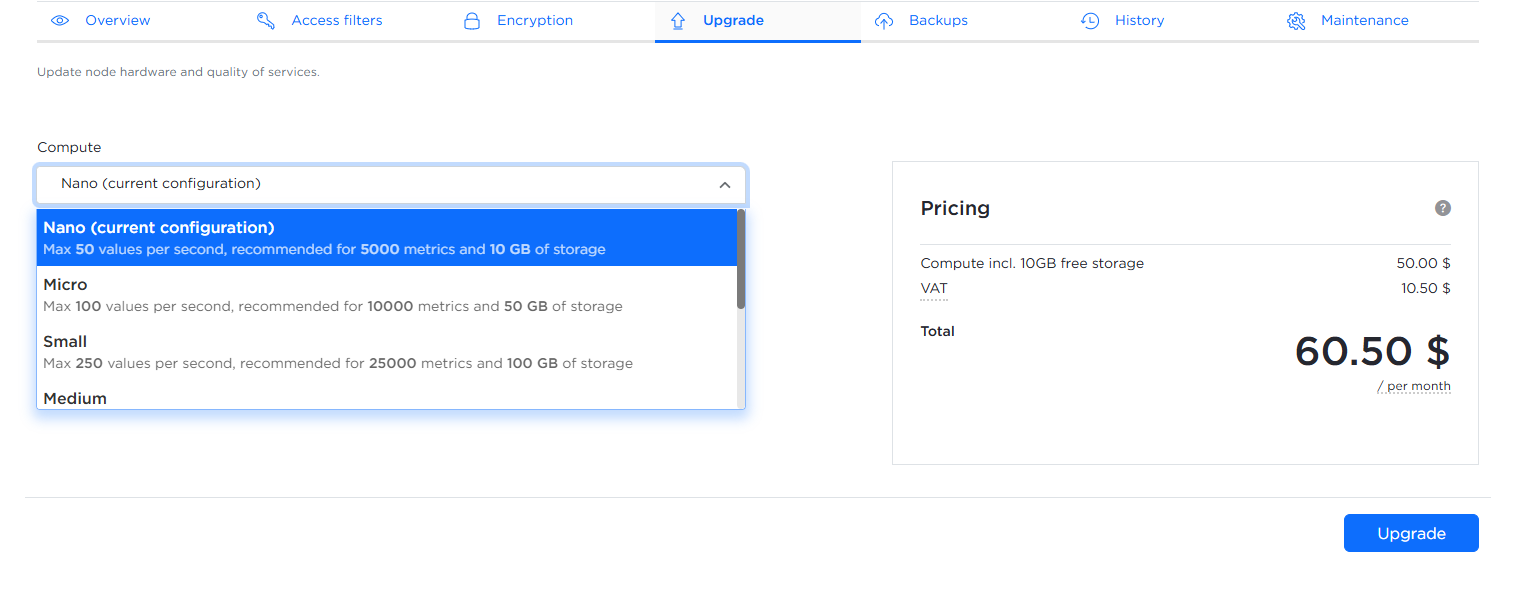
2. Выберите нужный уровень конфигурации.
3. Нажмите кнопку Обновить.
Чтобы увеличить размер диска:
1. Выберите переключатель Увеличить размер хранилища.
2. Переместите ползунок Размер диска до нужного значения.
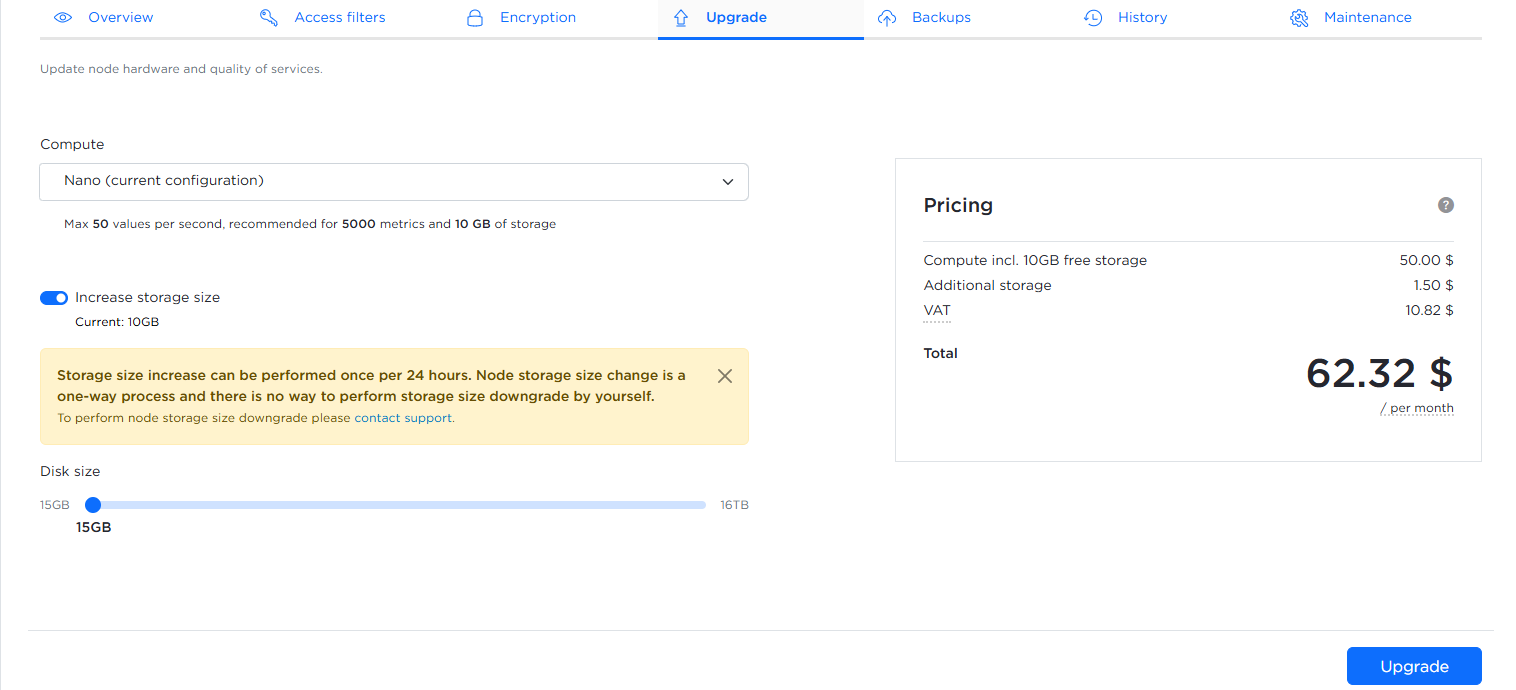
3. Нажмите Обновить.
Обновленная общая ежемесячная стоимость отображается в таблице Цены перед подтверждением изменений.