
Principaux éléments
Aperçu
Le widget Top items affiche les valeurs les plus élevées/les plus basses pour les éléments sélectionnés, offrant un aperçu rapide de leurs performances.
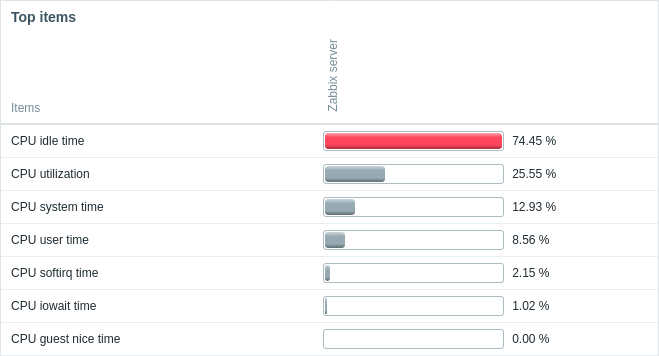
Par défaut, le widget affiche les valeurs des dernières 24 heures. Cette période peut être modifiée dans Administration > General > GUI (Max history display period).
Un clic sur la valeur de l’élément ouvre le menu de l’élément.
Configuration
Pour configurer, sélectionnez Top items comme type :
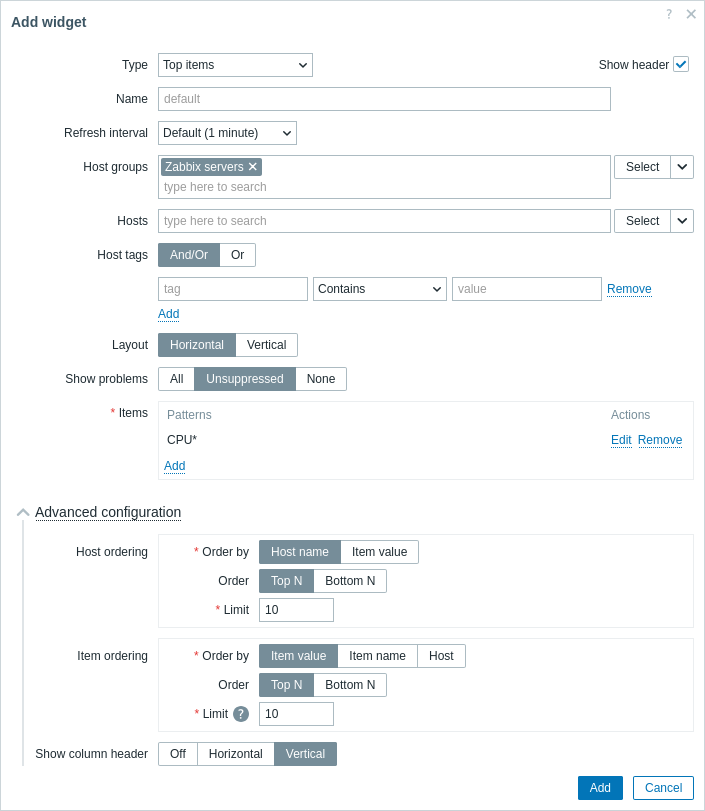
En plus des paramètres communs à tous les widgets, vous pouvez définir les options spécifiques suivantes :
| Groupes d'hôtes | Sélectionnez des groupes d'hôtes. Vous pouvez également sélectionner un widget compatible comme source de données pour les groupes d'hôtes. Ce champ est à saisie semi-automatique, donc commencer à taper le nom d'un groupe proposera une liste déroulante des groupes correspondants. Ce paramètre n'est pas disponible lors de la configuration du widget sur un tableau de bord de modèle. |
|
| Hôtes | Sélectionnez des hôtes. Vous pouvez également sélectionner un widget compatible ou le tableau de bord comme source de données pour les hôtes. Ce champ est à saisie semi-automatique, donc commencer à taper le nom d'un hôte proposera une liste déroulante des hôtes correspondants. Ce paramètre n'est pas disponible lors de la configuration du widget sur un tableau de bord de modèle. |
|
| Balises d'hôte | Spécifiez des balises pour limiter le nombre de données d'hôte affichées dans le widget. Il est possible d'inclure ainsi que d'exclure des balises et des valeurs de balise spécifiques. Plusieurs conditions peuvent être définies. La correspondance du nom de balise est toujours sensible à la casse. Plusieurs opérateurs sont disponibles pour chaque condition : Exists - inclure les noms de balise spécifiés ; Equals - inclure les noms et valeurs de balise spécifiés (sensible à la casse) ; Contains - inclure les noms de balise spécifiés lorsque les valeurs de balise contiennent la chaîne saisie (correspondance de sous-chaîne, insensible à la casse) ; Does not exist - exclure les noms de balise spécifiés ; Does not equal - exclure les noms et valeurs de balise spécifiés (sensible à la casse) ; Does not contain - exclure les noms de balise spécifiés lorsque les valeurs de balise contiennent la chaîne saisie (correspondance de sous-chaîne, insensible à la casse). Il existe deux types de calcul pour les conditions : And/Or - toutes les conditions doivent être remplies, les conditions ayant le même nom de balise seront regroupées par la condition Or ; Or - une seule condition remplie suffit. |
|
| Disposition | Sélectionnez l'option de disposition : Horizontal - les noms d'hôte seront affichés à gauche ; Vertical - les noms d'hôte seront affichés en haut. |
|
| Afficher les problèmes | Filtrez les problèmes à afficher en fonction de leur statut (tous, non supprimés, aucun). Les problèmes sont indiqués par des valeurs d'élément colorées, remplaçant les paramètres d'affichage de la colonne d'élément. Les couleurs sont basées sur la gravité du problème, qui peut être personnalisée dans Administration > Général > Options d'affichage des déclencheurs. Les gravités des problèmes peuvent être modifiées lors de la mise à jour des problèmes. |
|
| Éléments | Ajoutez des motifs d'élément ou des éléments spécifiques à afficher (voir Configuration des colonnes). | |
| Configuration avancée | ||
| Ordre des hôtes | Sélectionnez les options de tri pour la colonne/ligne des hôtes. | |
| Trier par | Trier les hôtes par : Host name - les hôtes seront triés par nom d'hôte ; Item value - les hôtes seront triés par la valeur des éléments sélectionnés. |
|
| Ordre | Sélectionnez si vous souhaitez afficher les valeurs les plus élevées ou les plus faibles : TopN - les N valeurs les plus élevées ; BottomN - les N valeurs les plus faibles. La valeur de N est sélectionnée dans le champ Limit. |
|
| Limite | Saisissez la limite pour les hôtes affichables (plage 1-1000 ; valeur par défaut 10). Cette valeur deviendra la valeur de N dans le champ Ordre. |
|
| Ordre des éléments | Sélectionnez les options de tri pour la colonne/ligne des éléments. | |
| Trier par | Trier les éléments par : Item value - les éléments seront triés par valeur d'élément ; Item name - les éléments seront triés par nom d'élément ; Host - les éléments seront triés par le motif d'hôte sélectionné. |
|
| Ordre | Sélectionnez si vous souhaitez afficher les valeurs les plus élevées ou les plus faibles : TopN - les N valeurs les plus élevées ; BottomN - les N valeurs les plus faibles. La valeur de N est sélectionnée dans le champ Limit. |
|
| Limite | Saisissez la limite pour les éléments affichables (plage 1-1000 ; valeur par défaut 10). Cette valeur deviendra la valeur de N dans le champ Ordre. |
|
| Afficher l'en-tête de colonne | Sélectionnez les options d'affichage de l'en-tête de colonne : Off - n'affiche pas l'en-tête de colonne ; Horizontal - affiche le texte horizontalement dans l'en-tête ; Vertical - affiche le texte verticalement dans l'en-tête. |
|
Configuration des colonnes
Pour configurer les colonnes d’éléments, cliquez sur Ajouter dans le paramètre Éléments :
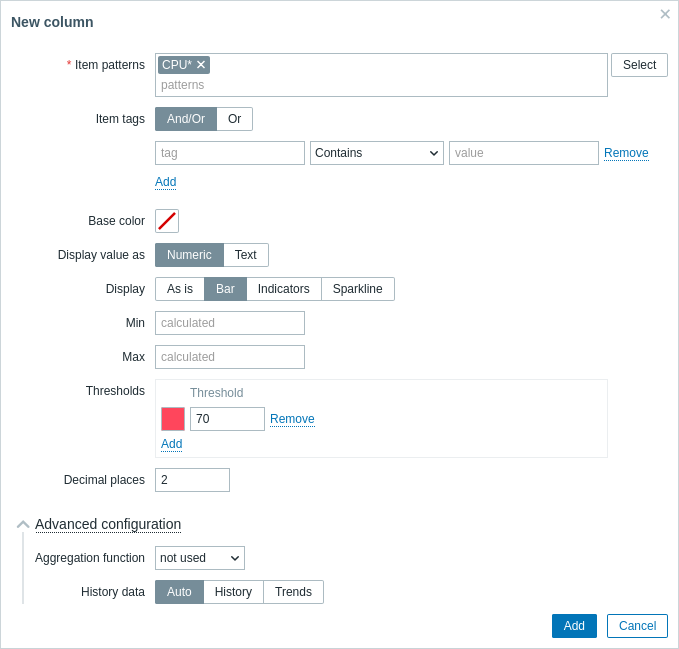
Paramètres communs des colonnes :
| Modèles d’éléments | Spécifiez un ou plusieurs modèles d’éléments à l’aide du caractère générique. Vous pouvez également sélectionner les éléments. Lors de la configuration du widget sur un tableau de bord de modèle, seuls les éléments configurés sur le modèle peuvent être sélectionnés. |
| Tags d’élément | Spécifiez des tags pour limiter le nombre de données d’élément affichées dans le widget. Il est possible d’inclure ou d’exclure des tags et des valeurs de tag spécifiques. Plusieurs conditions peuvent être définies. La correspondance des noms de tag est toujours sensible à la casse. Plusieurs opérateurs sont disponibles pour chaque condition : Existe - inclure les noms de tag spécifiés ; Égal à - inclure les noms de tag et les valeurs spécifiés (sensible à la casse) ; Contient - inclure les noms de tag spécifiés lorsque les valeurs de tag contiennent la chaîne saisie (correspondance de sous-chaîne, insensible à la casse) ; N’existe pas - exclure les noms de tag spécifiés ; N’est pas égal à - exclure les noms de tag et les valeurs spécifiés (sensible à la casse) ; Ne contient pas - exclure les noms de tag spécifiés lorsque les valeurs de tag contiennent la chaîne saisie (correspondance de sous-chaîne, insensible à la casse). Deux types de calcul sont disponibles pour les conditions : Et/Ou - toutes les conditions doivent être remplies ; les conditions ayant le même nom de tag seront regroupées par la condition Ou ; Ou - il suffit qu’une seule condition soit remplie. |
| Couleur de base | Sélectionnez la couleur d’arrière-plan de la colonne ou la couleur de remplissage si Affichage est défini sur « Bar » ou « Indicators ». Notez que la couleur de base peut être remplacée par les couleurs de seuil ou de mise en évidence. |
| Afficher la valeur comme | Format d’affichage de la valeur de l’élément : Numérique ou Texte. L’option sélectionnée détermine quels paramètres supplémentaires seront disponibles. Reportez-vous à la liste des paramètres pour chaque format ci-dessous. |
Paramètres de colonne pour les valeurs numériques :
| Affichage | Définissez la manière dont la valeur doit être affichée : Tel quel - sous forme de texte standard ; Barre - sous forme de barre pleine remplie de couleur ; Indicateurs - sous forme de barre segmentée remplie de couleur ; Sparkline - mini graphique linéaire. |
| Min | Valeur minimale pour l'affichage des barres/indicateurs. |
| Max | Valeur maximale pour l'affichage des barres/indicateurs. |
| Largeur | Définissez l'épaisseur de la ligne du graphique à l'aide du curseur ou en saisissant manuellement une valeur comprise entre 0 et 10. Ce paramètre s'applique uniquement à l'affichage Sparkline. |
| Remplissage | Définissez le niveau de transparence de la couleur de remplissage à l'aide du curseur ou en saisissant manuellement une valeur comprise entre 0 et 10. Ce paramètre s'applique uniquement à l'affichage Sparkline. |
| Couleur | Sélectionnez la couleur de la ligne et du remplissage. Ce paramètre s'applique uniquement à l'affichage Sparkline. |
| Consultez la section Configuration avancée pour obtenir une description des champs liés à la période et à la sélection des données d'historique. | |
| Seuils | Indiquez les valeurs seuils à partir desquelles la couleur d'arrière-plan/de remplissage doit changer. La liste sera triée par ordre croissant lors de l'enregistrement. Pour les sparklines, les seuils s'appliquent uniquement à la dernière valeur de l'élément. |
| Décimales | Indiquez le nombre de décimales à afficher avec la valeur. |
| Configuration avancée | |
| Données d'historique | Utilisez les données de l'historique ou des tendances : Automatique - sélection automatique ; Historique - utiliser les données d'historique ; Tendances - utiliser les données de tendance. Ce paramètre est disponible uniquement pour les valeurs numériques des éléments. Pour les valeurs textuelles, les données seront toujours extraites de l'historique. |
| Fonction d'agrégation | Indiquez la fonction d'agrégation à utiliser dans la Période sélectionnée : min - afficher la plus petite valeur ; max - afficher la plus grande valeur ; avg - afficher la valeur moyenne ; count - afficher le nombre de valeurs ; sum - afficher la somme des valeurs ; first - afficher la première valeur ; last - afficher la dernière valeur. Si non utilisée est sélectionné, la valeur la plus récente est affichée (sans agrégation). L'agrégation permet d'afficher une valeur agrégée pour l'intervalle spécifié (5 minutes, une heure, un jour), au lieu de la valeur la plus récente. Seules les données numériques peuvent être affichées pour min, max, avg et sum. Pour count, les données non numériques seront converties en données numériques. |
| Période | Indiquez la période à utiliser pour agréger les valeurs. Sélectionnez la source de données pour la période : Tableau de bord - utiliser le sélecteur de période du tableau de bord ; Widget - utiliser un widget compatible (défini dans le paramètre Widget) ; Personnalisée - utiliser une période personnalisée définie dans les paramètres De et À ; si elle est définie, une icône d'horloge sera affichée dans le coin supérieur droit du widget et indiquera l'heure définie au survol de la souris. Notez que, quelle que soit la configuration de la Période du widget, les widgets compatibles peuvent toujours l'utiliser comme source de données pour la période. Ce paramètre n'est pas disponible si la Fonction d'agrégation est définie sur « non utilisée ». |
| Widget | Saisissez ou sélectionnez un widget compatible comme source de données pour la période. Ce paramètre est disponible si Période est défini sur « Widget ». |
| De | Saisissez ou sélectionnez le début de la période. La syntaxe des périodes relatives ( now, now/d, now/w-1w, etc.) est prise en charge.Ce paramètre est disponible si Période est défini sur « Personnalisée ». |
| À | Saisissez ou sélectionnez la fin de la période. La syntaxe des périodes relatives ( now, now/d, now/w-1w, etc.) est prise en charge.Ce paramètre est disponible si Période est défini sur « Personnalisée ». |
| Agrégater les colonnes | Lorsque cette option est cochée, regroupez tous les éléments correspondant aux modèles d'éléments de la colonne en une seule colonne/ligne combinée. Les valeurs des éléments correspondants seront agrégées à l'aide de la Fonction d'agrégation des colonnes sélectionnée et affichées sous le Nom de la colonne combinée. Valeur par défaut : désactivée (non cochée).Ce paramètre s'affiche uniquement lorsque Afficher la valeur en tant que est défini sur Numérique. |
| Fonction d'agrégation des colonnes | Choisissez la manière dont les valeurs des modèles d'éléments regroupés sont combinées. Options disponibles : min, max, avg, count, sum (par défaut). Ce paramètre s'affiche uniquement lorsque Agrégater les colonnes est cochée. |
| Nom de la colonne combinée | Saisissez le nom d'affichage de la colonne agrégée. Ce champ est obligatoire lorsque Agrégater les colonnes est cochée et devient l'en-tête de colonne des valeurs combinées. |
Paramètres de colonne pour les valeurs textuelles :
| Mises en évidence | Indiquez les expressions régulières dont la correspondance doit entraîner la modification de la couleur d'arrière-plan/de remplissage. |